
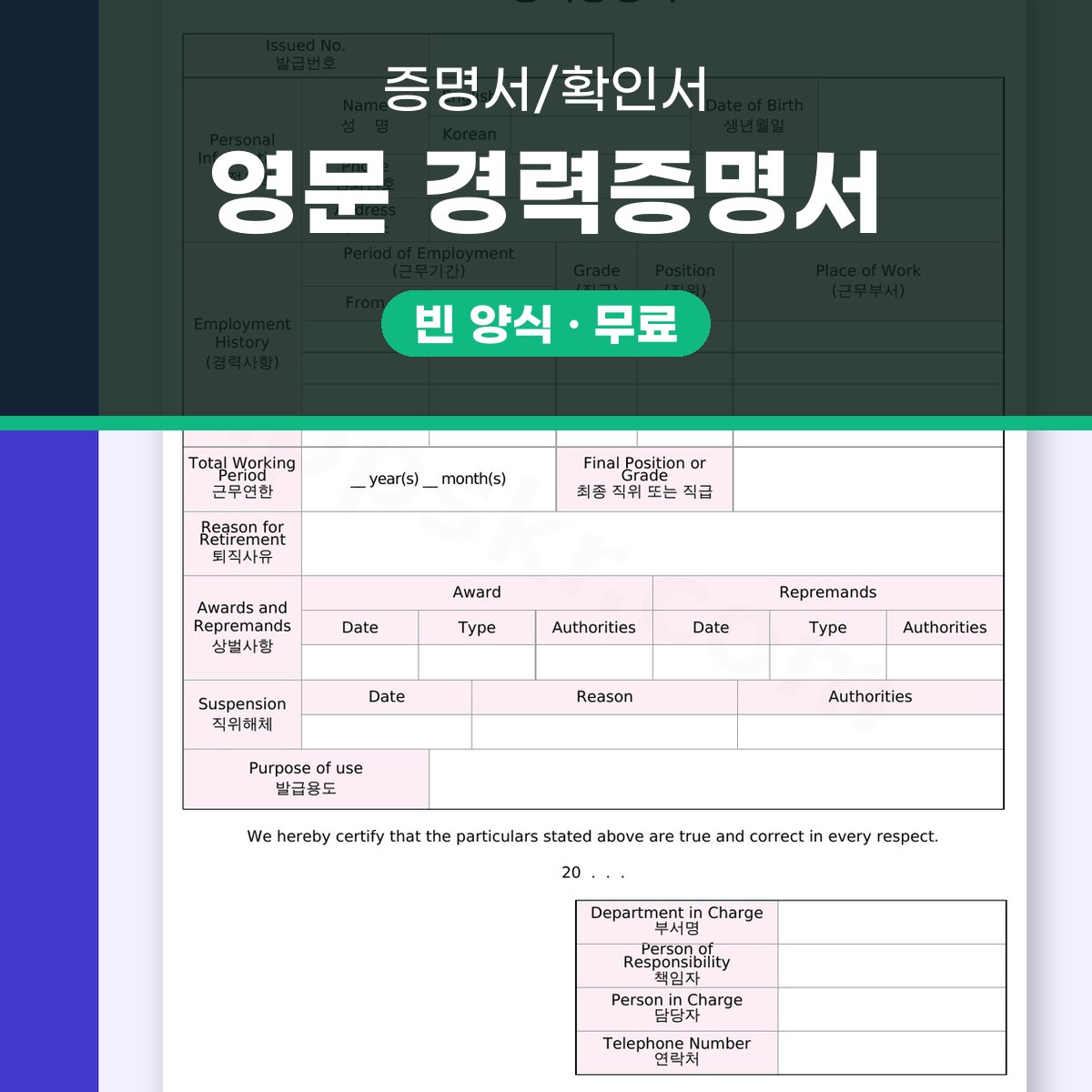
경력증명서 영문, 전자서명과 인쇄로 제출하는 방법
경력증명서 영문을 한글·워드·PDF 파일로 무료로 받습니다. 인적사항부터 근무기간·직위·상벌·퇴직사유까지 한 장에 담은 한영 대조 서식이에요. 발급번호와 발급용도, 책임자·담당자 자리까지 있어 회사나 기관에 그대로 낼 수 있습니다.
한글(HWPX)은 11KB, 워드(DOCX)는 16KB, PDF는 78KB이고 셋 다 1쪽입니다. 회사가 워드로 달라고 하면 DOCX를, 서명까지 넣어 바로 보낼 때는 PDF를 고르세요.
내려받은 뒤 빈칸을 채우고 서명이나 직인을 넣어 보내거나 인쇄하면 됩니다. 아래 단계대로 하면 글꼴이 깨지거나 칸이 밀리는 일을 줄일 수 있어요.
템플릿 3종 받기
내려받기: 한글·워드·PDF 중 고르기
한글(HWPX)은 표 칸을 직접 고치기 가장 편합니다. 회사 결재 문서를 낼 때 빠릅니다.
워드(DOCX)는 영문 문장을 다듬거나 외국 기관에 보낼 때 유리해요. 한영 대조라 영문 칸만 따로 손보기 쉽습니다.
PDF는 글꼴과 배치가 고정되어 어디서든 똑같이 보입니다. 서명을 넣은 최종본은 PDF가 안전해요.
- 한글(HWPX) 11KB · 표 편집이 편함
- 워드(DOCX) 16KB · 영문 다듬기 좋음
- PDF 78KB · 배치 고정
열기: 이 서식에 들어 있는 칸
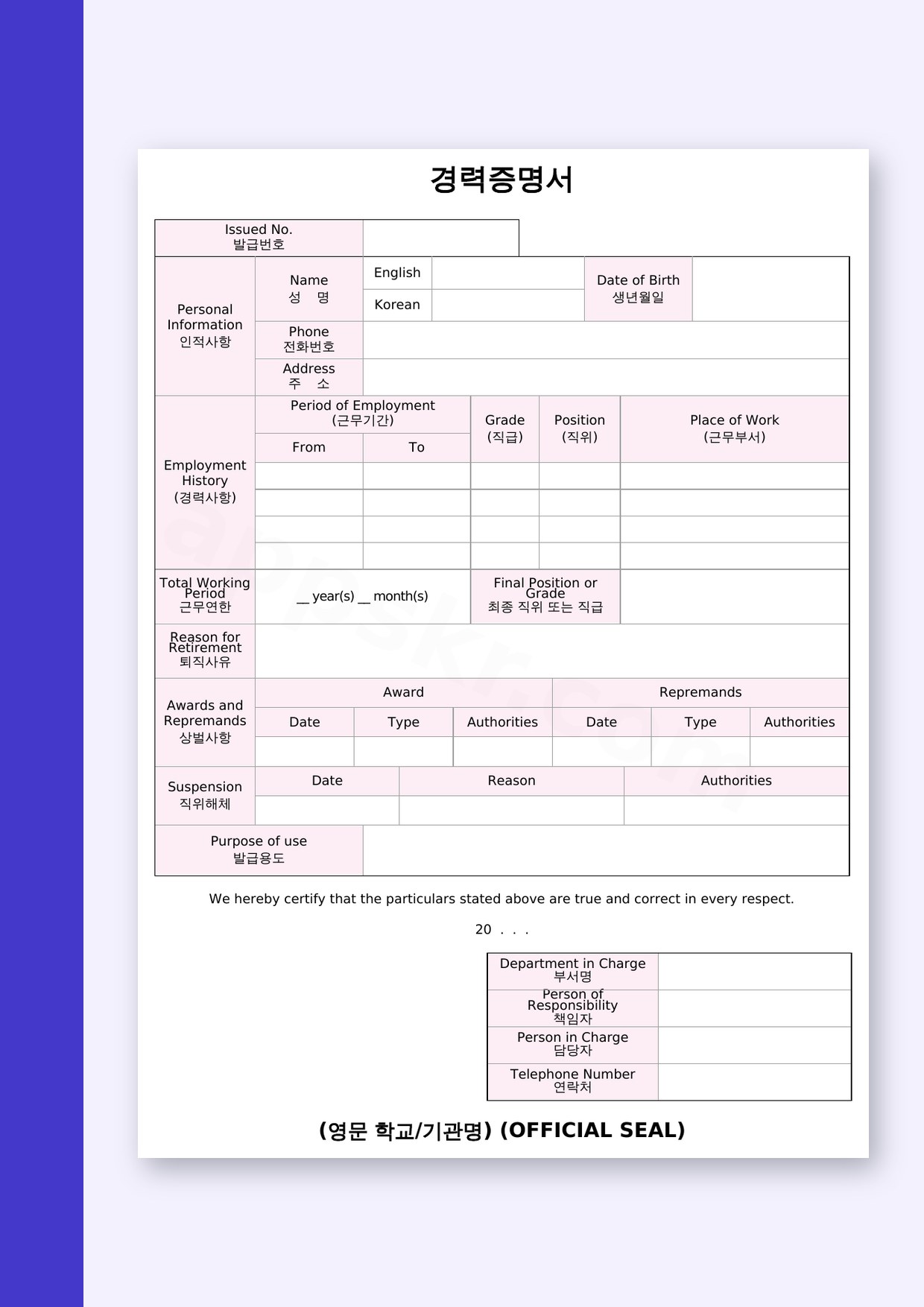
한 장 안에 Personal Information(인적사항), Employment History(경력사항), 상벌사항, 발급 정보가 위에서 아래로 이어집니다. 영문과 한글 칸 이름이 나란히 적혀 있어 어디에 무엇을 넣을지 헷갈리지 않아요.
맨 위에는 '경력증명서' 제목과 Issued No.(발급번호)가, 맨 아래에는 확인 문장과 기관 영문명, 관인 자리가 있습니다.
| 칸 이름 | 무엇을 적는지 |
|---|---|
| Issued No. / 발급번호 | 증명서마다 매기는 번호 |
| Name / 성 명 (English · Korean) | 여권 철자 그대로 두 줄로 |
| Date of Birth / 생년월일 | 20○○년 ○월 ○일 |
| Phone / 전화번호 · Address / 주 소 | 연락처와 현재 주소 |
| Period of Employment / (근무기간) · From · To | 입사일과 퇴사일 |
| Grade / (직급) · Position / (직위) · Place of Work / (근무부서) | 직급·직위와 근무부서 |
| Total Working Period / 근무연한 | __ year(s) __ month(s) |
| Final Position or Grade / 최종 직위 또는 직급 | 퇴직할 때의 직위·직급 |
| Reason for Retirement / 퇴직사유 | 그만두게 된 이유 |
| Awards and Repremands / 상벌사항 | Award·Repremands·Date·Type·Authorities·Suspension·직위해체·Reason |
| Purpose of use / 발급용도 · Date / 20 . . . | 어디에 낼지와 발급일 |
| Department in Charge / 부서명 · Person of Responsibility / 책임자 · Person in Charge / 담당자 · Telephone Number / 연락처 | 담당 부서, 서명·직인, 연락처 |
| (영문 학교/기관명) (OFFICIAL SEAL) | 기관 영문명과 관인 |
고치기: 휴대폰으로 열어 빈칸 채우기
PC 없이 휴대폰으로 쓰는 경우가 많아요. 한글 파일은 모바일 뷰어에서 표가 밀릴 수 있어 워드나 PDF를 권합니다.
워드 모바일 앱으로 열고 Name(성 명)부터 Address(주 소)까지 채우면 됩니다. 영문 이름은 여권과 같은 철자로 적어야 대조할 때 어긋나지 않아요.
근무기간은 From과 To에 20○○년 ○월 ○일로 쓰고, Total Working Period에는 ○ year(s) ○ month(s)처럼 합계를 적습니다.
- Name: ○○○○ (English) / ○○○ (Korean)
- Period of Employment: 20○○. ○. ○. ~ 20○○. ○. ○.
- Total Working Period: ○ year(s) ○ month(s)
- Purpose of use: ○○ 제출용
보내기·인쇄: 전자서명 넣고 글꼴 안 깨지게
서명 자리는 Person of Responsibility(책임자)와 Person in Charge(담당자) 옆입니다. 사인을 스캔해 이미지로 넣거나 PDF 서명 기능으로 얹으면 돼요.
직인은 '(영문 학교/기관명) (OFFICIAL SEAL)' 자리에 찍습니다. 도장 이미지는 배경을 투명하게 해야 흰 네모가 남지 않아요.
인쇄할 때 영문 글꼴이 네모나 물음표로 바뀌면 PDF로 바꿔 출력하세요. A4 한 장이라 미리보기에서 '페이지에 맞추기'만 켜면 칸이 잘리지 않아요. 와이드 모니터에서는 창을 넓게 띄워 표 테두리가 겹치지 않는지 보세요.
- 서명 스캔 → 배경 투명 → PDF 서명 칸에 얹기
자주 묻는 질문
- 한글 파일에서 영문 글꼴이 깨져 보여요.
- 한글 프로그램에 해당 영문 글꼴이 없으면 네모나 물음표로 보일 수 있어요. PDF로 받아 인쇄하면 글꼴이 그대로 유지됩니다.
- 휴대폰에서도 작성해서 보낼 수 있나요?
- 워드 파일을 모바일 앱으로 열면 칸을 채울 수 있어요. 서명 이미지를 넣고 PDF로 저장하면 PC 없이 마무리됩니다.
- 전자서명만 넣고 직인은 없어도 되나요?
- 제출처마다 요구가 달라 서명과 관인 자리를 함께 두는 경우가 많아요. 어느 방식이 되는지는 기관에 먼저 확인하세요.