
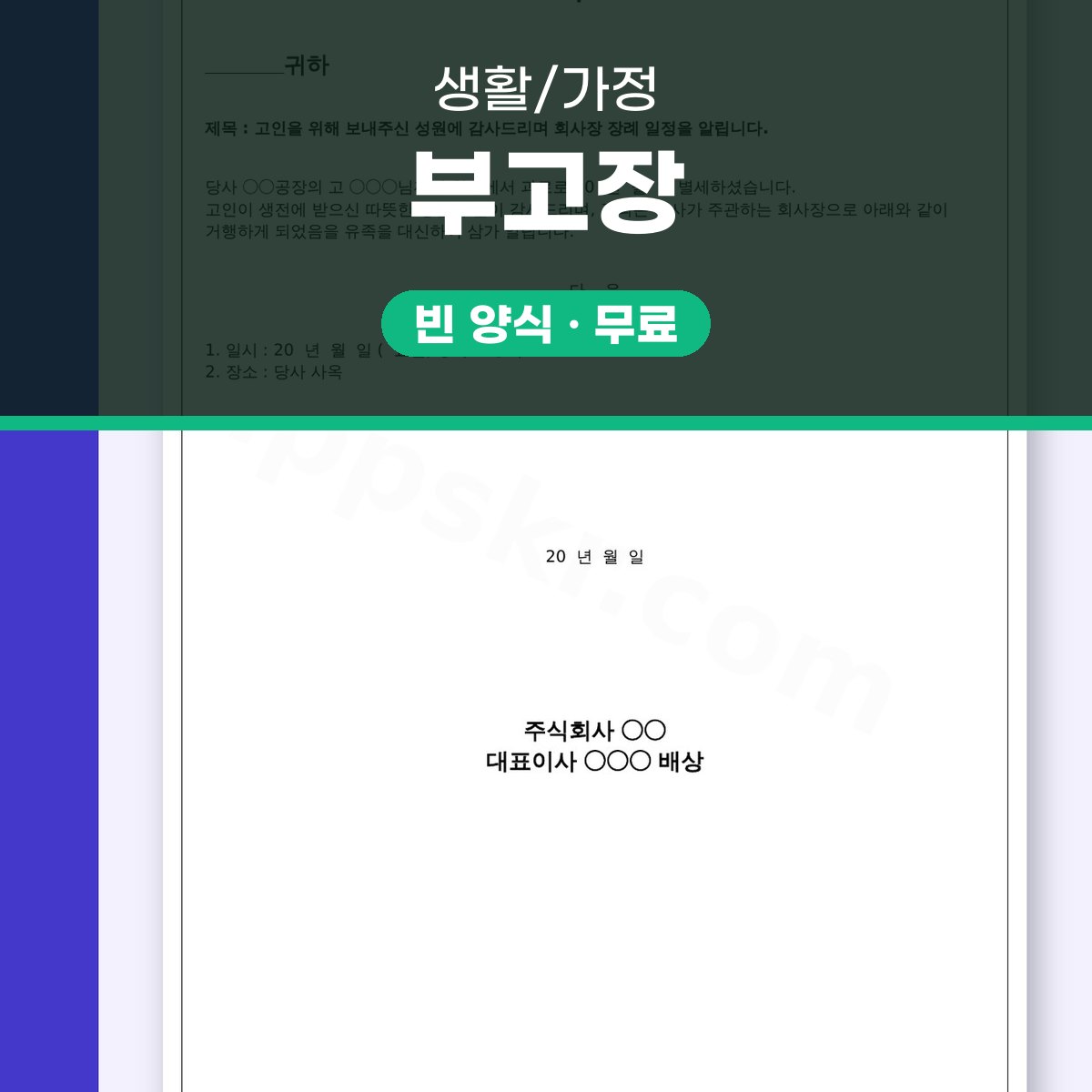
부고장 양식, 회사장 일정과 장소를 휴대폰으로 고쳐 인쇄·전송까지
부고장 양식을 한글·워드·PDF 파일로 무료로 받습니다. 회사장으로 장례를 치르는 일정과 장소를 알리는 1쪽 서식이고, 한글(HWPX) 7KB, 워드(DOCX) 14KB, PDF 39KB로 준비되어 있어요.
문서는 「부고」와 「귀하」, 「다 음」으로 시작해 일시와 장소를 번호로 적고, 맨 아래에 작성 날짜와 회사명, 대표이사 이름이 들어가는 차례예요.
내려받기, 열기, 고치기, 보내기와 인쇄 순서로 정리했고, 휴대폰에서 문장을 고치는 법과 전자서명, 인쇄할 때 글꼴이 깨지지 않게 하는 요령을 함께 담았습니다.
템플릿 3종 받기
부고장 양식 내려받기, 세 형식 중 고르는 기준
부고장 양식은 한글(HWPX) 7KB, 워드(DOCX) 14KB, PDF 39KB 세 가지로 올려 두었어요. 용량이 작아서 휴대폰으로 받아도 금방 끝납니다.
사내 결재를 올리거나 문장을 직접 고칠 사람이 있으면 한글 파일을, 다른 회사 워드 문서와 모양을 맞춰야 하면 DOCX를 고르세요. 내용을 손대지 않고 그대로 전달만 할 때는 PDF가 안전해요. 받은 파일은 「부고장_회사명_20○○년 ○월」처럼 이름을 바꿔 두면 최종본을 찾기 쉽습니다.
| 형식 | 크기 | 이럴 때 고릅니다 |
|---|---|---|
| 한글(HWPX) | 7KB | 사내 결재를 올리거나 문장을 직접 고칠 때 |
| 워드(DOCX) | 14KB | 워드 문서와 서식을 맞추거나 여러 사람이 함께 고칠 때 |
| 39KB | 고친 내용 그대로 보내기만 하고 수정은 하지 않을 때 |
파일을 열어 확인하는 칸 구성
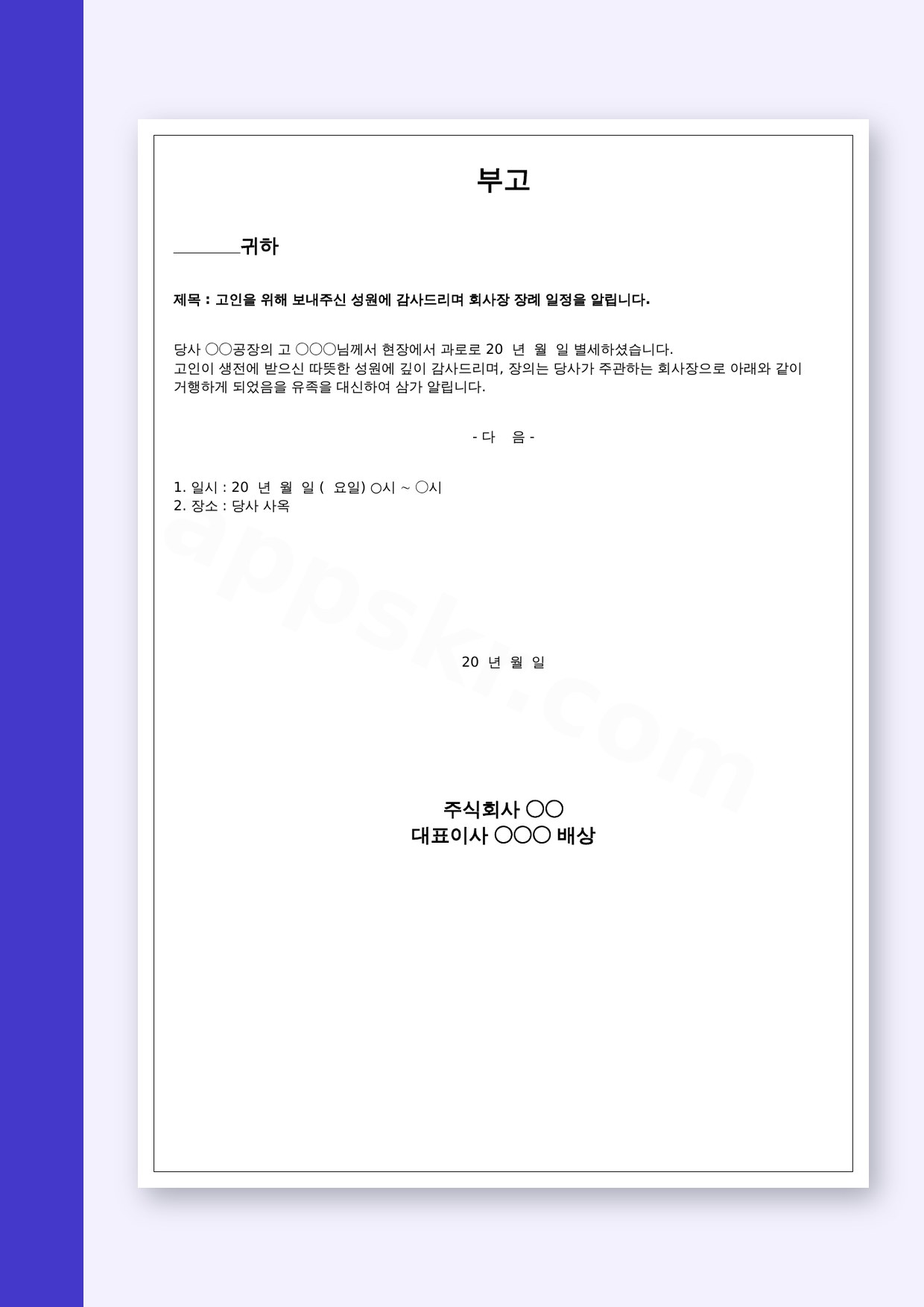
파일을 열면 맨 위에 「부고」와 「귀하」, 그 아래 「다 음」이 놓여 있어요. 받는 사람을 향한 인사가 먼저 나오고, 그다음에 일정과 장소가 번호로 정리됩니다.
본문은 회사장으로 장례를 치른다는 사실과 고인의 별세를 알리는 문장으로 시작해요. 「당사 ○○공장의 고 ○○○님께서 현장에서 과로로 20 년 월 일 별세하셨습니다」처럼 적혀 있으니 회사 이름과 고인 정보만 바꿔 쓰면 됩니다. 맨 아래 「대표이사 ○○○ 배상」에서 배상은 삼가 올린다는 뜻의 인사말이니 이름만 바꾸고 나머지는 그대로 두세요.
| 칸·항목 | 무엇을 적는 칸인지 |
|---|---|
| 부고 | 맨 위에 크게 들어가는 제목 자리예요. 두 글자는 두고 크기만 조절합니다. |
| 귀하 | 받는 사람을 가리키는 인사 자리예요. 특정인에게 보낼 때만 성함을 적습니다. |
| 다 음 | 아래에 일정이 이어진다는 표시예요. 지우지 말고 가운데 정렬로 둡니다. |
| 1. 일시 : 20 년 월 일 ( 요일) ○시 ∼ ○시 | 거행 날짜와 시간을 적는 칸이에요. 요일과 시작·마침 시각을 함께 채웁니다. |
| 2. 장소 : 당사 사옥 | 거행 장소 자리예요. 예문은 당사 사옥이니 실제 건물과 층을 적습니다. |
| 20 년 월 일 | 문서 아래 작성 날짜 자리예요. 보내는 날짜를 적습니다. |
| 주식회사 | 회사 이름이 들어가는 자리예요. 「주식회사 ○○○」처럼 상호를 붙여 씁니다. |
| 대표이사 ○○○ 배상 | 대표이사 이름과 인사말 자리예요. 이름만 바꾸고 「배상」은 그대로 둡니다. |
모바일부고장만들기, 휴대폰으로 문장 고치기
모바일부고장만들기를 하려면 먼저 어떤 앱에서 열리는지 확인해야 해요. DOCX는 휴대폰 워드 앱에서 무료로 열려 문장을 고치기 쉽고, HWPX는 모바일 한글 앱이 있어야 편하게 다룰 수 있습니다.
휴대폰에서는 글자를 줄이거나 늘리기보다 문장을 짧게 다듬는 쪽이 읽기 좋아요. 일시와 장소 두 줄만 정확히 채우고 나머지 문장은 예문 그대로 두면 실수가 줄어요.
PDF는 열어 보기만 할 때 좋고, 고칠 생각이면 처음부터 DOCX나 HWPX로 받으세요. 고친 파일은 메신저로 보내 두면 PC로 옮겨 인쇄하기도 수월합니다.
- 일시: 20○○년 ○월 ○일 (○요일) ○○시 ∼ ○○시
- 장소: ○○빌딩 ○층 대강당
- 고인: 당사 ○○공장의 고 ○○○님
- 회사명: 주식회사 ○○○
- 대표: 대표이사 ○○○ 배상
- 작성일: 20○○년 ○월 ○일
온라인부고장으로 보낼 때 전자서명과 파일 이름
온라인부고장으로 보낼 때는 PDF로 바꿔 두면 받는 사람의 프로그램에 상관없이 같은 모습으로 보여요. 회사 로고나 다른 글꼴이 섞여 있다면 특히 PDF가 안전합니다.
전자서명은 서명 자리에 손글씨 이미지를 넣거나 PDF의 서명 기능을 쓰면 됩니다. 종이에 사인해 사진으로 찍으면 배경이 회색으로 남으니 밝은 곳에서 찍는 편이 깔끔해요. 보낼 때는 메시지 본문에도 일시와 장소를 한 번 더 적어 주세요.
- 파일 이름은 「부고장_회사명_20○○년 ○월 ○일」처럼 날짜를 넣어 구분합니다.
- PDF로 변환한 뒤 글자가 깨지지 않았는지 첫 장과 마지막 장을 확인합니다.
- 여러 곳에 돌릴 때는 같은 파일을 쓰고 받는 사람 이름만 따로 적어 둡니다.
인쇄 전 글꼴 깨짐과 여백 점검
인쇄 전에는 미리 보기로 한 장에 들어오는지 확인하세요. 이 서식은 1쪽이라 여백을 크게 잡으면 두 장으로 넘어갈 수 있어요.
글꼴이 깨질 때는 인쇄 창에서 PDF로 저장한 뒤 그 파일을 다시 인쇄하면 원래 모양이 유지돼요. 회사 PC에 없는 글꼴을 썼다면 특히 이 방법이 잘 듣습니다. 부고장은 흑백으로 찍는 경우가 많으니 컬러 로고나 선이 흐려지지 않는지 확인하세요.
- 용지는 A4, 여백은 위아래를 넉넉히 두고 한 장에 맞춥니다.
- 본문 글씨는 조문객이 멀리서도 읽을 수 있는지 한 번 출력해 확인합니다.
- 확대 보기로 키워 보면 작은 글씨의 위치가 어긋나지 않았는지 알 수 있어요.
자주 묻는 질문
- 카톡부고장으로 보내도 괜찮나요?
- 괜찮아요. PDF로 바꿔 보내면 받는 사람이 어떤 휴대폰을 쓰든 같은 모습으로 확인할 수 있습니다. 다만 파일을 열어야 내용이 보이니 첫 줄에 일시와 장소를 함께 적어 두면 좋아요.
- 부고장쓰는법이 따로 정해져 있나요?
- 정해진 문장이 있는 것은 아니지만, 예문처럼 고인과 회사, 일시, 장소, 대표이사 이름 순서로 채우면 읽는 사람이 헷갈리지 않아요. 문장을 새로 쓰기보다 예문에서 바뀌는 부분만 고치는 편이 안전합니다.
- 온라인부고장과 종이 부고장을 함께 보내도 되나요?
- 함께 보내도 됩니다. 종이는 조문객에게 직접 건네고, 같은 내용을 PDF로 보내 두면 일정을 다시 확인할 때 도움이 돼요. 두 곳의 일시와 장소가 어긋나지 않았는지 마지막에 맞춰 보세요.