
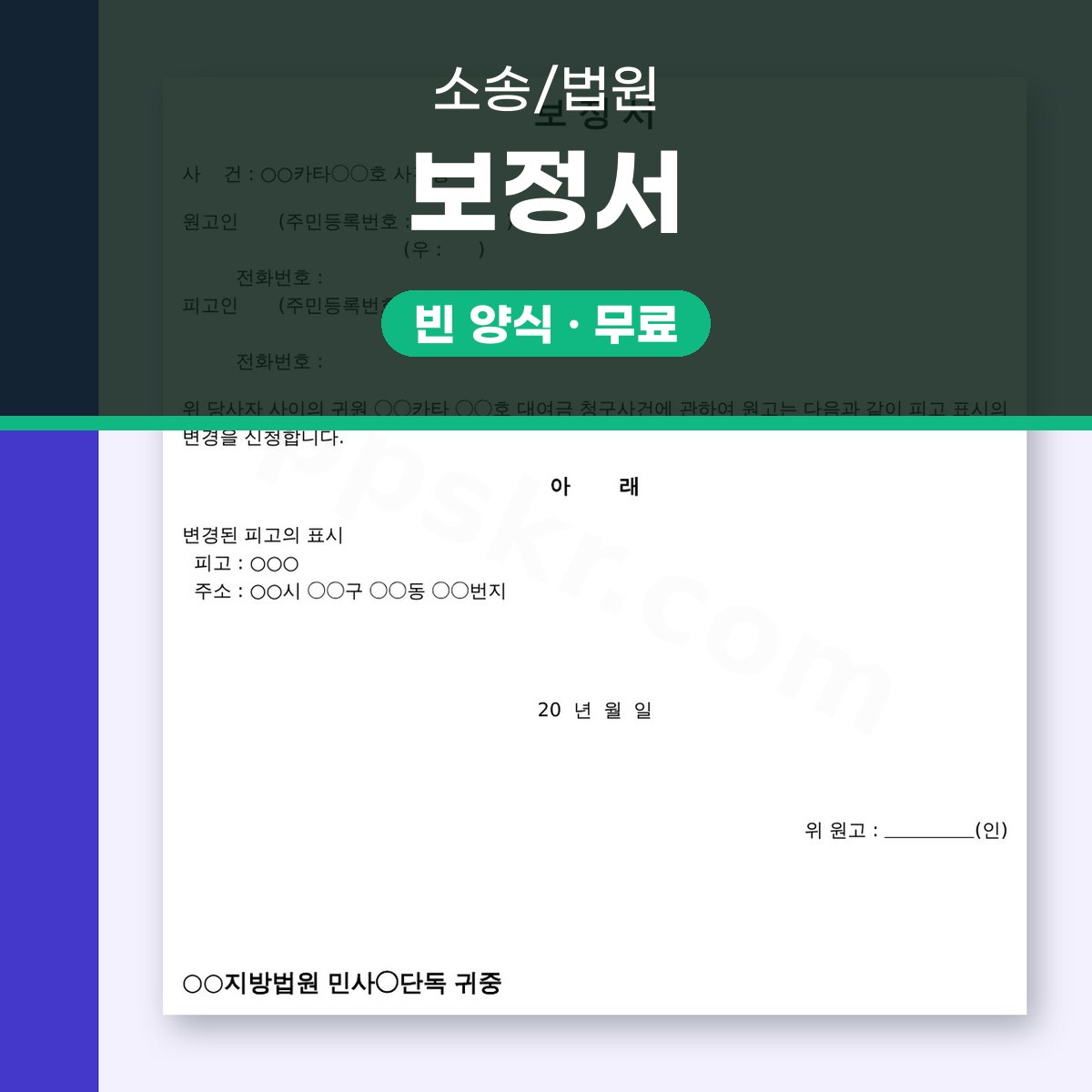
피고 표시 변경 보정서 양식, 대여금 청구사건 작성과 인쇄
피고 표시 변경 보정서 양식을 한글·워드·PDF 파일로 무료로 받아요. 대여금 청구사건에서 피고의 표시 변경을 신청할 때 쓰는 소송/법원 서식이에요.
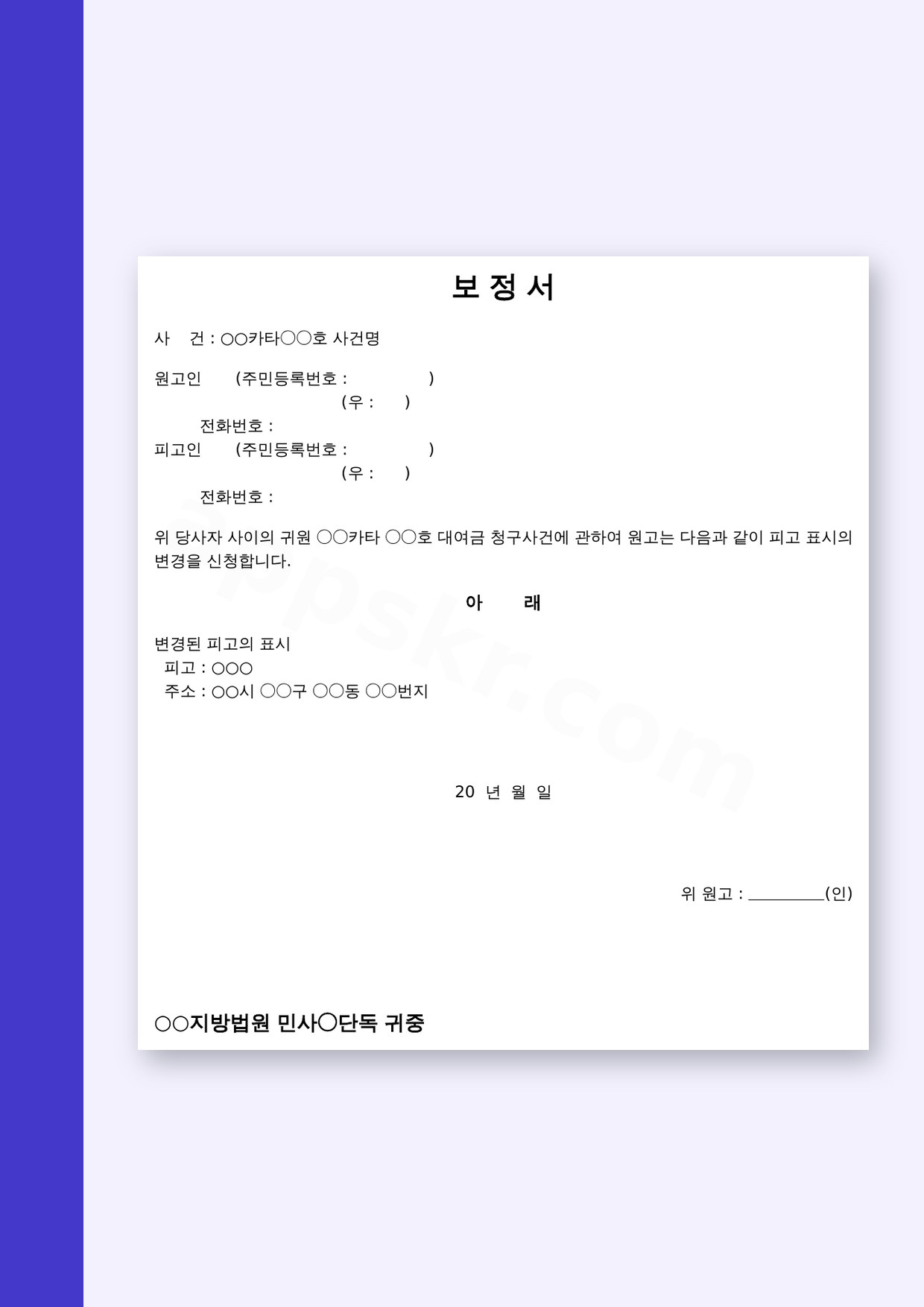
원래 제목은 ‘보정서(1)’이며, 전체 분량은 1쪽이에요. 변경된 피고의 성명과 주소를 적어 법원에 제출하는 내용으로 구성돼 있어요.
편집할 파일을 내려받고, 화면에서 칸을 확인한 뒤 내용을 채워요. 모바일 작성과 전자서명은 사용 앱의 기능과 제출처 안내를 함께 살펴보세요.
템플릿 3종 받기
1. 한글·워드·PDF 무료 다운로드
받을 수 있는 파일은 아래와 같아요. 한글에서 고치려면 HWPX, 워드에서 고치려면 DOCX를 골라요. PDF는 지면과 인쇄 상태를 확인할 때 활용해요.
모바일에서는 파일을 저장한 뒤 해당 형식을 여는 앱으로 불러와요. 편집과 서명 기능이 있는지도 확인하세요. 내려받은 원본과 작성본은 이름을 달리해 보관하면 수정할 때 편해요.
| 형식 | 크기 |
|---|---|
| 한글(HWPX) | 7KB |
| 워드(DOCX) | 11KB |
| 35KB |
2. 파일 열기와 글꼴 깨짐 확인
파일을 열면 ‘보 정 서’ 제목부터 아래쪽 법원 표기까지 살펴봐요. 글꼴이 깨지거나 글자가 겹치면 사용 앱의 글꼴 설정을 확인하세요. 글꼴을 바꿨다면 줄바꿈도 다시 봐야 해요.
와이드 화면에서는 페이지 전체가 보이도록 배율을 맞춰요. 모바일은 칸을 확대해 읽고, 전체 지면으로 돌아와 배치를 확인해요. 발표자 보기 대신 문서의 인쇄 미리보기에서 쪽 경계를 살피세요.
3. 보정서 칸 고치기와 작성 예시
이 서식에 들어 있는 칸을 보고 사건과 당사자 정보를 채워요. ‘원고인’과 ‘피고인’은 파일에 적힌 항목명이에요. 위쪽 당사자 표시와 아래쪽 변경 내용을 구분해 확인하세요.
‘변경된 피고의 표시’ 아래 ‘피고’에는 ‘○○○’처럼 성명을 적는 자리예요. 주소는 안내 글자를 실제 내용으로 바꿔요. 신청 문장의 사건 표시도 위쪽 사건란과 맞춰 확인하세요.
| 칸 이름 | 작성 요령 |
|---|---|
| 사 건 : ○○카타○○호 사건명 | 해당 사건번호와 사건명을 적어요. |
| 원고인 (주민등록번호 : ) | 원고의 성명과 해당 정보를 적어요. |
| 피고인 (주민등록번호 : ) | 피고의 성명과 해당 정보를 확인해요. |
| (우 : ) | 우편번호를 적어요. |
| 전화번호 | 연락처를 적어요. |
| 주소 : ○○시 ○○구 ○○동 ○○번지 | 변경된 피고의 주소를 적어요. |
| 20 년 월 일 | 작성일을 ‘20○○년 ○월 ○일’처럼 채워요. |
| 위 원고 : (인) | 원고 성명과 날인 위치를 확인해요. |
| 지방법원 민사○단독 귀중 | 제출할 법원과 재판부 표시를 확인해요. |
4. 전자서명 후 보내기·인쇄
전자서명을 넣으려면 앱의 서명 기능을 확인해요. ‘위 원고 : (인)’ 주변 글자를 가리지 않게 배치하세요. 서명 방식과 제출 가능 여부는 법원 안내를 확인해야 해요.
보내기 전 저장한 작성본을 다시 열어봐요. 성명·주소와 서명 표시가 보이는지 점검하세요. 인쇄 미리보기에서는 가장자리 잘림과 빈 쪽을 살피고, 원래 1쪽인 문서가 늘어났다면 줄 간격과 여백을 확인해요.
자주 묻는 질문
- 휴대전화에서도 보정서를 작성할 수 있나요?
- 사용 앱이 해당 파일의 편집을 지원하는지 확인해야 해요. 작성 후에는 전체 페이지를 띄워 긴 주소가 칸 밖으로 밀리지 않았는지 살펴보세요.
- PDF에 서명만 넣어서 제출해도 되나요?
- 이 자료만으로 제출 가능 여부를 단정할 수는 없어요. 필요한 내용을 먼저 채우고, 전자서명과 파일 제출 방식은 법원 안내에 맞춰 확인하세요.