
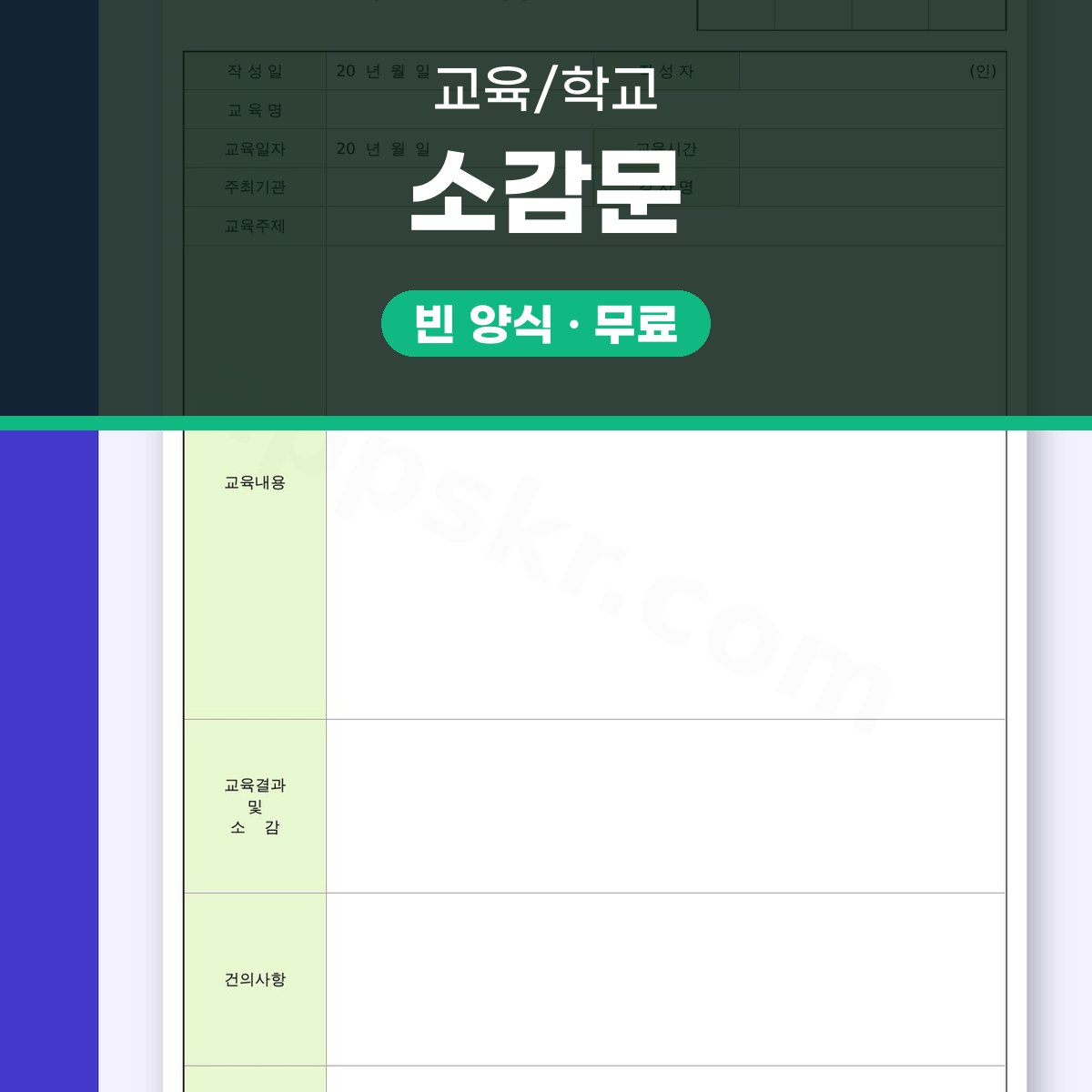
소감문 양식 교육수료, 모바일 작성과 전자서명으로 인쇄까지
소감문 양식을 한글·워드·PDF 파일로 무료로 받습니다. 교육을 수료한 뒤 교육 내용과 소감, 건의사항을 한 장으로 정리해 제출하는 서식이고 파일은 1쪽 분량입니다. 한글(HWPX) 8KB, 워드(DOCX) 14KB, PDF 32KB 가운데 쓰는 환경에 맞는 것을 고르면 됩니다.
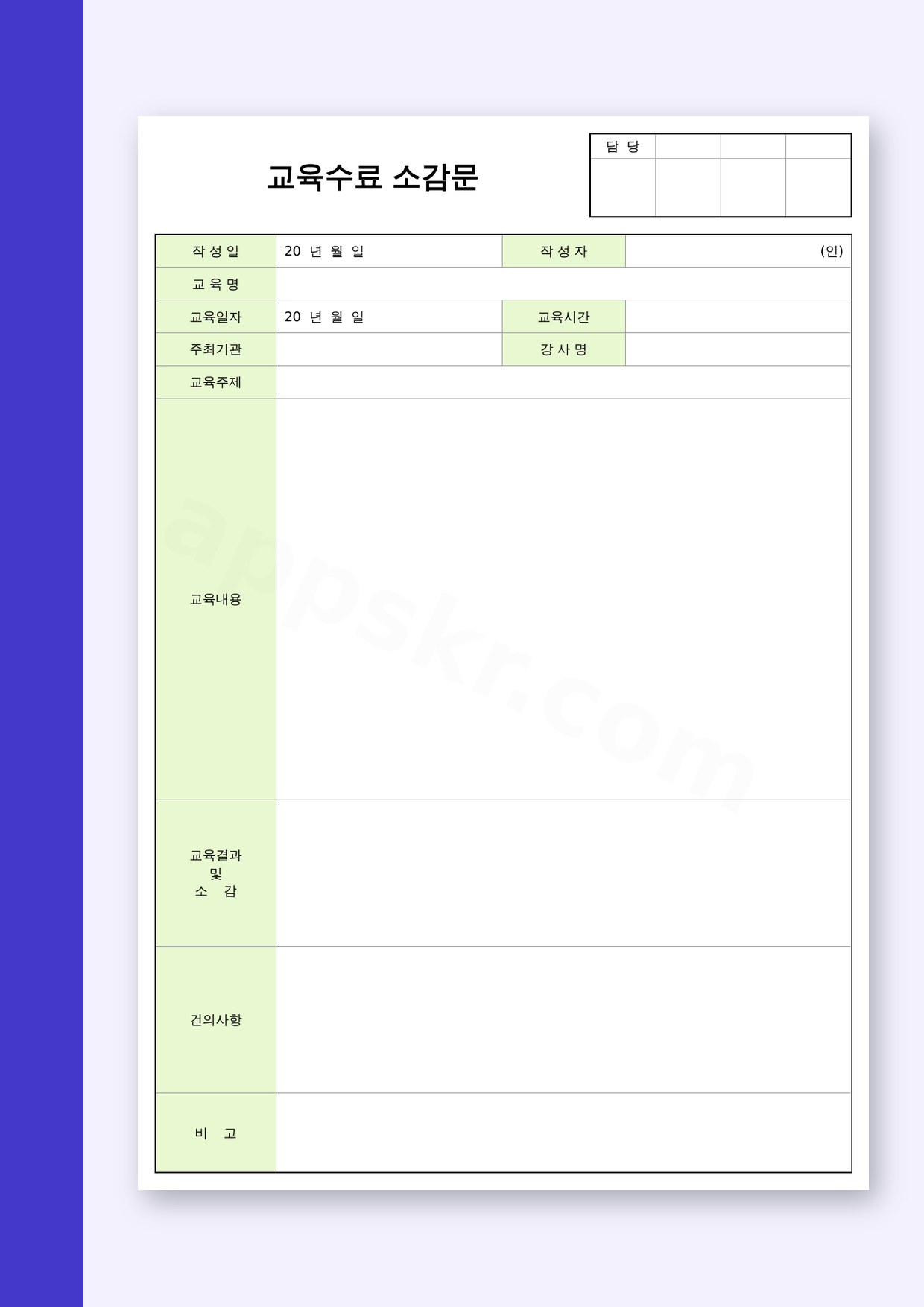
위쪽에는 교육명·일자·시간·주최기관·강사·주제를 적고, 아래쪽에는 교육내용과 교육결과 및 소감, 건의사항을 채우는 짜임입니다. 담당과 작성일, 작성자 서명 칸이 따로 있어 제출처에서 누가 언제 썼는지 바로 확인할 수 있습니다.
내려받아 열고, 고치고, 보내거나 인쇄하는 순서로 안내합니다. 휴대폰으로 작성해 전자서명을 넣는 방법과 글꼴이 깨질 때의 처방도 함께 적었습니다.
템플릿 3종 받기
내려받기, 한글·워드·PDF 중에 고르기
세 가지 형식 모두 같은 내용을 담고 있어서 어떤 것을 받아도 칸 구성은 같습니다. 제출처가 한글 파일을 요구하면 HWPX를, 워드로 주고받는 곳이면 DOCX를, 내용만 확인하거나 그대로 인쇄할 거라면 PDF를 고르면 됩니다. PDF는 32KB로 가장 크지만 글꼴이 파일 안에 들어 있어 어느 기기에서 열어도 모양이 같습니다.
한글 파일은 8KB로 가장 가볍고 칸마다 입력 제한이 걸려 있지 않아 수정이 편합니다. 워드 파일은 14KB로 표 편집과 맞춤법 검사가 익숙한 사람에게 유리합니다. 내려받은 뒤에는 파일 이름에 적힌 형식으로 구분해 두면 나중에 찾기 쉽습니다.
내려받기 전에 쪽 수를 확인하세요. 1쪽으로 끝나는 서식이라 앞뒤를 붙이거나 나눌 필요가 없고, 인쇄도 한 장만 하면 됩니다.
열기, 이 서식에 들어 있는 칸
파일을 열면 제목 「교육수료 소감문」 아래에 표가 하나 있고, 왼쪽 칸에 항목 이름, 오른쪽 칸에 적는 자리가 있습니다. 어떤 칸이 있는지 먼저 훑어보면 빠뜨리는 항목이 없습니다.
표 아래에 여백이 남아 있어도 칸을 새로 만들 필요는 없습니다. 정해진 칸만 채우고 비 고에 덧붙일 내용을 적으면 서식이 흐트러지지 않습니다.
| 칸 | 적는 내용 |
|---|---|
| 담 당 | 담당 부서와 담당자 이름 |
| 작 성 일 (20 년 월 일) | 작성한 날짜 |
| 작 성 자 (인) | 수료자 이름과 서명 |
| 교 육 명 | 교육 과정 이름 |
| 교육일자 | 교육 받은 날 |
| 교육시간 | 이수한 시간 |
| 주최기관 | 교육을 주관한 기관 |
| 강 사 명 | 강사 이름 |
| 교육주제 | 교육 주제 |
| 교육내용 | 배운 내용 요약 |
| 교육결과 및 소감 | 결과와 느낀 점 |
| 건의사항 | 개선을 바라는 점 |
| 비 고 | 그 밖의 참고 사항 |
고치기, 칸별로 적는 요령과 예시
위쪽 신상 칸은 짧게, 아래쪽 서술 칸은 문장으로 채웁니다. 교육명은 과정 이름을 그대로, 교육일자는 20○○년 ○월 ○일 꼴로 적고, 교육시간은 ○시간처럼 숫자와 단위만 남깁니다.
교육내용은 배운 과목을 나열한 뒤 가장 인상 깊었던 부분을 한 줄 덧붙이면 읽는 사람이 흐름을 잡기 쉽습니다. 교육결과 및 소감은 결과와 느낀 점을 나눠 쓰고, 건의사항은 요청과 이유를 한 쌍으로 적습니다.
- 교 육 명: ○○○ 교육과정
- 교육일자: 20○○년 ○월 ○일
- 교육시간: ○시간
- 주최기관: ○○○
- 강 사 명: ○○○
- 교육주제: ○○○
- 교육내용: ○○○, ○○○ 외 ○과목
- 교육결과 및 소감: ○○○을 배웠고 ○○○하게 되었습니다.
- 건의사항: ○○○을 ○○○해 주시기 바랍니다.
고치기, 모바일 작성과 전자서명, 글꼴 깨짐
휴대폰에서는 한글 파일보다 워드나 PDF에 적는 방식이 편합니다. 워드 앱에서 DOCX를 열어 칸을 눌러 입력하고, 서명은 작 성 자 옆 (인) 자리에 손글씨로 그려 넣습니다.
PDF는 뷰어의 채우기 기능으로 글자를 넣고, 서명 칸에만 손글씨 도구를 쓰면 원본 표가 흔들리지 않습니다. 저장한 파일은 보내기 전에 미리보기로 열어 글자가 칸을 넘지 않는지 확인하세요.
PC에서 글꼴이 깨져 네모나 물음표로 보이면 문서에 지정된 글꼴이 기기에 없는 경우입니다. 글꼴을 설치하거나, 급하면 PDF로 내려받아 확인하는 편이 빠릅니다. 표가 화면 밖으로 밀리면 보기 배율을 낮추거나 창을 넓혀 전체 표가 한눈에 들어오게 한 뒤 입력하세요.
보내기·인쇄, 제출 전 확인과 설정
보내기 전에는 작성일, 작성자 이름, (인) 자리, 교육시간 네 곳을 먼저 봅니다. 이 칸이 비어 있으면 내용이 좋아도 되돌아오기 쉽습니다. 파일 이름에 교육명과 이름을 붙여 두면 담당자가 찾기 쉽습니다.
인쇄는 A4 한 장, 여백은 보통으로 두고 표가 잘리지 않는지 미리보기로 확인합니다. 여백이 부족해 표가 두 쪽으로 넘어가면 배율이 아니라 여백 설정을 조금 줄여 다시 확인하세요. 글꼴이 깨진 채 인쇄하면 결과물도 그대로 나오므로 화면에서 먼저 점검합니다.
제출은 기관이 안내한 방법을 따릅니다. 파일을 그대로 보내도 되고, 서명이 필요하면 인쇄해 손으로 쓴 뒤 스캔하거나 촬영해 보내면 됩니다. 받은 사본은 따로 남겨 두면 나중에 확인할 때 편합니다.
자주 묻는 질문
- 소감문 양식을 휴대폰으로 작성해도 되나요?
- 됩니다. 워드나 PDF 파일을 휴대폰 앱으로 열어 칸을 채우고, (인) 자리에 손글씨 서명을 넣으면 됩니다. 한글 파일은 휴대폰에서 표 편집이 어려울 수 있으니 워드나 PDF를 고르는 편이 수월합니다.
- 전자서명은 어디에 어떻게 넣나요?
- 작 성 자 옆 (인) 자리에 넣습니다. 손글씨를 그려 그림으로 저장한 뒤 그 자리에 놓거나, PDF 뷰어의 서명 도구로 바로 그리면 됩니다. 인쇄해 손으로 쓴 뒤 스캔이나 촬영으로 보내는 방법도 있습니다.
- 글꼴이 깨지거나 표가 밀릴 때는 어떻게 하나요?
- 문서에 지정된 글꼴이 기기에 없어서 생기는 일입니다. 글꼴을 설치하거나 PDF로 내려받아 열면 모양이 유지됩니다. 표가 밀리면 보기 배율을 낮추거나 창을 넓혀 전체 표를 확인한 뒤 입력하세요.