
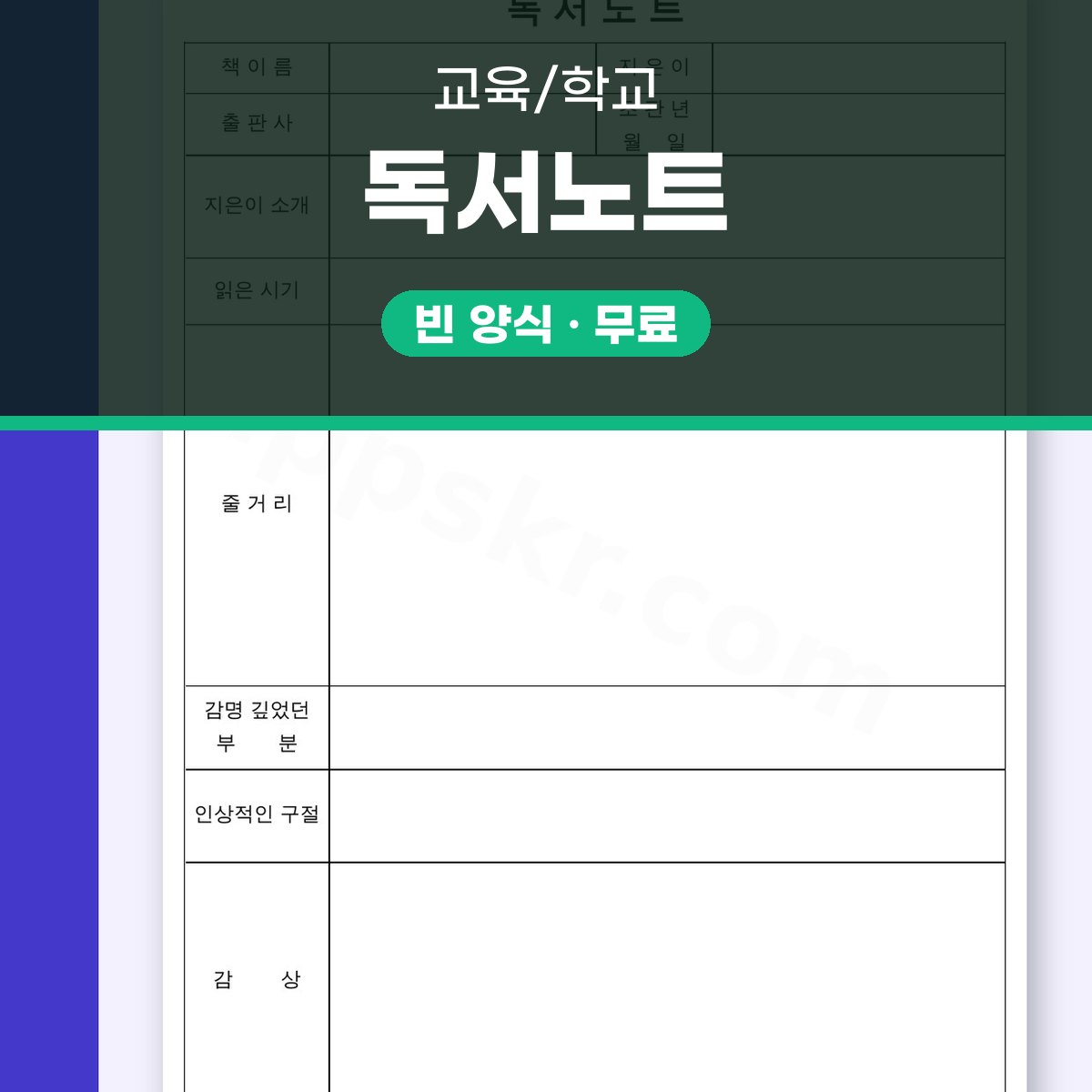
독서노트 양식, 줄거리 정리를 모바일로 채우고 인쇄까지
독서노트 양식을 워드(DOCX)와 PDF 두 가지 파일로 무료로 받을 수 있어요. 1쪽짜리 한 장이라 책 한 권 읽고 나서 부담 없이 채울 수 있고, 파일 크기는 워드 8KB, PDF 20KB예요.
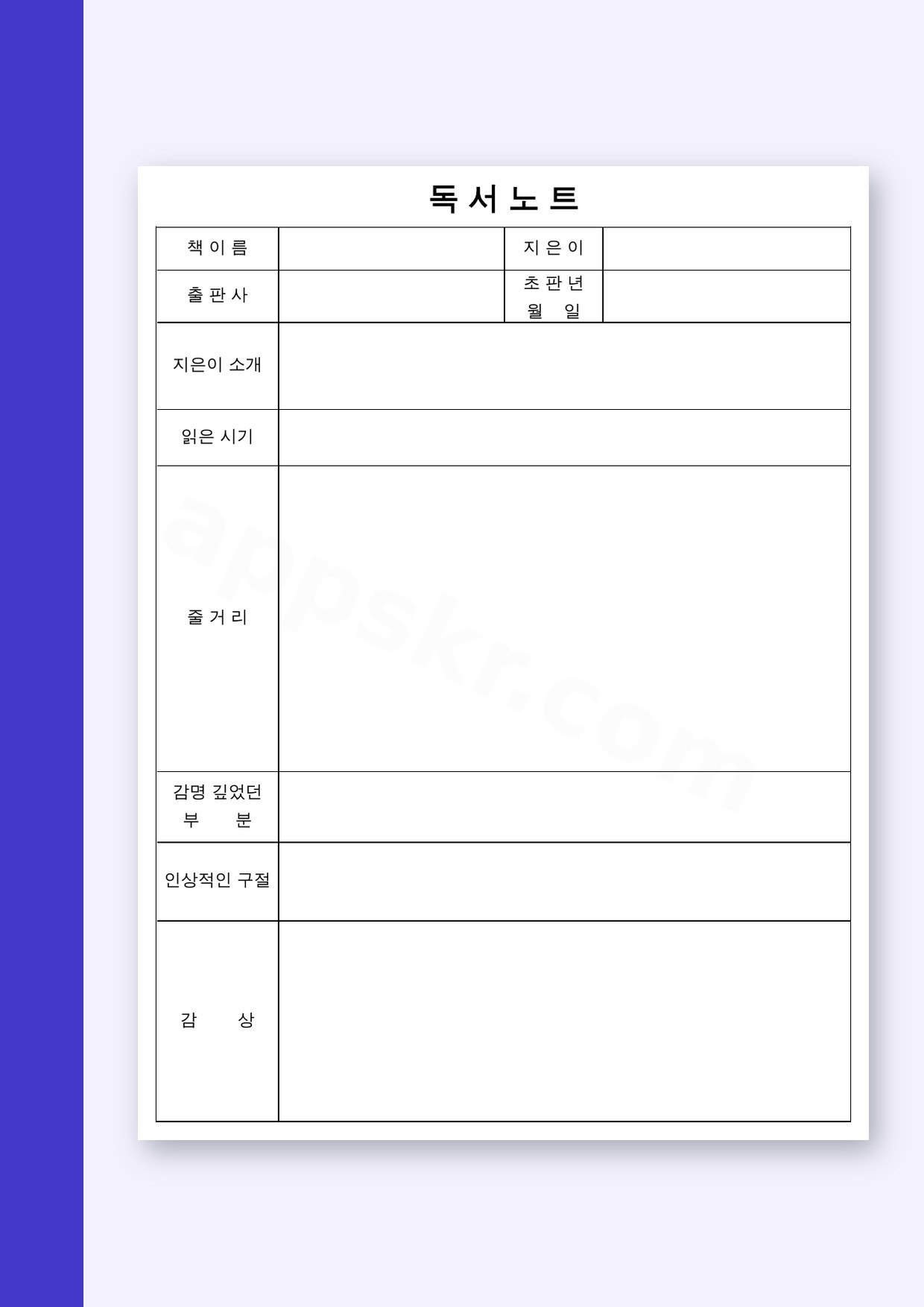
서식은 책이름·지은이·출판사·초판년월일처럼 책을 소개하는 칸과, 읽은 시기·줄거리·감명 깊었던 부분·인상적인 구절·감상처럼 읽은 뒤에 채우는 칸으로 나뉘어 있어요. 미리 인쇄해 손으로 쓰거나, 파일을 열어 타자로 정리해도 됩니다.
이 글은 내려받기, 열기, 고치기, 보내기·인쇄 순서로 안내해요. 스마트폰으로 작성할 때와 글꼴이 달라 보일 때, 프린터에서 표가 넘칠 때 무엇을 먼저 손보면 되는지도 함께 짚어 볼게요.
템플릿 2종 받기
무료 다운로드, 워드와 PDF 중 무엇을 먼저 받을까요
워드 파일은 직접 고쳐 쓰는 사람에게 맞아요. 책이름이나 줄거리 칸을 늘리고 싶거나 학교 이름과 반을 넣고 싶을 때 워드(DOCX)로 받아 두면 편하게 편집할 수 있어요. 8KB라서 메일에 붙이거나 메신저로 보내도 부담이 없어요.
PDF는 모양을 그대로 두고 쓰는 사람에게 맞아요. 1쪽 안에 칸이 이미 자리를 잡고 있어서 화면에 띄워 두고 타이핑하거나 그대로 인쇄할 때 배치가 흔들리지 않아요. 크기는 20KB로 역시 가벼워요.
두 파일을 모두 받아 두고 상황에 맞게 골라 쓰는 방법도 좋아요. 손으로 채울 날이 많다면 PDF를 인쇄용으로, 보관이나 제출이 목적이라면 워드를 편집용으로 남겨 두면 됩니다.
- 손으로 채울 생각이면 PDF를 먼저 받아 두기
- 칸을 늘리거나 학교 이름을 넣을 거면 워드(DOCX) 받기
- 둘 다 받아 두고 인쇄용과 편집용으로 나눠 쓰기
열어서 확인하기, 이 서식에 들어 있는 칸
파일을 열면 맨 위에 「독 서 노 트」라는 제목이 있고, 그 아래로 책을 소개하는 칸과 읽은 뒤에 채우는 칸이 이어져요. 한 장 안에 다 들어 있어서 스크롤을 내릴 필요가 없고, 인쇄하면 A4 한 장에 그대로 담겨요.
칸 이름은 서식에 적힌 글자 그대로예요. 어떤 칸에 무엇을 적는지 먼저 훑어 두면 책을 읽는 중간에 어디를 메모해 둘지 정하기 쉬워요.
| 칸 이름 | 적는 내용 |
|---|---|
| 독 서 노 트 | 맨 위 제목 줄, 인쇄해도 그대로 두기 |
| 책 이 름 | 읽은 책의 제목 |
| 지 은 이 | 지은이 이름, 옮긴이가 있으면 함께 |
| 출 판 사 | 출판사 이름 |
| 초 판 년 | 책이 처음 나온 해 |
| 월 일 | 이어서 초판이 나온 월과 일 |
| 지은이 소개 | 지은이의 대표작과 활동을 두세 줄로 |
| 읽은 시기 | 읽은 달이나 기간 |
| 줄 거 리 | 책의 흐름을 처음부터 끝까지 |
| 감명 깊었던 | 가장 마음에 남은 장면 |
| 부 분 | 그 장면의 쪽수나 대목 |
| 인상적인 구절 | 그대로 옮겨 적고 싶은 문장 |
| 감 상 | 읽고 난 뒤의 생각과 느낌 |
고치기, 칸별 작성 요령과 모바일 작성
워드로 열었다면 칸 안을 눌러 글자를 넣으면 돼요. 지은이 소개는 「○○○」처럼 이름을 적고 대표작을 한 줄 덧붙이면 되고, 읽은 시기는 「20○○년 ○월 ○일」처럼 비워 두었다가 다 읽은 뒤에 채우면 됩니다.
줄거리는 시작·가운데·끝으로 나눠서 흐름만 남기고, 감명 깊었던 부분은 장면 하나를 골라 쪽수와 함께 적어요. 인상적인 구절은 원문을 그대로 옮겨 따옴표로 묶어 두면 나중에 찾기 쉬워요. 감상은 좋았던 점 하나와 아쉬웠던 점 하나로 나누면 분량이 자연스럽게 채워져요.
스마트폰이나 태블릿에서 채울 때는 PDF보다 워드 파일이 편해요. 모바일 문서 앱에서 열어 표 칸을 누르면 바로 입력되고, 저장한 뒤 PDF로 내보내면 배치가 그대로 유지돼요.
- 지은이 소개: 이름 + 대표작 한 줄 (예: ○○○, 「○○○」의 지은이)
- 읽은 시기: 20○○년 ○월 ○일
- 줄거리: 시작, 가운데, 끝으로 나눠서
- 인상적인 구절: 따옴표로 묶어 원문 그대로
- 감상: 좋았던 점 하나, 아쉬웠던 점 하나
보내기와 인쇄, 글꼴 깨짐과 여백 다루기
인쇄할 때는 미리보기에서 여백부터 봐요. 표가 종이 아래로 살짝 넘치면 위아래 여백을 조금 줄이거나 표 전체를 골라 글자 크기를 한 단계 낮추면 한 장 안에 다시 들어와요.
다른 컴퓨터에서 열었을 때 글꼴이 달라 보이면 그 컴퓨터에 같은 글꼴이 없어서 그래요. 워드에서 맑은 고딕 같은 기본 글꼴로 바꾸거나 PDF로 내보내 두면 어디서 열어도 모양이 같아요.
제출이나 보관용으로 보낼 때는 PDF로 내보낸 뒤 서명이 필요한 자리에 전자서명을 넣으면 출력과 스캔을 거치지 않아도 돼요. 인쇄본에 손으로 이름을 적어 사진으로 남기는 방법도 그대로 쓸 수 있어요.
어린이·초등학생 독서노트로 바꿔 쓸 때
유치원이나 초등학교 저학년에게 주려면 칸을 줄이는 편이 좋아요. 줄거리와 감상은 그대로 두고 지은이 소개나 초판년월일 칸은 지워서 아이가 부담 없이 채울 수 있게 해요.
글자를 키우고 행 높이를 늘리면 손으로 쓰기 편해져요. 워드에서 표 전체를 고른 뒤 행 높이를 키우면 칸이 넓어지고, 인쇄는 한 장에 여러 쪽을 모으기보다 한 쪽씩 크게 찍는 편이 읽기 좋아요.
학급 전체에 나눠 줄 때는 워드 파일 하나를 복사해 파일 이름만 바꿔 두면 관리가 쉬워요.
자주 묻는 질문
내려받기 전에 많이 확인하는 부분만 모았어요.
자주 묻는 질문
- 아이용 독서노트로 쓰려면 어디를 고쳐야 하나요?
- 지은이 소개나 초판년월일 칸을 지우고 줄거리·감상 칸만 남기면 됩니다. 글자를 키우고 행 높이를 늘리면 저학년도 쓰기 편해요. 워드 파일로 받아 두면 학급 수만큼 파일 이름만 바꿔 나눠 줄 수 있어요.
- 인쇄하면 한 장에 다 들어가나요?
- 서식이 1쪽이라 A4 한 장에 담깁니다. 표가 아래로 넘칠 때는 여백을 조금 줄이거나 글자 크기를 한 단계 낮춰 보세요. PDF는 배치가 고정되어 있어서 그대로 인쇄하면 됩니다.
- 스마트폰에서도 작성할 수 있나요?
- 워드 파일을 모바일 문서 앱으로 열면 표 칸을 눌러 바로 입력할 수 있어요. 다 채운 뒤 PDF로 내보내면 글꼴이나 배치가 흐트러지지 않아요.