
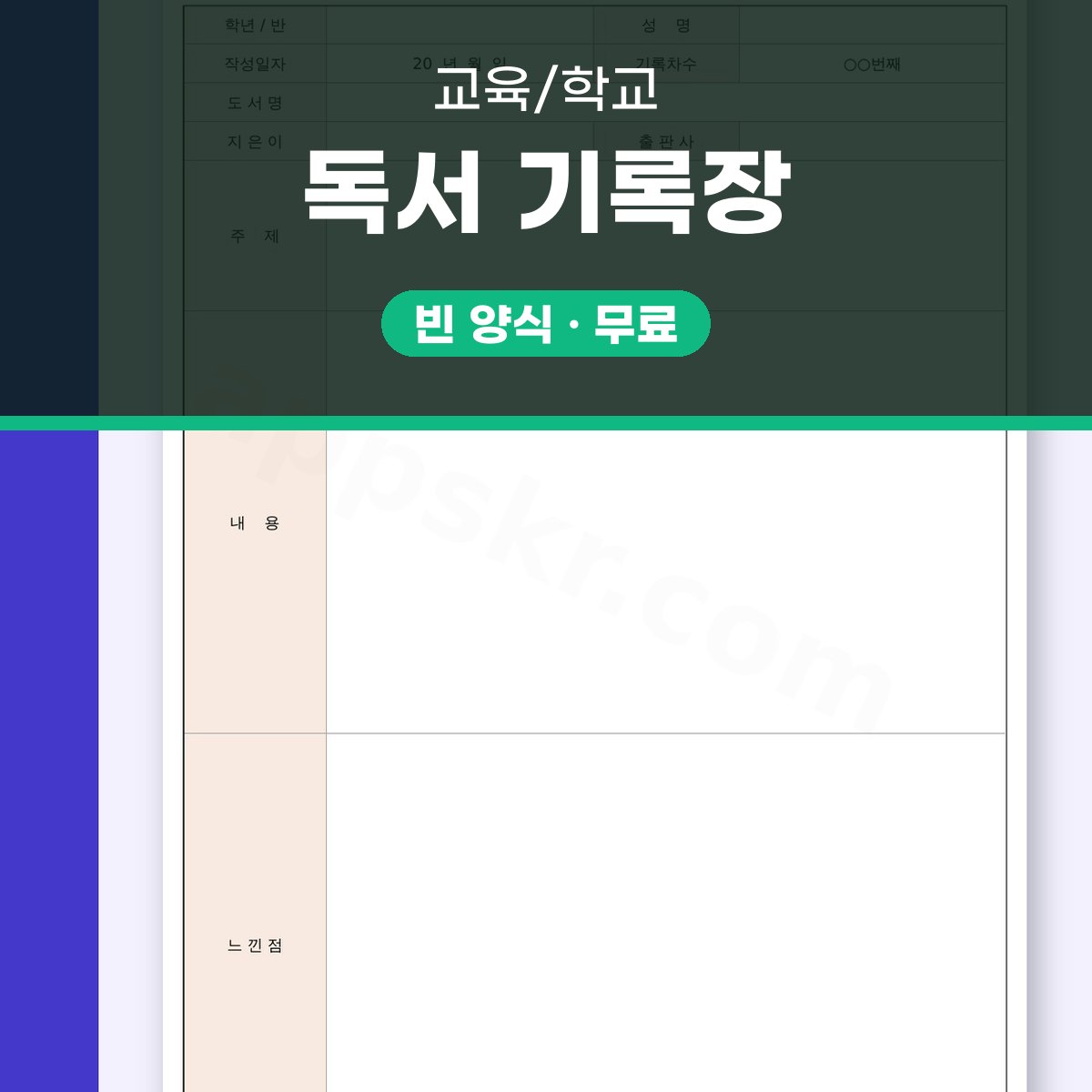
독서 기록장 양식, 읽은 책의 주제와 느낀 점을 모바일로 적고 인쇄하기
독서 기록장 양식을 한글·워드·PDF 파일로 무료로 받습니다. 한 쪽짜리 서식에 학년·반과 작성일, 기록차수를 적고 도서명·지은이·출판사, 주제·내용·느낀 점을 채우면 한 장이 완성됩니다. 파일 크기는 한글 8KB, 워드 11KB, PDF 26KB입니다.
독서 기록은 학기 동안 쌓이는 이력입니다. 같은 서식을 여러 장 모아 두면 아이가 어떤 책을 좋아했는지, 관심이 어디로 옮겨 갔는지 보입니다. 기록차수 칸에 몇 번째 기록인지 적어 두면 나중에 권수를 세기 쉽습니다.
이 페이지는 내려받기, 열기, 고치기, 보내기와 인쇄 순서로 안내합니다. 프린터가 없으면 PDF로 받아 화면으로 봐도 되고, 손으로 쓰게 하려면 한글 파일에서 행 높이만 늘려 인쇄하면 됩니다.
템플릿 3종 받기
내려받기: 한글·워드·PDF 중에 고르기
세 파일은 내용이 같지만 쓰는 자리가 다릅니다. 한글 프로그램을 쓰면 HWPX, 워드나 온라인 문서 도구를 쓰면 DOCX가 편합니다. 그대로 인쇄하거나 보관만 할 때는 PDF가 안전합니다.
한글 파일은 표의 칸 폭을 직접 만지기 쉽고, 워드 파일은 문단 간격과 글꼴을 바꾸기 쉽습니다. PDF는 글꼴 정보가 파일 안에 들어 있어 다른 컴퓨터에서도 줄이 밀리지 않습니다.
내려받은 파일은 학기별 폴더에 모아 두면 좋습니다. 파일 이름 앞에 차수를 붙여 두면 나중에 찾기 쉽습니다. 인쇄용과 보관용을 나눠 두면 헷갈리지 않습니다.
| 형식 | 크기 | 이럴 때 고릅니다 |
|---|---|---|
| 한글(HWPX) | 8KB | 학교에서 한글 프로그램으로 고칠 때 |
| 워드(DOCX) | 11KB | 워드나 온라인 문서 도구로 고칠 때 |
| 26KB | 그대로 인쇄하거나 화면으로 볼 때 |
열기: 글꼴이 달라 보일 때 확인할 것
한글 파일은 한글 프로그램에서, 워드 파일은 워드에서 엽니다. 확장자 연결이 어긋나 있으면 더블클릭했을 때 엉뚱한 프로그램이 뜨기도 합니다. 그럴 때는 프로그램을 먼저 실행해 파일 열기로 엽니다.
글꼴이 깨져 보이는 경우는 대부분 내 컴퓨터에 그 글꼴이 없어서입니다. 없는 글꼴은 비슷한 모양으로 대체되어 글자 폭이 달라지고, 표의 칸을 넘어가거나 줄이 밀립니다.
글꼴을 여러 개 바꾸기보다 칸 폭과 행 높이를 조금 넓히면 대부분 정리됩니다. 한글 문서를 워드로 옮기면 표 테두리나 문단 간격이 미세하게 달라질 수 있어서, 인쇄 전에 미리보기를 열어 확인합니다. 모니터가 넓다면 창을 반으로 나눠 원본과 고친 파일을 나란히 놓고 보세요.
고치기: 이 서식에 들어 있는 칸
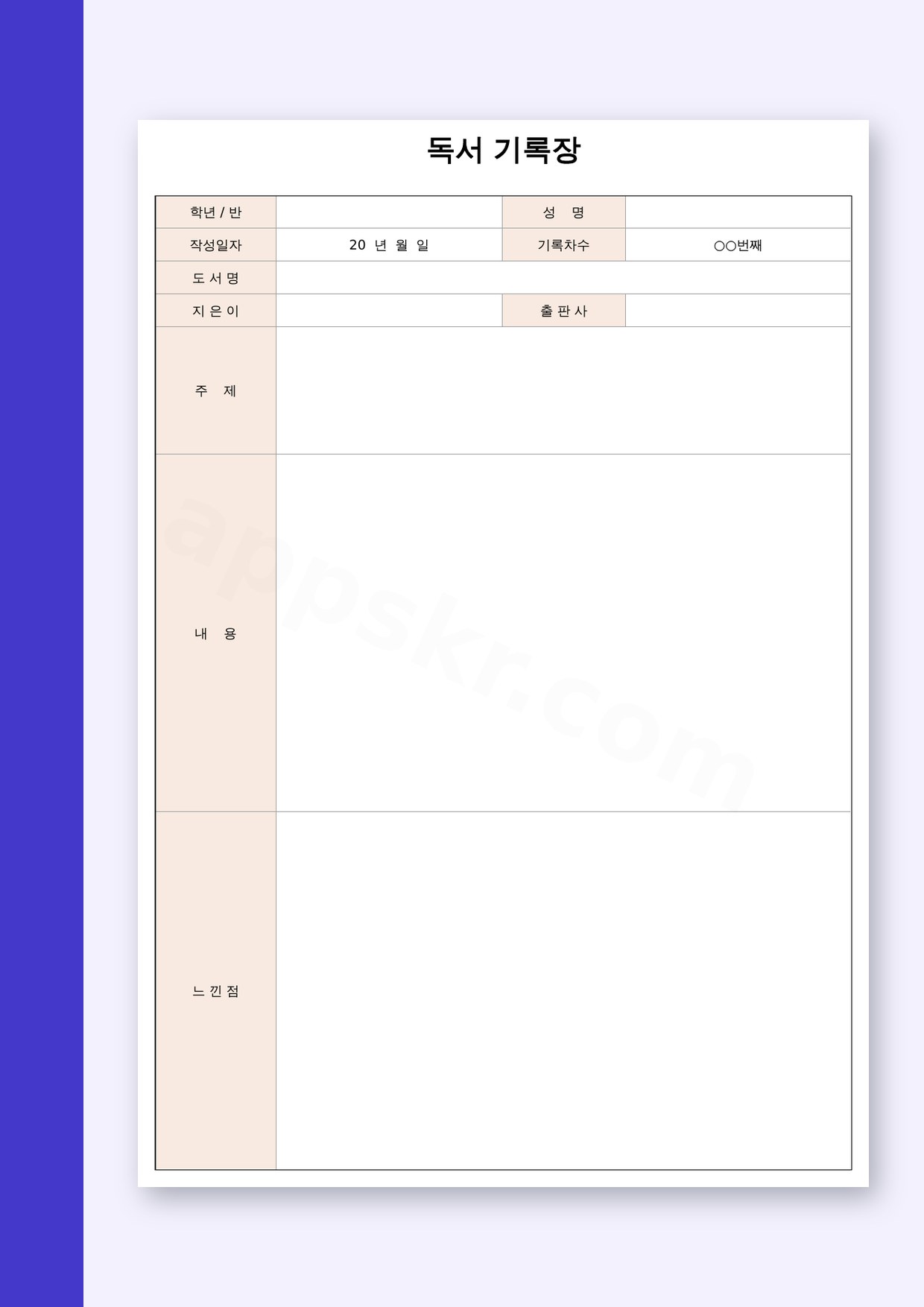
서식은 한 쪽 안에 제목과 인적 사항, 책 정보, 서술 칸이 위에서 아래로 놓여 있습니다. 칸 이름과 적는 내용을 표로 정리했습니다.
주제는 책 전체를 한 줄로 줄여 적고, 내용은 줄거리와 인상 깊었던 장면을 두세 문장으로 적습니다. 느낀 점은 줄거리를 되풀이하지 말고 읽고 나서 든 생각이나 바뀐 점을 적습니다. 기록차수는 한 책에 한 장씩 쓰고, 학기마다 1부터 다시 세어도 됩니다.
칸을 다 채우지 않아도 됩니다. 학원이나 도서관 기록용이라면 학년 / 반과 성 명을 비워 두고 책 정보와 느낀 점만 적어도 한 장으로 충분합니다.
| 칸 이름 | 무엇을 적는지 | 작성 예시 |
|---|---|---|
| 독서 기록장 | 맨 위 제목 칸 | 그대로 둡니다 |
| 학년 / 반 | 학년과 반 | 3학년 2반 |
| 성 명 | 이름 | ○○○ |
| 작성일자 | 쓴 날 | 20○○년 ○월 ○일 |
| 20 년 월 일 | 연·월·일 | 20○○년 ○월 ○일 |
| 기록차수 | 몇 번째인지 | 3 |
| 번째 | 차수 뒤에 붙임 | 3번째 |
| 도 서 명 | 책 제목 | ○○○○ |
| 지 은 이 | 지은 사람 | ○○○ |
| 출 판 사 | 출판사 | ○○출판사 |
| 주 제 | 주제 한 줄 | 우정과 약속 |
| 내 용 | 줄거리 | 두세 문장 |
| 느 낀 점 | 든 생각 | 두세 문장 |
휴대폰으로 작성하고 보내기
휴대폰에서는 PDF를 열어 보는 것이 가장 편합니다. 글자를 직접 넣어야 한다면 워드 파일을 모바일 문서 앱에서 열어 빈칸을 채우고, PDF로 저장해 두면 제출처에서 모양이 흐트러지지 않습니다.
손으로 쓴 기록장을 사진으로 남길 때는 밝은 곳에서 종이를 평평하게 두고 위에서 수직으로 찍습니다. 그림자가 지면 글씨가 잘 안 보이고, 기울어 찍으면 나중에 읽기 어렵습니다.
보낼 때는 파일 이름에 학년, 반, 이름, 차수를 넣어 두면 받는 사람이 취합하기 쉽습니다. 서명이 필요한 경우에는 여백에 이름을 적어 스캔하거나 서명 이미지를 넣어 PDF로 저장합니다. 한글 파일은 휴대폰에서 고치면 표가 밀리기 쉬우니 컴퓨터에서 손보는 편이 낫습니다.
인쇄: 한 쪽에 담기게 하는 설정
용지는 A4, 여백은 보통, 배율은 100%로 두고 인쇄합니다. 한 쪽짜리 서식이라 축소하면 오히려 글씨가 작아져 손으로 쓰기 불편합니다.
흑백 프린터에서는 회색 음영이 거의 사라져 칸 구분이 흐려질 수 있습니다. 미리보기에서 테두리 선이 보이는지 확인하고, 필요하면 표 테두리를 진하게 바꿔 인쇄합니다. 내용과 느낀 점 칸은 행 높이를 미리 늘려 두면 손으로 쓰기 편합니다.
여러 장을 뽑을 때는 한 장씩 인쇄해 나눠 주면 칸이 밀리지 않습니다. 인쇄한 뒤에는 왼쪽 위를 맞춰 모아 두면 학기 말에 철하기 쉽습니다.
- 용지: A4로 맞춥니다
- 배율: 100%로 두고 줄이지 않습니다
- 여백: 보통, 표가 넘치면 조금 줄입니다
- 테두리: 인쇄 미리보기에서 선이 보이는지 확인합니다
자주 묻는 질문
- 초등독서기록장으로도 쓸 수 있나요?
- 학년 / 반과 성 명 칸이 있어서 초등학교 수업 자료로 그대로 쓸 수 있습니다. 저학년은 주제를 한 단어로, 내용과 느낀 점은 한두 문장으로 적으면 됩니다.
- 유치원이나 저학년 아이가 혼자 쓰기에는 칸이 좁지 않나요?
- 글씨가 큰 아이는 한글 파일에서 행 높이와 글꼴 크기를 키워 인쇄하면 됩니다. 내용 칸에는 글 대신 그림을 그려 넣거나 보호자가 아이 말을 받아 적어도 됩니다.
- 학기마다 기록차수를 다시 세야 하나요?
- 한 책에 한 장을 쓰고, 그 학기에 쓴 장수가 세 번째라면 기록차수에 3을 적고 뒤에 번째를 붙여 읽습니다. 세는 기준은 학급마다 정하면 됩니다.