
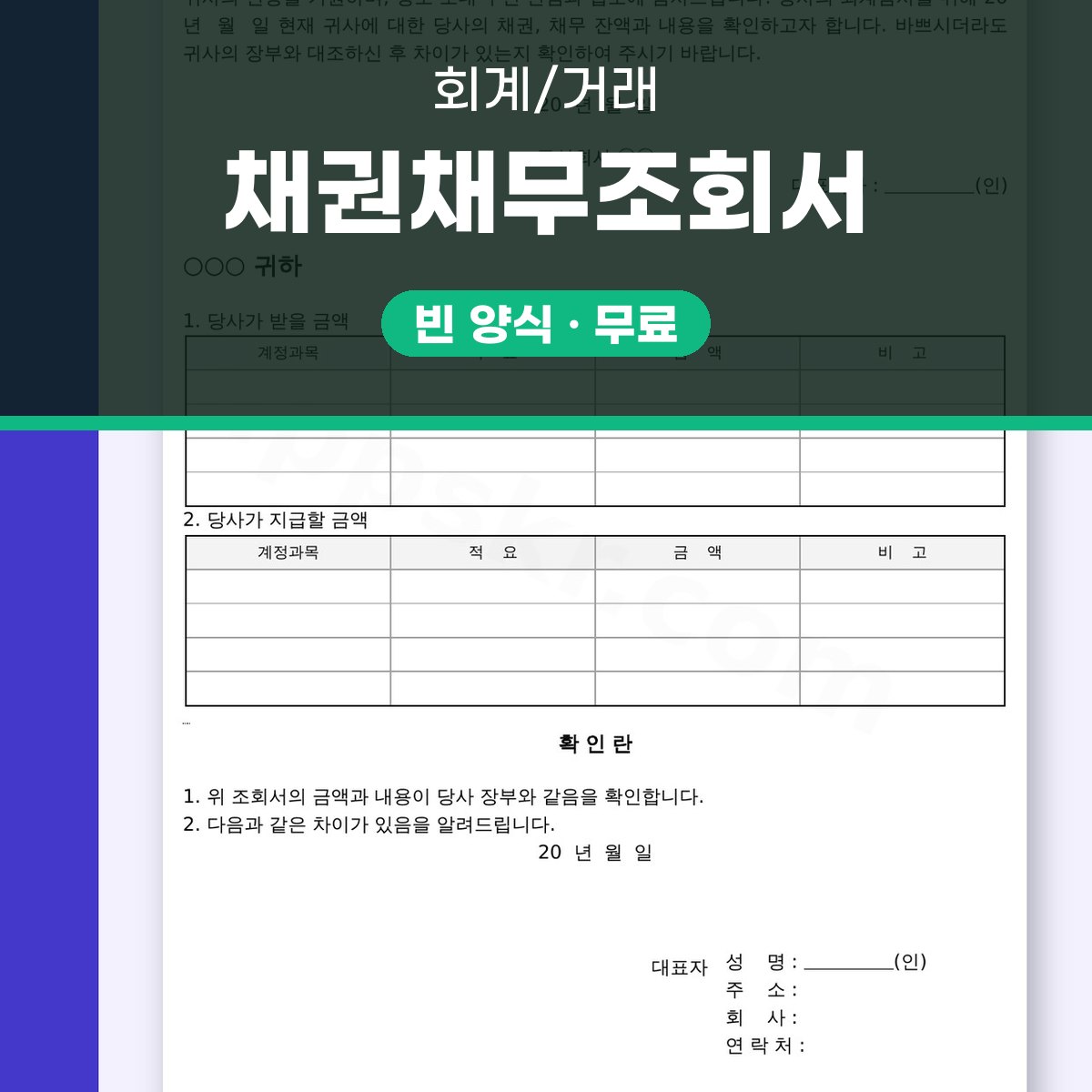
채권채무 조회서 회계감사를 위한 모바일 작성과 서명·인쇄
채권채무 조회서 서식을 워드·PDF 파일로 무료로 받을 수 있어요. 회계감사를 위해 거래처와 채권·채무 잔액 및 내용을 대조하는 문서예요. 장부와 금액이 같은지 살피고, 차이가 있다면 그 내용을 적어 회신할 때 사용해요.
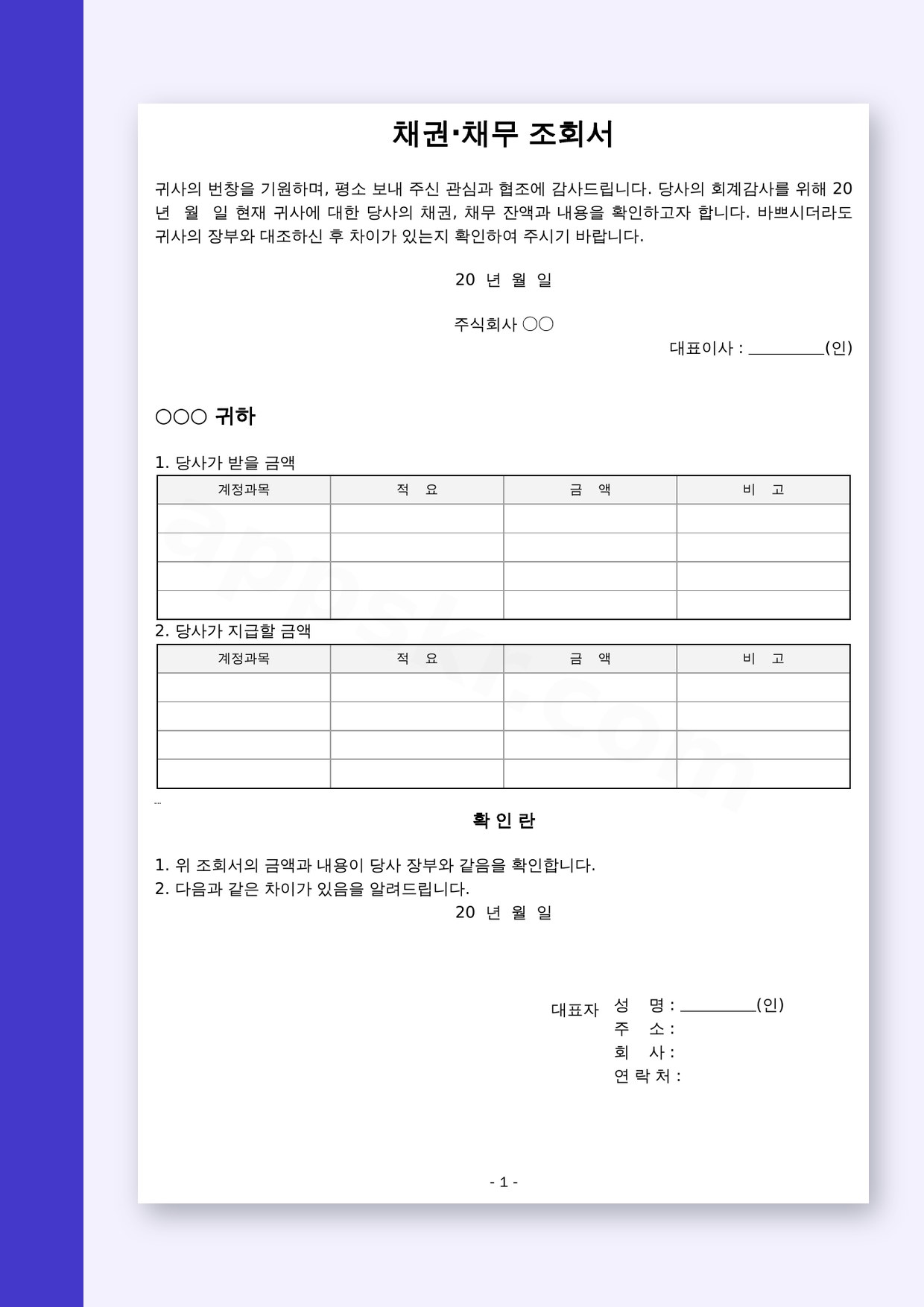
서식은 2쪽이며 회계/거래 분류에 속해요. ‘당사가 받을 금액’과 ‘당사가 지급할 금액’ 표, 거래처가 답하는 ‘확 인 란’이 들어 있어요. 작성할 때는 문서에서 말하는 ‘당사’가 어느 회사인지 먼저 구분해 두세요.
회사명과 표 내용을 고치려면 워드 파일을, 완성된 문서의 배치와 인쇄 모습을 살피려면 PDF를 선택해 보세요. 모바일에서 작성하거나 전자서명을 넣을 때도 마지막에는 저장한 파일을 다시 열어 금액과 서명 위치를 확인하는 순서가 좋아요.
템플릿 2종 받기
1. 채권채무 조회서 무료 다운로드, 파일 고르기
내려받을 수 있는 파일은 워드(DOCX)와 PDF예요. 워드는 15KB, PDF는 59KB이며 서식은 2쪽으로 구성돼 있어요. 원래 제목이 ‘채권.채무조회서’로 표시되어 있어도 문서 안의 ‘채권·채무 조회서’ 제목과 필요한 칸을 함께 살펴보세요.
편집할 파일과 보낼 파일은 이름을 구분해 저장해 두세요. 예를 들어 ‘채권채무조회서_○○○_작성중’과 ‘채권채무조회서_○○○_회신용’처럼 표시하면 선택할 때 편해요. 모바일에서는 내려받은 위치도 확인해 두면 서명 앱이나 메일에서 파일을 찾기 수월해요.
| 파일 | 크기 | 고를 때 살필 점 |
|---|---|---|
| 워드(DOCX) | 15KB | 회사명과 표 내용을 편집할 때 선택해요. |
| 59KB | 페이지 배치와 인쇄할 모습을 확인할 때 선택해요. |
2. 워드·PDF 열기, 모바일에서 표 확인하기
워드는 문서를 편집할 수 있는 앱에서 열고, PDF는 보기 또는 주석 기능이 있는 앱에서 열어 보세요. PDF의 빈칸을 눌러도 입력되지 않는다면 앱에 텍스트 추가 기능이 있는지 확인해요. 빈칸이 보인다는 이유만으로 입력 가능한 서식이라고 생각하지 않는 편이 좋아요.
모바일에서는 표를 확대해 ‘금 액’과 ‘비 고’ 열을 구분하세요. 입력 후에는 화면을 축소해 표 밖으로 글자가 나갔는지도 살펴봐요. 와이드 화면에서는 창을 넓게 쓰되 문서 확대율을 조절해 페이지 경계와 확인란까지 함께 보는 것이 편해요.
글꼴이 깨지거나 줄바꿈이 달라 보이면 회사명, 금액, 서명란부터 확인하세요. 글꼴을 바꿨다면 표 높이와 쪽 나눔도 다시 살펴봐요. 화면에서 읽기 편한 상태와 인쇄할 상태를 각각 점검해 두세요.
- 받을 금액 표와 지급할 금액 표가 잘리지 않는지 확인해요.
- 문서 전체를 넘겨 확인란과 회신 대상 회사명까지 살펴봐요.
3. 채권채무 조회서 고치기, 칸별 작성 요령
이 서식에 들어 있는 칸을 따라 작성하면 빠진 항목을 찾기 쉬워요. 날짜는 ‘20○○년 ○월 ○일’, 회사명은 ‘○○○’처럼 준비한 뒤 실제 내용으로 바꿔요. ‘귀하’와 마지막의 ‘주식회사 ○○ 귀하’에는 문서를 받는 대상을 확인해 적으세요.
‘당사가 받을 금액’과 ‘당사가 지급할 금액’은 구분해서 작성해요. ‘계정과목’에는 해당 장부의 항목을, ‘적 요’에는 대조할 거래 내용을 적어요. ‘금 액’은 장부와 맞춰 입력하고, 덧붙일 내용은 ‘비 고’에 정리해요.
회신할 때는 확인란의 문장을 먼저 읽으세요. 장부와 같은 경우의 확인 문장과 ‘2. 다음과 같은 차이가 있음을 알려드립니다.’를 구분해 해당 내용을 작성해요. 차이가 있다면 어느 계정과 거래에서 금액이나 내용이 다른지 알아볼 수 있게 적어 주세요.
| 서식의 칸 이름 | 적는 내용과 빈칸 예시 |
|---|---|
| 주식회사 | 작성하는 회사명을 ‘○○○’ 자리에 적어요. |
| 계정과목 | 장부에서 대조할 계정 이름을 적어요. |
| 적 요 | 거래 내용을 ‘○○○’ 자리에 정리해요. |
| 금 액 | 확인할 금액을 ‘금 원’처럼 준비해 적어요. |
| 비 고 | 해당 항목에 덧붙일 내용을 적어요. |
| 확 인 란 | 장부와의 일치 여부 또는 차이 내용을 확인해요. |
| 주 소 · 회 사 · 연 락 처 | 회신하는 쪽의 주소, 회사명과 연락처를 적어요. |
4. 전자서명 후 보내기·인쇄 전 점검하기
전자서명을 넣으려면 사용하는 앱에 서명 추가 기능이 있는지 확인하세요. ‘대표이사 : (인)’과 ‘성 명 : (인)’을 구분해 해당 위치에 배치해요. 서명 이미지가 이름이나 표 선을 가리지 않도록 크기와 위치를 조절한 뒤 저장해요.
저장한 파일을 닫았다가 다시 열어 서명과 입력 내용이 남아 있는지 살펴보세요. PDF로 변환해 보낼 경우에는 변환본에서도 금액과 줄바꿈을 확인해요. 받는 곳에서 요청한 파일 형식과 서명 방식을 확인한 뒤 완성본을 첨부하세요.
종이로 보낼 때는 인쇄 미리보기에서 문서 전체를 확인해요. 표 오른쪽이 잘리거나 확인란이 쪽 경계에 걸리면 용지 방향과 배율을 살펴보세요. 화면 공유로 내용을 검토한다면 발표자 보기보다 문서 페이지가 보이는 창을 선택해 금액과 확인란을 함께 짚어 주세요.
- 회사명, 날짜, 받을 금액과 지급할 금액을 대조해요.
- 서명 위치와 회신 대상, 인쇄할 페이지 범위를 확인해요.
자주 묻는 질문
- 휴대전화에서 PDF에 바로 작성할 수 있나요?
- 사용하는 앱에 텍스트 추가나 서명 기능이 있는지 확인해 보세요. 입력이 어렵다면 워드 파일을 편집하고, 저장한 문서를 다시 열어 표와 금액 배치를 확인해요.
- 전자서명을 넣은 파일로 회신해도 되나요?
- 회신받는 곳에 전자서명 파일을 받는지, 필요한 서명 방식이 무엇인지 확인해 주세요. 서명을 넣은 뒤에는 완성본을 다시 열어 표시 상태를 점검해요.
- 인쇄할 때 확인란이 잘리면 어떻게 하나요?
- 인쇄 미리보기에서 용지 방향과 배율을 살펴보고 표와 확인란이 페이지 안에 들어오는지 확인하세요. 글자가 너무 작아지지 않는지도 함께 살핀 뒤 출력해요.