
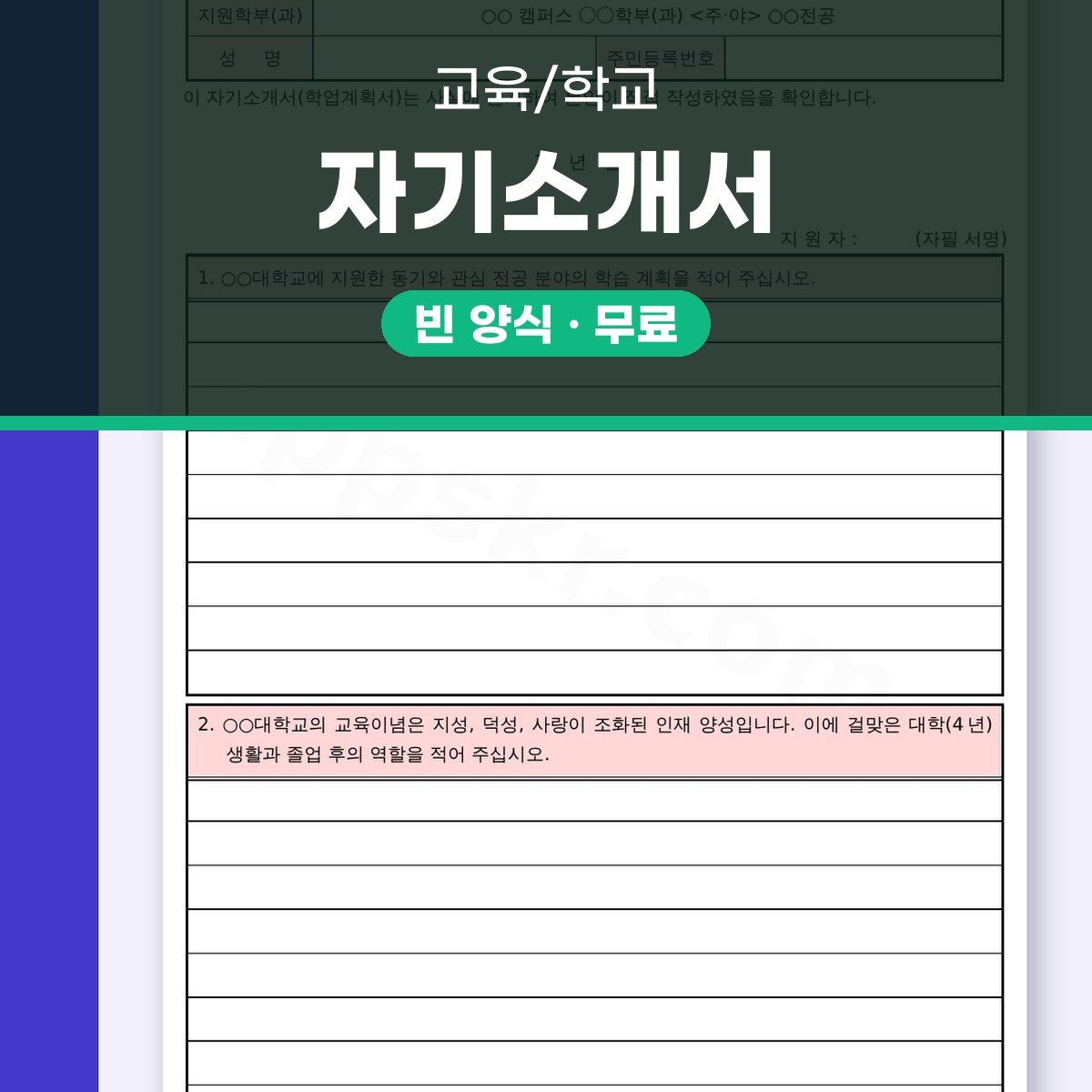
대학원 자기소개서 양식, 학업계획서 문항까지 한 쪽에 담아 전자서명하고 인쇄하는 서식
대학원 자기소개서 양식을 PDF·워드 파일로 무료로 받을 수 있어요. 한 쪽 안에 인적사항과 두 개의 문항과 서명란이 함께 들어 있어요.
워드(DOCX)는 8KB, PDF는 49KB로 가볍습니다. 워드는 칸을 고치고 전자서명을 넣을 때 좋아요. PDF는 모양 그대로 인쇄할 때 좋아요.
학업계획서를 따로 만들지 않고 이 한 장으로 정리하고 마지막 확인 문장에 서명해 제출하는 서식이에요.
템플릿 2종 받기
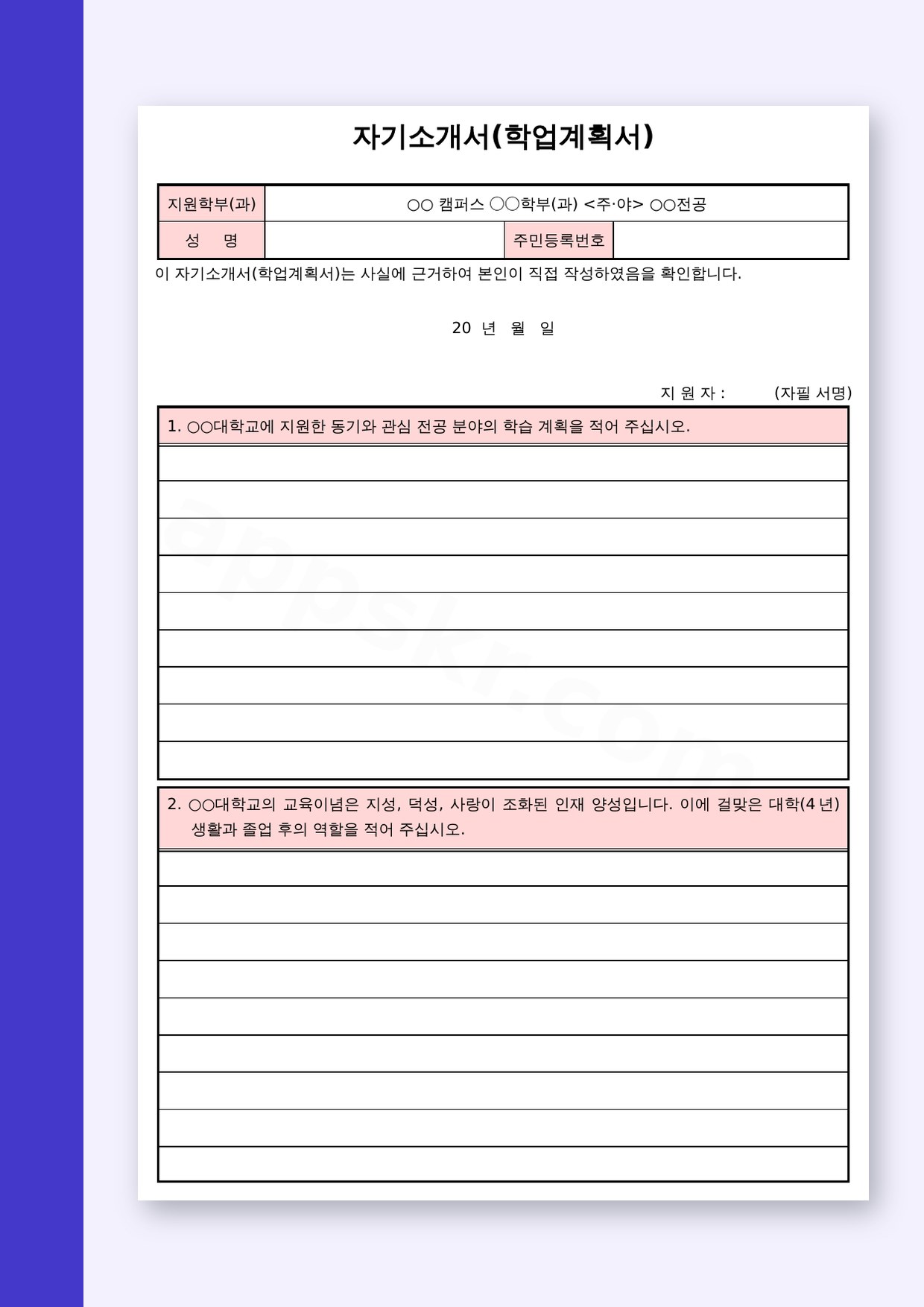
내려받기: 워드와 PDF 중 무엇을 먼저 받을까요
자기소개서 파일은 워드(DOCX)와 PDF 두 가지예요. 같은 한 쪽 서식이지만 쓰임이 조금 달라요.
내용을 고쳐 쓸 생각이면 워드를, 모양 그대로 확인하고 인쇄할 때는 PDF를 받아요. 워드로 작성하고 PDF로 마무리하면 글꼴 걱정이 줄어요.
- 워드 8KB: 칸을 고치고 서명을 넣을 때
- PDF 49KB: 서식 확인과 인쇄용
열어서 확인하기: 이 서식에 들어 있는 칸
파일을 열면 제목과 인적사항, 문항과 서명란이 차례로 놓여 있어요. 칸 이름은 실제 파일에 적힌 그대로예요.
해당하지 않는 칸은 줄을 그어 표시하고 제목 줄과 문항 번호는 지우지 않아요.
| 칸 | 무엇을 적나요 |
|---|---|
| 자기소개서(학업계획서) | 맨 위 제목 줄, 그대로 둡니다 |
| 지원학부(과) | 지원하는 학부나 과 이름 |
| 캠퍼스 ○○학부(과) <주·야> ○○전공 | 캠퍼스, 주·야 구분, 전공 |
| 성 명 | 본인 이름 |
| 주민등록번호 | 인적사항 확인용 |
| 20 년 월 일 | 20○○년 ○월 ○일 꼴로 |
| 지 원 자 : (자필 서명) | 이름을 적고 손으로 서명 |
고치기: 전자서명 넣기와 모바일 작성
전자서명은 서명란에 이름을 적고 종이에 사인한 그림을 찍어 넣으면 간단해요. 휴대폰 사진을 워드에 넣고 크기를 칸에 맞춰요.
모바일에서는 워드 앱이나 PDF 앱으로 열어 칸을 채우고 표가 흐트러지지 않았는지 확대해 확인해요.
- 서명은 흰 종이에 굵은 펜으로, 배경은 지워요
- 넣은 뒤 서명 칸 크기와 맞춰요
학업계획서 문항, 이렇게 채워요
서식에는 확인 문장과 두 개의 문항이 있어요. 첫 문항은 지원 동기와 학습 계획, 두 번째는 교육이념에 맞춘 대학(4년)생활과 그 뒤의 계획을 물어요.
답은 두세 문단으로 나누고 지원학부는 ○○학부(과) ○○전공, 성명은 ○○○, 작성일은 20○○년 ○월 ○일처럼 적어요. 확인 문장은 그대로 두고 날짜와 이름, 서명만 채워요.
- 1번 문항: 1. ○○대학교에 지원한 동기와 관심 전공 분야의 학습 계획을 적어 주십시오.
보내기·인쇄: 글꼴 깨짐과 와이드 화면 점검
보내기 전에 워드를 PDF로 바꿔 두세요. 상대 컴퓨터에 같은 글꼴이 없으면 글자가 밀리거나 네모로 보여요.
인쇄는 A4 세로, 기본 여백으로 하고 한 페이지에 맞추기로 줄이지 않아요. 줄이면 서명이 흐려져요.
와이드 화면에서는 창을 넓게 두고 표와 서명란이 한눈에 들어오는지 봐요.
- PDF로 바꾼 뒤 글꼴 확인
- 미리보기로 서명란 위치 확인
자주 묻는 질문
- 자기소개서 예시나 예문을 그대로 써도 되나요?
- 예시는 문장의 길이와 순서를 참고하는 정도로만 써요. 이 서식은 지원 동기와 학습 계획을 직접 적도록 되어 있어 다른 문장을 옮기면 확인 문장의 뜻과 맞지 않아요.
- 자기소개서 작성법에서 가장 먼저 볼 것은 무엇인가요?
- 문항이 무엇을 묻는지부터 확인해요. 지원 동기와 학습 계획, 대학 생활과 그 뒤의 계획으로 나뉘니 답을 세 덩어리로 나눠 적어요.
- 직장 자기소개서나 이력서 자기소개서 양식과 같은 파일인가요?
- 이 서식은 대학원 지원용이라 지원학부와 학업 계획 칸이 중심이에요. 직장 지원에는 경력과 성과를 적는 별도의 양식을 쓰는 편이 맞아요.