
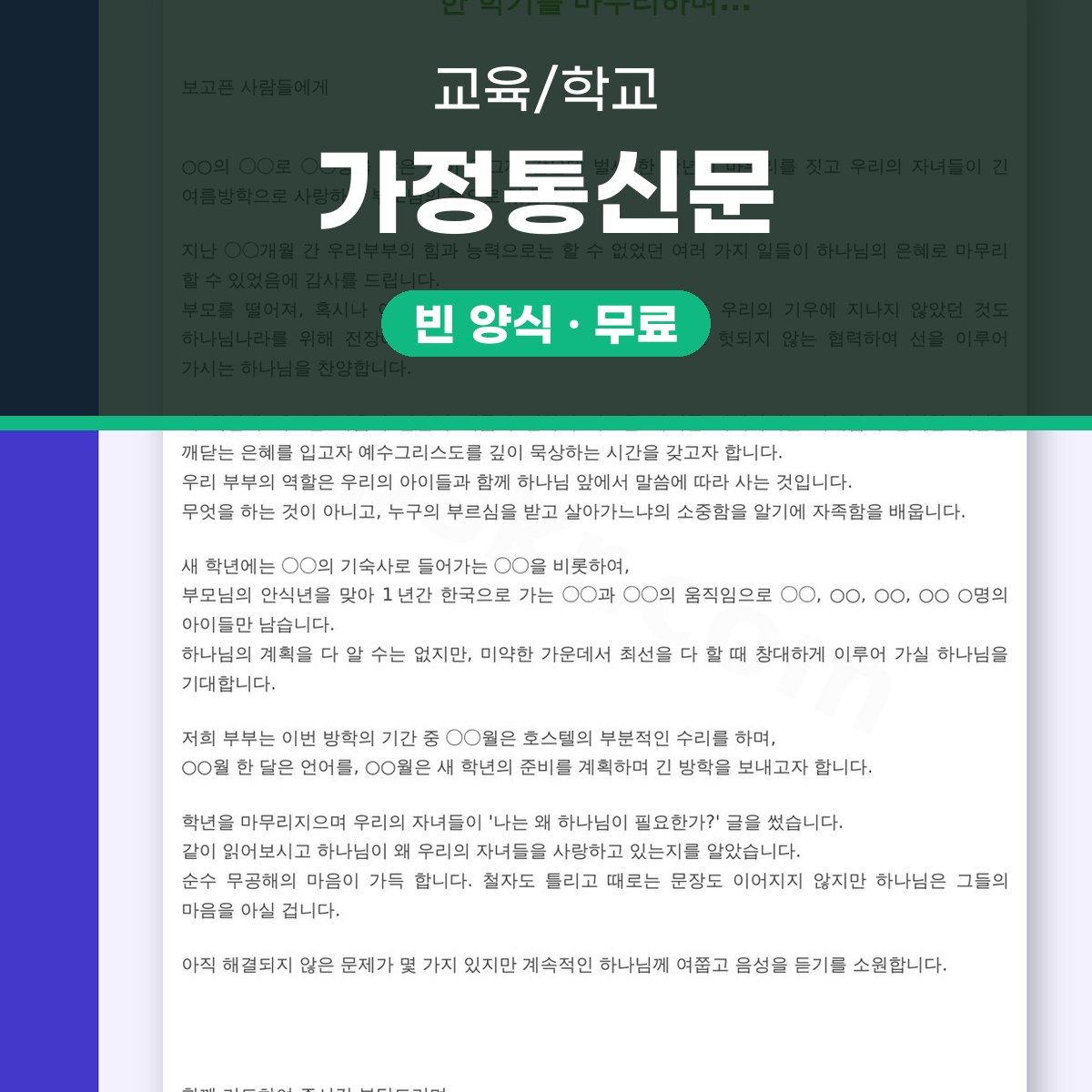
가정통신문 양식, 1학기 마무리를 모바일로 쓰고 그대로 인쇄하기
가정통신문 양식을 한글(HWPX) 8KB와 워드(DOCX) 9KB, PDF 57KB 파일로 무료로 받습니다. 1쪽짜리라 화면을 크게 띄우면 전체가 한눈에 들어오고 1학기 마무리 인사와 방학 계획, 새 학년 준비를 알리는 문장이 이미 채워져 있어요. 기관 이름과 아이 이름, 날짜만 손보면 그대로 보낼 수 있습니다.
휴대폰으로 보낼 사본은 PDF, 문장을 고칠 원본은 한글 파일로 나눠 받으세요. 한글 파일은 글꼴이 없는 기기에서 열면 줄이 밀리거나 글자가 네모로 바뀌어서 고치는 일은 PC에서 끝내는 편이 안전합니다. 워드 파일은 워드에서 편집하거나 다른 공문과 합칠 때 씁니다.
순서는 내려받기, 열기, 고치기, 보내기·인쇄입니다. 단계마다 손대야 하는 자리와 모바일 작성, 인쇄에서 걸리는 지점을 함께 적었어요.
템플릿 3종 받기
내려받기, 한글·워드·PDF 중에 무엇부터 받을까요
세 파일은 같은 1쪽 서식이고 담긴 문장도 같습니다. 다른 것은 크기와 고칠 수 있는 범위뿐인데 한글(HWPX)은 8KB, 워드(DOCX)는 9KB, PDF는 57KB입니다. 원본은 한글 파일로 두고 보낼 사본은 PDF로 뽑아두면 헷갈리지 않습니다.
휴대폰에서 열어 볼 생각이라면 PDF부터 받으세요. 한글 파일은 뷰어가 없으면 열리지 않고 워드 파일도 글꼴이 빠지면 줄 간격이 달라 보입니다. PC에서 문장을 다듬을 계획이면 한글 파일이 손이 가장 적게 갑니다.
PDF 57KB는 1쪽짜리 가운데 큰 편인데 글꼴을 파일 안에 품고 있어 받는 사람 기기에서 모양이 흔들리지 않습니다. 메신저로 보낼 때도 용량 때문에 걸릴 일이 거의 없어요.
| 형식 | 크기 | 이럴 때 받습니다 |
|---|---|---|
| 한글(HWPX) | 8KB | 문장과 이름을 직접 고칠 때 |
| 워드(DOCX) | 9KB | 워드에서 편집하거나 다른 문서와 합칠 때 |
| 57KB | 모양 그대로 보내고 인쇄할 때 |
열기, 1쪽 서식은 첫 화면에서 전체가 보이게
한글 파일을 열면 위쪽에 글꼴 대체 안내가 뜰 수 있습니다. 본문 글꼴이 한 가지로 지정되어 있어서 없는 글꼴을 비슷한 것으로 바꾸면 제목과 본문 굵기가 조금 달라집니다. 인쇄 전에 미리 보기로 그 차이를 확인하세요.
1쪽 서식이라 확대하면 아래 자리가 화면 밖으로 밀립니다. 화면이 넓다면 보기 메뉴에서 쪽 전체가 들어오는 배율로 맞추고 조판 부호를 켜두면 빈 줄과 문단 끝이 눈에 들어와요.
워드 파일은 호환 모드로 열리면서 글꼴이 대체될 수 있습니다. 문단 간격이 어긋나 보여도 레이아웃은 건드리지 말고 글꼴만 바꿔 보세요. 문장을 고친 뒤 쪽 수가 1쪽 그대로인지도 확인합니다.
- 글꼴 대체 안내가 뜨면 비슷한 글꼴로 바꾸고 미리 보기로 확인
- 조판 부호를 켜서 빈 줄과 문단 끝을 보이게 한 뒤 수정
- 고친 뒤 쪽 수가 1쪽인지 확인
고치기, 이 서식에 들어 있는 칸과 채우는 요령
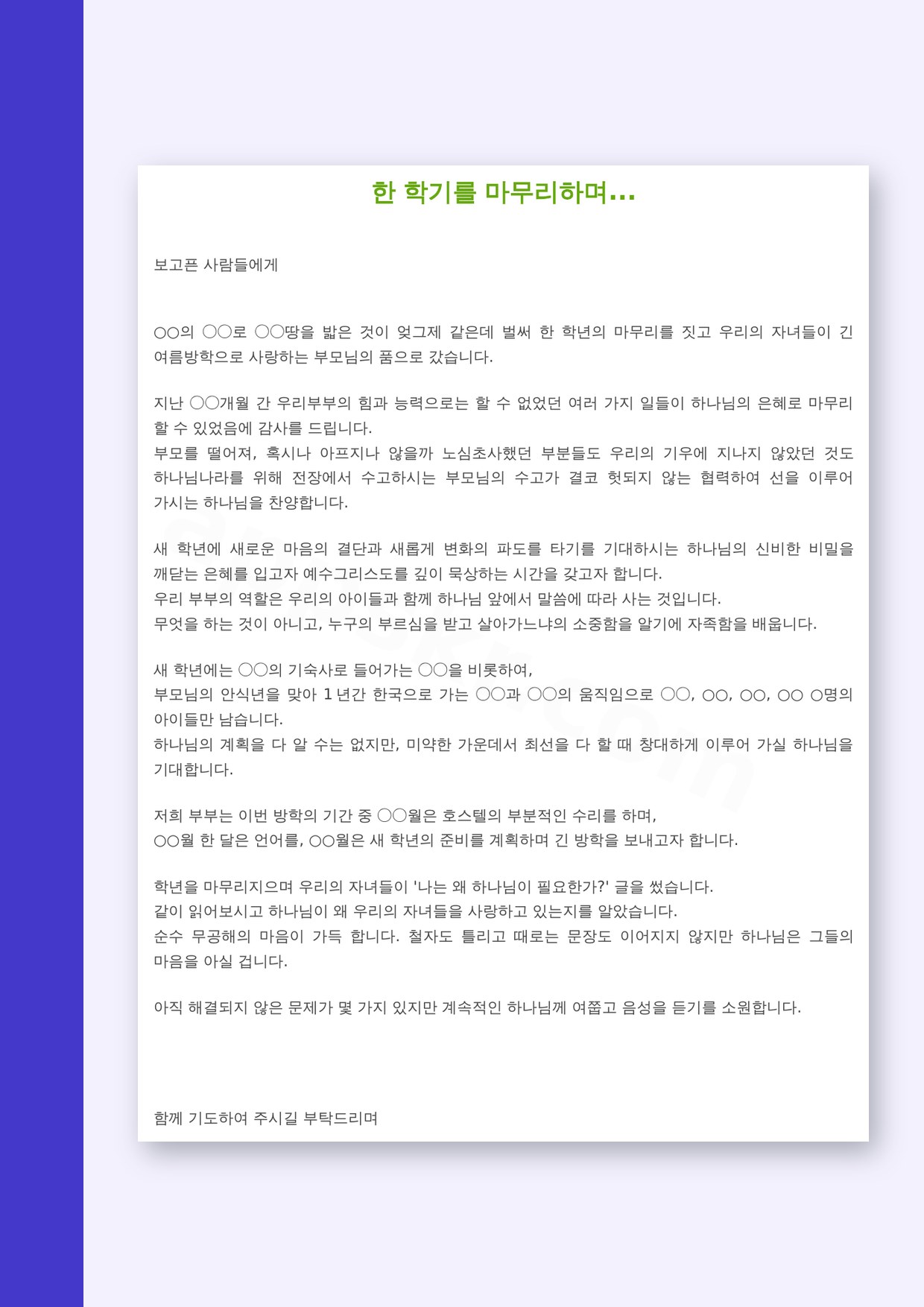
손대는 자리는 다섯 군데입니다. 제목 줄, 받는 사람, 새 학년 안내, 맺음 인사, 그리고 본문에 남아 있는 한 글자 자리예요. 문장이 이미 들어 있으니 새로 쓰기보다 비워 둔 자리만 바꾸는 편이 빠릅니다.
아이 이름 자리는 ○○○, 날짜 자리는 20○○년 ○월 ○일, 보내는 사람은 ○○○ 어머니처럼 비운 꼴로 먼저 적고 실제 값으로 바꿔 주세요. 본문 문장이 14개라 한 자리만 고쳐도 흐름이 꽤 달라 보입니다.
- 지난 ○○개월간 우리 부부의 힘과 능력으로는 할 수 없었던 여러 가지 일들이 하나님의 은혜로 마무리할 수
- 우리 부부의 역할은 우리의 아이들과 함께 하나님 앞에서 말씀에 따라 사는 것입니다.
| 칸·항목 | 무엇을 적는 자리인지 |
|---|---|
| 한 학기를 마무리하는 인사... | 맨 위 제목 줄, 학기를 닫는 인사말 |
| y | 본문에 남아 있는 한 글자, 아이 이름이나 인사말로 바꾸는 자리 |
| 보고픈 사람들에게 | 받는 사람 줄, 부모님과 가족 호칭 |
| 새 학년에는 ○○의 기숙사로 들어가는 ○○을 비롯하여, | 새 학년 안내, 두 곳의 ○○에 기숙사와 아이 이름 |
| 함께 기도하여 주시길 부탁드리며 | 맺음 인사, 기도 부탁과 보내는 사람 |
보내기·인쇄, 모바일 작성과 전자서명, 종이 출력
보내기 전에 PDF로 한 번 떠두세요. 한글 파일 그대로 보내면 받는 쪽 기기에서 글꼴이 바뀌어 줄이 밀릴 수 있습니다. 파일 이름에 학기와 반을 붙여두면 나중에 찾기도 쉽습니다.
인쇄 전에는 미리 보기에서 1쪽으로 나오는지 확인하고 여백은 기본값 그대로 두세요. 여백을 줄이면 아래쪽 맺음 인사가 잘릴 수 있습니다. 글자로만 짜인 서식이라 흑백으로 뽑아도 읽는 데 불편이 없어요.
종이에 서명을 받아야 한다면 인쇄한 뒤 자필로 서명하고 사진으로 찍어 보내면 됩니다. PDF로 보낼 때는 서명 도구로 서명란을 만들어 이름 옆에 얹으세요. 모바일에서는 PDF를 열어 서명한 뒤 그대로 전송하면 인쇄 없이 끝납니다.
- 1쪽인지, ○○ 자리가 남지 않았는지 확인
- 여백 기본값, 흑백 미리 보기
- 종이 자필 후 촬영 또는 PDF 서명란
자주 묻는 질문
- 10월 가정통신문 인사말로도 쓸 수 있나요?
- 이 서식은 1학기 마무리를 전제로 쓴 문장이라 10월에는 계절 인사와 방학 부분을 손봐야 합니다. 제목 줄과 맺음 인사만 바꾸면 10월 인사말로도 쓸 수 있어요.
- 가정통신문 배경 이미지를 넣어도 되나요?
- 넣을 수는 있지만 1쪽에 문장이 빽빽해서 배경이 진하면 글자가 묻힙니다. 아주 옅은 색으로 깔고 흑백으로 한 번 뽑아 확인하세요.
- 가정통신문 도안이나 테두리는 어떻게 넣나요?
- 이 파일에는 테두리 도안이 없어서 편집 프로그램의 쪽 테두리 기능으로 직접 그려야 합니다. 테두리를 넣으면 본문 폭이 좁아져 줄이 늘 수 있으니 1쪽이 유지되는지 확인하세요.