
10칸 노트 양식 보조선 없음, 인쇄해서 쓰고 모바일로 채우는 빈칸 연습 노트
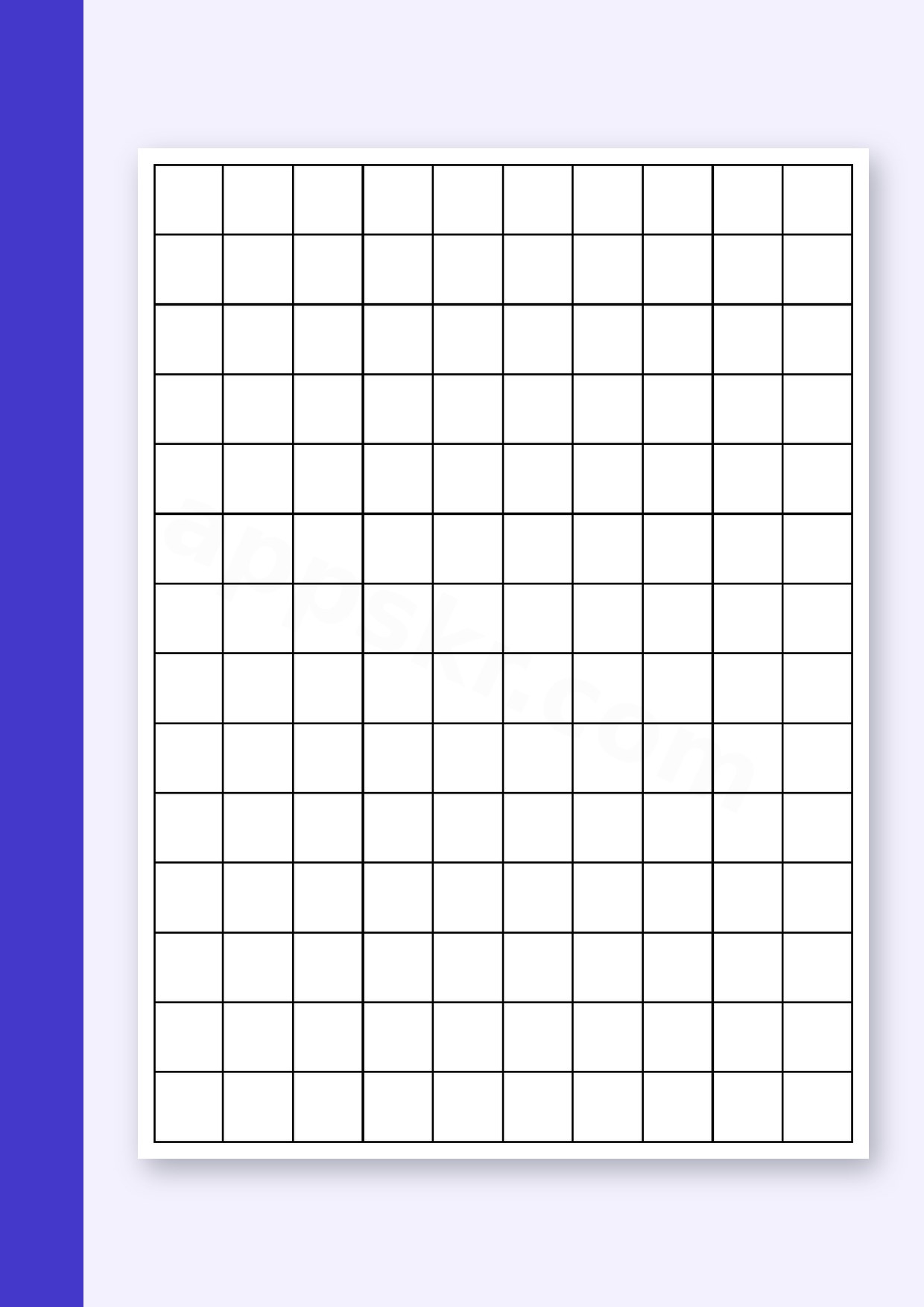
10칸 노트 양식을 한글·워드·PDF 파일로 무료로 받습니다. 보조선 없이 빈 쓰기 칸 열 개만 놓인 1쪽짜리 노트라서, 글씨 연습에 부담이 없어요.
받는 파일은 한글(HWPX) 8KB, 워드(DOCX) 14KB, PDF 52KB이고 내용은 같아요. 인쇄해서 손으로 쓰거나 태블릿에 담아 펜으로 채웁니다.
아래에는 내려받기부터 인쇄까지 순서대로 담았어요. 글꼴이 밀릴 때와 넓은 화면에서 확인하는 요령도 곁들였습니다.
템플릿 3종 받기
내려받기 전에 형식부터 고르기
세 파일은 칸 구성이 같고 형식만 달라요. 한글 프로그램이 있으면 HWPX, 워드로 고칠 거면 DOCX, 그대로 인쇄하거나 태블릿에 넣을 거면 PDF를 고르면 됩니다.
내려받은 뒤에는 쪽 수가 1쪽인지, 칸이 열 개인지 확인하세요. 글자가 밀리면 없는 글꼴이 대체된 경우라, PDF와 비교하면 차이를 알 수 있어요.
- 쓰임에 맞는 형식 하나를 고릅니다.
- 파일을 저장하고 열어 쪽 수와 칸 개수를 확인합니다.
- 화면이 어긋나면 PDF로 다시 받습니다.
| 형식 | 크기 | 이럴 때 골라요 |
|---|---|---|
| 한글(HWPX) | 8KB | 한글 프로그램에서 고칠 때 |
| 워드(DOCX) | 14KB | 워드에서 문장을 고칠 때 |
| 52KB | 인쇄하거나 태블릿에 넣을 때 |
이 서식에 들어 있는 칸
이 노트에는 칸 이름이나 안내 문구가 인쇄되어 있지 않아요. 보조선 없는 빈 칸 열 개가 전부라서, 무엇을 어디에 쓸지는 쓰는 사람이 정합니다.
아래 표는 채우는 순서를 예로 든 것이에요. 한 글자에서 시작해 낱말, 짧은 문장으로 넘어가면 익숙해지는 속도를 스스로 확인할 수 있습니다.
| 칸 | 쓰기 예시 | 한 줄 요령 |
|---|---|---|
| 1번째 칸 | ○○○ | 이름이나 자음 하나 |
| 2번째 칸 | 가 나 다 | 받침 없는 글자 |
| 3번째 칸 | 각 난 람 | 받침 있는 글자 |
| 4번째 칸 | 학교 | 두 글자 낱말 |
| 5번째 칸 | 토끼와 거북 | 낱말 잇기 |
| 6번째 칸 | 오늘은 ○○○ | 짧은 문장 |
| 7번째 칸 | 10 | 숫자 쓰기 |
| 8번째 칸 | 20○○년 ○월 ○일 | 날짜 쓰기 |
| 9번째 칸 | ○○○ 선생님 | 받는 사람 이름 |
| 10번째 칸 | ○○○ | 가장 크게 쓸 말 |
휴대폰과 태블릿으로 고쳐 쓰기
이동 중에 채우려면 PDF를 받아 필기 앱에 넣는 게 편해요. 칸 하나를 화면 가득 키운 다음 한 글자씩 쓰면 종이와 비슷한 크기로 연습할 수 있습니다.
워드 파일은 휴대폰 워드 앱에서 열어 타자로 채울 수 있어요. 글씨 연습보다 문장을 미리 넣는 용도에 맞습니다.
- PDF는 필기 앱에서, 워드는 워드 앱에서 엽니다.
- 칸 하나를 확대해 또박또박 씁니다.
- 다 쓴 파일은 사본으로 저장해 원본을 남깁니다.
인쇄 여백과 보내기 마무리
인쇄할 때는 용지에 맞추기보다 실제 크기(100%)를 골라야 칸 크기가 화면 그대로 나와요. 위아래가 잘릴 것 같으면 여백만 조금 넓혀 미리 보기를 다시 확인합니다.
넓은 화면에서는 창을 크게 열고 확대해 칸 간격을 보면 종이 결과와 차이를 줄일 수 있어요. 흑백 인쇄로도 위치 확인은 충분합니다.
- 미리 보기에서 1쪽인지 확인합니다.
- 실제 크기(100%)와 세로 방향을 고릅니다.
- 보낼 때는 PDF로 저장해 글꼴 걱정 없이 열게 합니다.
자주 묻는 질문
- 한글 파일이 열리지 않으면 어떻게 하나요?
- 한글 프로그램이나 뷰어에서 열어 보고, 그래도 안 되면 PDF를 받아 인쇄용으로 쓰면 돼요. 워드 파일도 칸 구성이 같아 대신 쓸 수 있습니다.
- 휴대폰에서도 칸에 직접 쓸 수 있나요?
- PDF를 필기 앱에 넣으면 펜이나 손가락으로 칸마다 쓸 수 있어요. 저장할 때는 사본을 남겨 원본 파일을 그대로 두는 편이 안전합니다.
- 인쇄하면 칸이 잘리지 않을까요?
- 미리 보기에서 실제 크기(100%)를 고르고 여백을 기본값으로 두면 한 장 안에 들어와요. 잘릴 것 같으면 여백을 조금 넓혀 다시 확인하면 됩니다.