
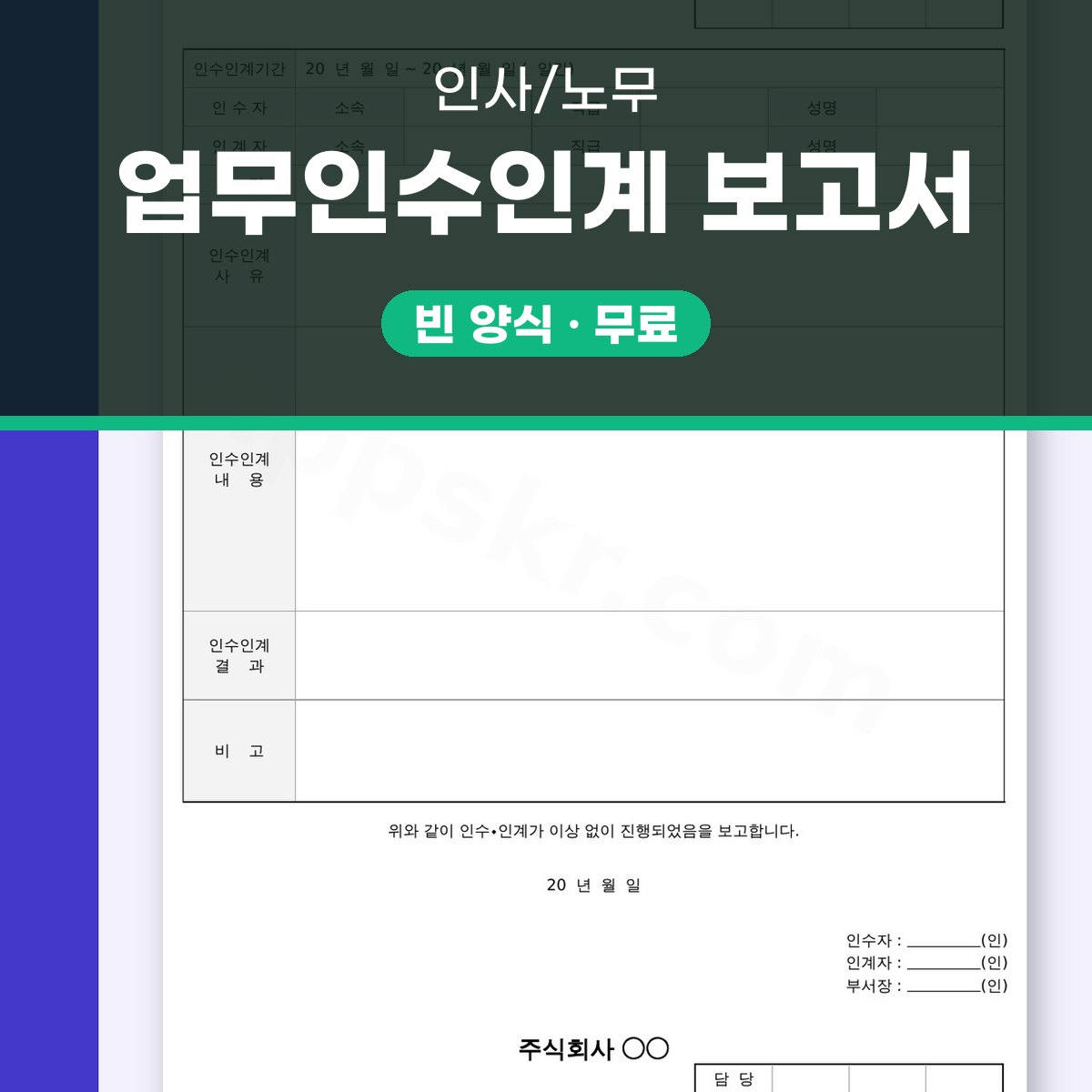
업무인수인계서 양식 인사팀, 전자서명·모바일 작성·인쇄까지 챙기는 2쪽 보고서
업무인수인계서 양식을 한글·워드·PDF 파일로 무료로 받습니다. 인사팀에서 인수자와 인계자 사이의 업무와 책임을 정리할 때 쓰는 2쪽 서식이고 한글(HWPX) 11KB, 워드(DOCX) 19KB, PDF 76KB로 내려받을 수 있어요.
서식에는 인수인계기간과 사유, 내용, 결과를 적는 칸과 인수자·인계자·부서장 확인 서명란이 들어 있습니다. 둘째 쪽에는 담당 업무 설명, 진행 중인 과제, 조직 내 협업 방식처럼 실제로 넘겨야 할 항목이 번호로 정리되어 있어요.
내려받은 파일을 그대로 내는 경우는 드물어요. 회사 이름과 기간, 담당자 정보를 채우고 서명을 받은 뒤 인쇄하거나 전자서명으로 돌려받는 흐름까지 생각하며 순서대로 살펴볼게요.
템플릿 3종 받기
1단계, 업무인수인계서 양식 무료 다운로드
내려받는 파일은 세 가지예요. 한글(HWPX) 11KB, 워드(DOCX) 19KB, PDF 76KB이고 모두 같은 내용을 담은 2쪽 분량입니다. 회사에서 쓰는 프로그램에 맞춰 고르면 되고 PDF는 내용을 확인하거나 그대로 보관할 때 편해요.
인수인계 날짜와 인수자, 인계자 이름을 미리 정해 두면 작성이 빨라집니다. 결재선이 정해져 있다면 한글 파일을, 외부에 그대로 보낼 일이 많다면 PDF를 먼저 받아 두세요.
- 한글(HWPX) 11KB, 표와 글꼴을 그대로 살려 고칠 때
- 워드(DOCX) 19KB, 회사 워드 문서와 합치거나 다시 편집할 때
- PDF 76KB, 인쇄와 보관, 받는 사람이 모양 그대로 볼 때
2단계, 열어서 이 서식에 들어 있는 칸 확인하기
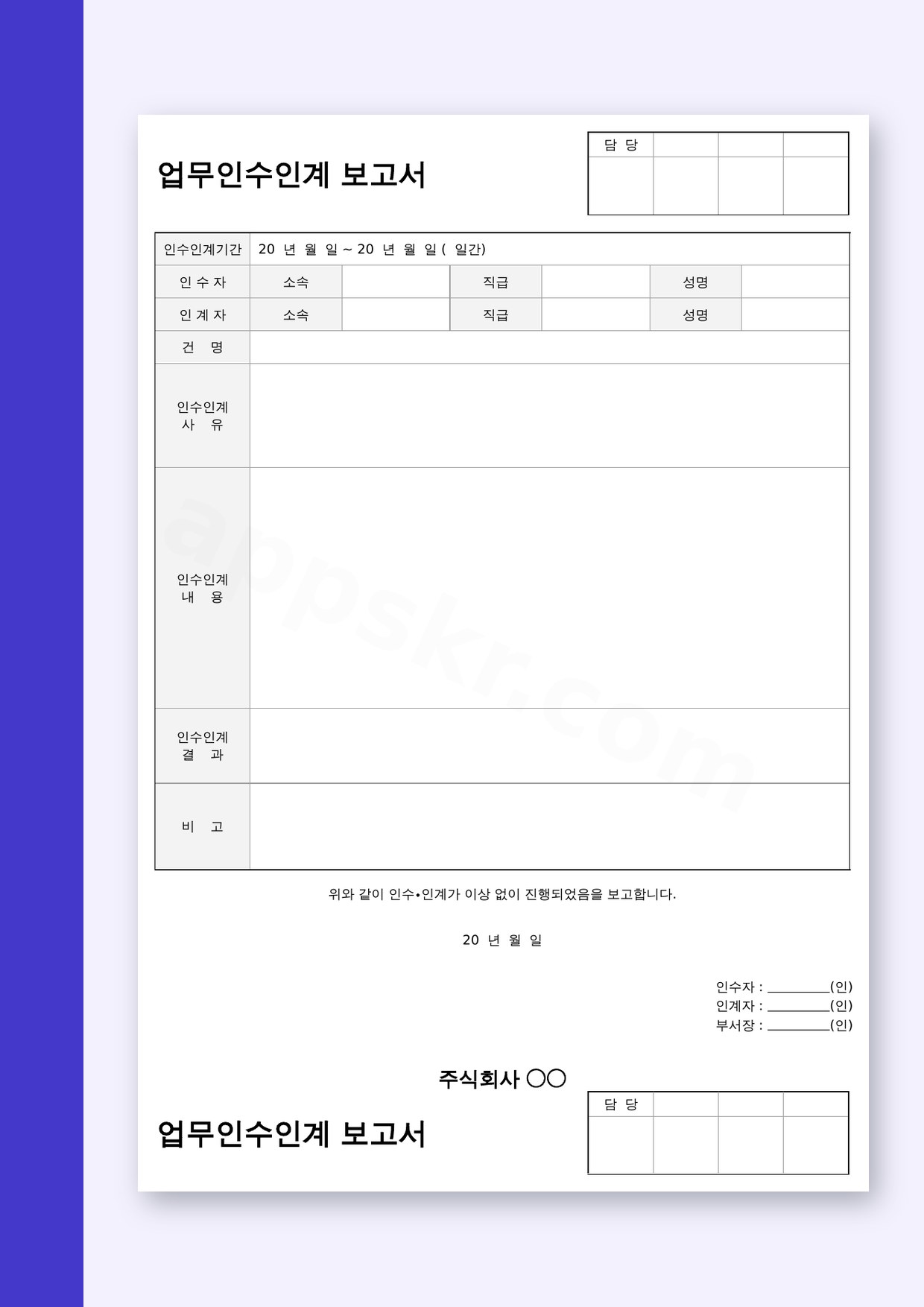
파일을 열면 첫 쪽에 기본 정보와 서명란이 있고 둘째 쪽에 넘겨줄 업무 항목이 있습니다. 빈칸이 많아 보여도 실제로 적을 곳은 정해져 있어요. 아래 표처럼 칸을 나눠 보면 빠뜨리지 않고 채울 수 있습니다.
| 칸 | 적는 내용 |
|---|---|
| 담 당 | 보고서를 작성하는 담당 부서와 담당자 |
| 인수인계기간 | 20 년 월 일 ~ 20 년 월 일 ( 일간)에 시작일, 종료일, 총일수 |
| 인 수 자 / 소속 / 직급 / 성명 | 업무를 넘겨받는 사람의 부서, 직급, 이름 |
| 인 계 자 | 업무를 넘겨주는 사람 |
| 건 명 | 인수인계할 업무나 건의 이름 |
| 인수인계 | 사유, 내용, 결과를 묶는 큰 항목 |
| 사 유 | 조직 이동, 신규 부임처럼 넘기게 된 이유 |
| 내 용 | 담당 업무, 진행 중인 과제, 협업 방식 |
| 결 과 | 인수인계가 끝난 상태와 앞으로의 진행 |
| 비 고 | 추가로 알릴 사항 |
| 20 년 월 일 | 보고서 작성일 |
| 인수자 : (인) / 인계자 : (인) / 부서장 : (인) | 세 사람의 확인 서명 자리 |
| 주식회사 | 회사명을 적는 머리 부분 |
| 업무 인수인계 | 둘째 쪽 업무 항목의 제목 |
| 1. 담당 업무 및 역할에 대한 설명 | 주요 업무 프로세스와 시스템 사용법 |
| 2. 진행 중인 프로젝트 및 과제 현황 점검 | 진행 중인 사업과 교육·훈련 과제 |
| 3. 조직 내 소통 및 업무 협업 방식 설명 | 회의 일정, 참석 절차, 협업 도구 |
3단계, 인수인계기간과 사유, 내용 고쳐 쓰기
기간 칸은 「20○○년 ○월 ○일 ~ 20○○년 ○월 ○일 (○일간)」처럼 시작일과 끝일을 같은 모양으로 적어요. 사유에는 「인계자의 조직 이동과 인수자의 신규 부임으로 인수인계가 필요함.」 같은 문장을 회사 상황에 맞게 고쳐 쓰면 됩니다.
내용은 담당 업무, 진행 중인 사업, 교육·훈련 과제, 회의와 협업 도구 순으로 나눠 적으면 읽는 사람이 덜 헷갈려요. 결과에는 「인수∙인계가 원활하게 진행되었으며 인수자가 업무에 대한 이해도가 높아 차질 없이 업무가 이어질 것으로 예상」처럼 마무리 상태를 정리합니다.
회사 이름과 부서, 성명은 「○○○」로 두었다가 실제 값으로 바꾸고 날짜는 「20○○년 ○월 ○일」 꼴을 유지하세요. 표 안 글자가 길어지면 줄이 밀리니 한 칸에 한 가지 내용만 적는 편이 좋아요.
4단계, 전자서명과 모바일 작성으로 보내기
서명란은 인수자, 인계자, 부서장 세 자리예요. 각자 서명한 이미지를 해당 자리에 넣거나 전자서명 도구로 서명한 PDF를 받아 두면 종이를 주고받지 않아도 됩니다.
휴대폰에서는 PDF로 받아 문서 앱에 필기와 서명을 넣는 방식이 간단해요. 한글 파일은 모바일 뷰어로 내용을 확인하고 표 수정은 PC에서 하는 편이 글꼴과 줄이 덜 밀립니다.
서명 이미지는 배경이 없는 PNG 파일로 준비하면 서식 위에 겹쳐도 글자가 가려지지 않아요. 인수자와 인계자가 같은 날 서명하기 어렵다면 한 사람씩 서명한 파일을 모아 마지막에 합치는 방법도 있습니다.
보낼 때는 파일 이름에 회사명과 인수인계기간을 넣어 두면 나중에 찾기 쉬워요. 서명이 빠진 쪽이 없는지 두 쪽 모두 넘겨 보는 습관도 좋습니다.
5단계, 인쇄하고 보관하기
인쇄 전에 미리보기로 서명란과 표 아래쪽이 잘리지 않는지 확인하세요. 2쪽이라 양면 인쇄로 묶으면 첫 쪽 기본 정보와 둘째 쪽 업무 항목이 한 장에 이어집니다.
모니터가 넓다면 두 쪽을 나란히 띄워 놓고 기간과 이름이 서로 맞는지 대조해 보세요. 넓은 화면에서는 표가 한눈에 들어와 빠뜨린 칸을 찾기 쉬워요.
한글 파일을 워드로 열면 글꼴이 바뀌고 줄이 밀릴 수 있어요. 인쇄용은 원래 프로그램에서 열거나 PDF로 변환한 뒤 출력하고 스캔 본은 서명란까지 선명하게 나왔는지 확인합니다.
보관용으로 서명이 끝난 PDF를 따로 저장해 두면 출력물이 흐려져도 다시 뽑을 수 있어요. 스캔할 때는 해상도를 높여 서명과 날짜가 또렷하게 남도록 하세요.
자주 묻는 질문
- 휴대폰으로도 업무인수인계서 양식을 작성할 수 있나요?
- PDF로 받아 모바일 문서 앱에서 필기와 서명을 넣는 방법이 가장 간단해요. 한글 파일은 모바일 뷰어로 내용을 확인하고 표 수정은 PC에서 하는 편이 글꼴과 줄이 덜 밀립니다.
- 전자서명으로 받은 서명을 서식의 서명란에 넣어도 되나요?
- 서명란이 인수자, 인계자, 부서장으로 나뉘어 있으니 각자 서명한 이미지나 전자서명을 해당 자리에 넣으면 됩니다. 보관 방식은 회사 규정에 맞추고 효력 기준이 궁금하면 고용노동부나 법원 안내를 확인해 주세요.
- 한글 파일이 열리지 않거나 글꼴이 깨질 때는 어떻게 하나요?
- 한글 프로그램에서 열어야 표와 글꼴이 그대로 보이고 워드로 열면 글꼴이 바뀌며 줄이 밀릴 수 있어요. 열리지 않으면 PDF로 받아 내용을 확인하고 필요한 부분만 다시 작성하면 됩니다.