
체크 이모지 16개 모음, 복사해서 발표 자료와 예배 화면에 쓰는 팁
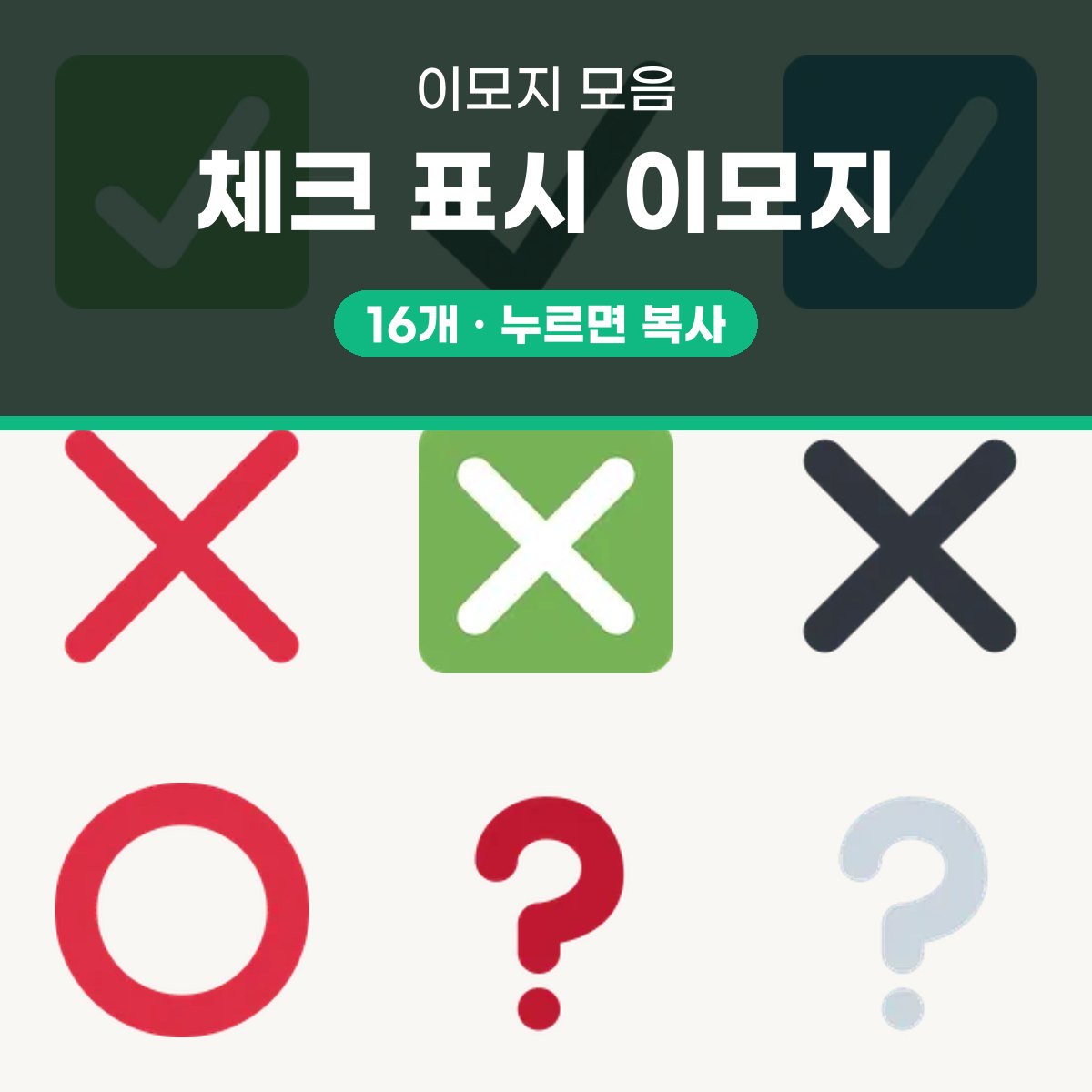
이 페이지 위쪽에는 체크 표시 이모지 16개가 격자로 놓여 있어요. 그림은 Twitter 모양이고 하나를 누르면 바로 복사돼요. 그 아래에는 조합 예시와 이름·뜻 표가 있어서 확인 표시, 엑스 표시, 물음표 계열을 한눈에 비교할 수 있어요.
체크 표시 이모지 16개
이모지를 누르면 복사됩니다.
조합 예시 (누르면 복사)
| 이모지 | 이름 | 뜻 |
|---|---|---|
| ✅ | 확인 표시 버튼 | 흰색 윤곽선 모양으로 표시되는 체크 표시입니다. |
| ✔️ | 확인 표시 | 일부 플랫폼에서 손으로 쓴 스타일로 표시되는 두꺼운 체크 표시/틱입니다. |
| ☑️ | 체크 박스가 있는 확인란 | 상자 안에 체크 표시가 있는 체크박스입니다. |
| ❌ | 십자 표시 | X 문자 모양으로 표시되고 곱셈 기호와 유사한 큰 빨간 십자 표시입니다. |
| ❎ | 십자 표시 버튼 | 흰색 윤곽선 모양으로 표시되는 십자 표시입니다. |
| ✖️ | 곱하기 | 수학에서 사용되는 큰 곱셈 기호입니다. |
| ⭕ | 속이 빈 빨간색 원 | 일본에서 올바른 것에 대한 체크(틱) 표시의 대안으로 사용됩니다. |
| ❓ | 빨간색 물음표 | 큰 빨간 물음표(?) 기호 이모지입니다. |
| ❔ | 흰색 물음표 | 큰 흰색 물음표(?) 기호 이모지입니다. |
| ❗ | 빨간색 느낌표 | 큰 빨간 느낌표(!) 기호 이모지입니다. |
| ❕ | 흰색 느낌표 | 큰 흰색 느낌표(!) 기호 이모지입니다. |
| ‼️ | 느낌표 두 개 | 나란히 배치된 두 개의 큰 빨간 느낌표(!) 기호(!!)입니다. |
| ⁉️ | 느낌표 물음표 | 나란히 배치된 큰 빨간 느낌표(!)와 큰 빨간 물음표(?) 기호(!?)입니다. |
| 🔘 | 라디오 버튼 | 두 개 이상의 선택 항목이 있는 양식 필드에서 사용되는 라디오 버튼 사용자 인터페이스 요소입니다. |
| 🔲 | 검은색 사각형 버튼 | 🔘 라디오 버튼 이모지의 사각형 버전입니다. |
| 🔳 | 흰색 사각형 버튼 | 🔲 검은 사각형 버튼의 역입니다. |
상황별로 골라 쓰기
자료에서 확인을 강조할 때는 ✅를, 손으로 표시한 느낌을 살릴 때는 ✔️를 골라요. 체크박스 맥락이면 ☑️가 자연스럽고 반대 표시는 ❌·❎·✖️ 중에서 화면에 맞게 골라요. 일본에서는 맞음 표시로 ⭕도 써요.
| 쓰임 | 이모지 |
|---|---|
| 확인 강조 | ✅ |
| 손글씨 느낌 | ✔️ |
| 체크박스 | ☑️ |
| 반대 표시 | ❌, ❎, ✖️ |
| 맞음 표시 | ⭕ |
| 선택 버튼 | 🔘, 🔲, 🔳 |
비슷해 보이는 이모지 구별
✅와 ✔️는 둘 다 확인 표시지만 모양이 달라요. ✅는 흰색 윤곽선 버튼처럼, ✔️는 일부 플랫폼에서 손으로 쓴 두꺼운 표시처럼 보여요. ☑️는 상자 안에 체크가 들어간 체크박스라서 목록형 자료에 어울려요.
❌와 ❎, ✖️도 헷갈려요. ❌는 큰 빨간 십자, ❎는 흰색 윤곽선 십자, ✖️는 곱셈 기호예요. ❗·❕와 ‼️, ❓·❔와 ⁉️는 색과 기호 조합으로 구분하고 🔘·🔲·🔳는 라디오 버튼과 사각형 버튼의 차이로 봐요.
복사해서 쓰는 법
휴대폰에서는 격자에서 이모지를 누른 뒤 입력창에 붙여넣어요. PC에서는 마우스로 클릭해 복사한 다음 원하는 문서에 붙여넣어요. 복사한 뒤에는 글꼴 크기와 줄 간격을 확인해요.
파워포인트, 한쇼, 키노트에서 열 때는 이모지가 깨지지 않는지 먼저 봐요. 와이드 화면에서는 가장자리가 잘릴 수 있으니 발표자 보기와 예배 송출 화면에서 실제 크기로 확인해요. 예배 화면은 멀리서도 구분되도록 확인 표시와 엑스 표시를 크게 배치해요.
플랫폼마다 모양이 다른 이유
같은 이모지도 여는 프로그램과 기기에서 그리는 방식이 달라서 모양이 조금씩 바뀌어요. 그래서 발표 자료는 사용할 프로그램에서 미리 확인하는 편이 안전해요.
자주 묻는 질문
- 체크 표시 이모지와 체크 이모지는 같은 말인가요?
- 이 페이지에서는 확인 표시 계열을 함께 다뤄요. ✅, ✔️, ☑️처럼 모양과 쓰임이 다르니 자료의 맥락에 맞게 골라요.
- 복사한 이모지가 발표 화면에서 다르게 보이면 어떻게 하나요?
- 플랫폼마다 모양이 달라서 생기는 일이에요. 파워포인트, 한쇼, 키노트에서 미리 열어 보고 예배 송출 화면에서는 실제 크기와 잘림을 확인해요.