
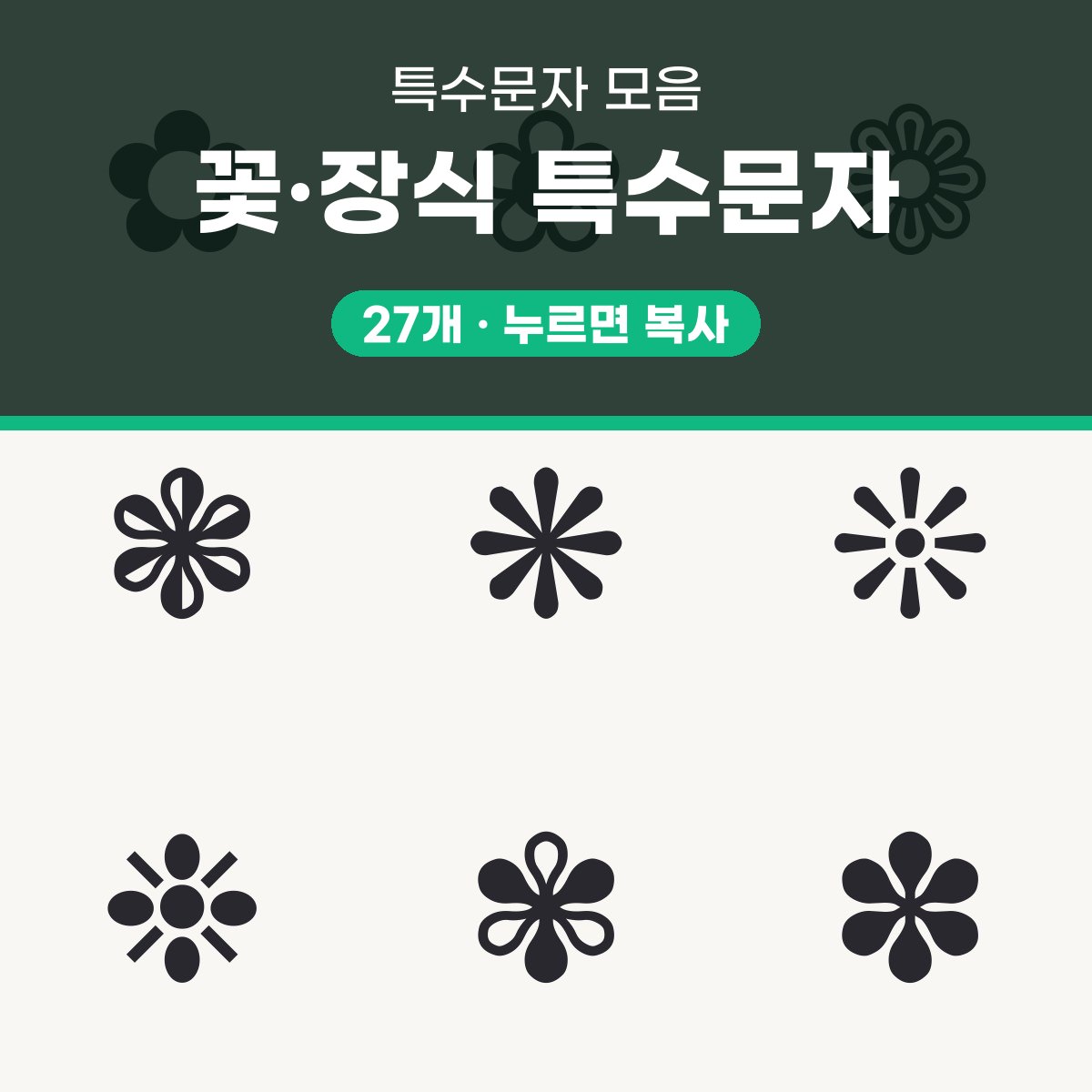
꽃 특수문자 27개 한 쪽에 모아 복사해 쓰는 장식 기호
앱스KR 에디터작성 2026.10.25
페이지 위쪽에 꽃 특수문자 27개를 격자로 모아 두었어요. 기호를 누르면 바로 복사되고, 그 아래 조합 예시 줄과 이름·유니코드 표에서 어떤 기호인지 확인한 뒤 원하는 자리에 붙여 넣으면 됩니다. 그림이 아니라 글자 기호라서 어느 글꼴과 메신저에서나 글자처럼 복사되고 붙어요.
꽃·장식 특수문자 27개
기호를 누르면 복사됩니다.
조합 예시 (누르면 복사)
| 기호 | 이름 | 유니코드 |
|---|---|---|
| ✿ | 꽃 장식 | U+273F |
| ❀ | 빈 꽃 장식 | U+2740 |
| ❁ | 여덟 잎 꽃 장식 | U+2741 |
| ❃ | 바람개비 꽃 장식 | U+2743 |
| ❋ | 굵은 프로펠러 꽃 장식 | U+274B |
| ❊ | 프로펠러 꽃 장식 | U+274A |
| ❉ | 둥근 끝 꽃 장식 | U+2749 |
| ✾ | 여섯 잎 꽃 장식 | U+273E |
| ✽ | 굵은 물방울 꽃 장식 | U+273D |
| ✼ | 가운데 빈 물방울 꽃 장식 | U+273C |
| ✻ | 물방울 꽃 장식 | U+273B |
| ✢ | 네 잎 물방울 장식 | U+2722 |
| ✣ | 네 잎 풍선 장식 | U+2723 |
| ✤ | 굵은 네 잎 풍선 장식 | U+2724 |
| ✥ | 네 잎 곤봉 장식 | U+2725 |
| ❦ | 꽃 하트 | U+2766 |
| ❧ | 기울어진 꽃 하트 | U+2767 |
| ☙ | 반대로 기울어진 꽃 하트 | U+2619 |
| ♧ | 빈 클로버 | U+2667 |
| ♣ | 검은 클로버 | U+2663 |
| ☘ | 토끼풀 | U+2618 |
| ⚘ | 줄기 달린 꽃 | U+2698 |
| ⚜ | 백합 문장 | U+269C |
| ⁕ | 꽃 모양 부호 | U+2055 |
| ꕤ | 네 잎 꽃무늬 문자 | U+A564 |
| ꕥ | 나비 꽃무늬 문자 | U+A565 |
| ꙮ | 겹눈 동그라미 | U+A66E |
붙여 쓰기 좋은 자리
글 제목이나 소제목 양옆에 하나씩 두면 선을 긋지 않아도 구분이 돼요. 카톡 상태메시지, 프로필 소개글, 블로그 소제목, 문서 표지처럼 짧은 줄에 잘 맞아요.
- 제목: ❁ 꽃길만 걷자 ❁
- 구분선: ✿ ❀ ✿ ❀ ✿
- 소제목: ❦ 제목 ❧
- 봄·결혼 소식: ❀ 봄날 ❀
복사해서 넣는 법
격자에서 기호를 누르면 클립보드에 들어가요. 한글이나 워드에서 자판 ㅁ+한자 기호표로도 일부를 찾을 수 있지만, 꽃 장식 계열은 목록을 여러 번 넘겨야 해서 복사가 빠릅니다. 붙여 넣은 뒤에는 주변 글자와 크기만 맞추면 돼요.
글꼴·기기에서 네모로 깨질 때
글꼴에 그 글자가 없으면 네모(□)나 물음표로 보여요. 파워포인트·한쇼·키노트에서 열 때는 발표 장비에 같은 글꼴이 있는지 먼저 확인하고, 없으면 글꼴 포함 저장이나 이미지 대체를 써요. 예배 화면 송출에서는 발표자 보기와 실제 출력 화면의 크기가 달라 작은 장식이 뭉개질 수 있으니, 송출 해상도에서 한 번 크게 키워 확인해요.
비슷한 기호 구별
잎 모양과 테두리, 채움 여부로 갈라요. 여백이 필요하면 빈 계열, 또렷한 강조가 필요하면 굵은 계열을 골라요.
| 기호 | 이름 | 구별 포인트 |
|---|---|---|
| ✿ / ❀ | 꽃 장식 / 빈 꽃 장식 | 가운데 채움 여부 |
| ❁ / ✾ | 여덟 잎 / 여섯 잎 꽃 장식 | 잎 수 |
| ♣ / ♧ / ☘ | 검은 클로버 / 빈 클로버 / 토끼풀 | 채움과 줄기 |
| ❦ / ❧ / ☙ | 꽃 하트 계열 | 기울어진 방향 |
자주 묻는 질문
- 복사한 기호가 네모로 보여요.
- 글꼴에 그 글자가 없을 때 생겨요. 다른 글꼴로 바꾸거나, 꼭 그 모양이어야 한다면 이미지로 만들어 넣어요.
- 이 기호는 그림 파일인가요?
- 아니요, 유니코드 글자예요. 그래서 메신저 입력창이나 문서 본문에 글자처럼 붙고, 크기와 색도 글자 설정으로 바꿀 수 있어요.