
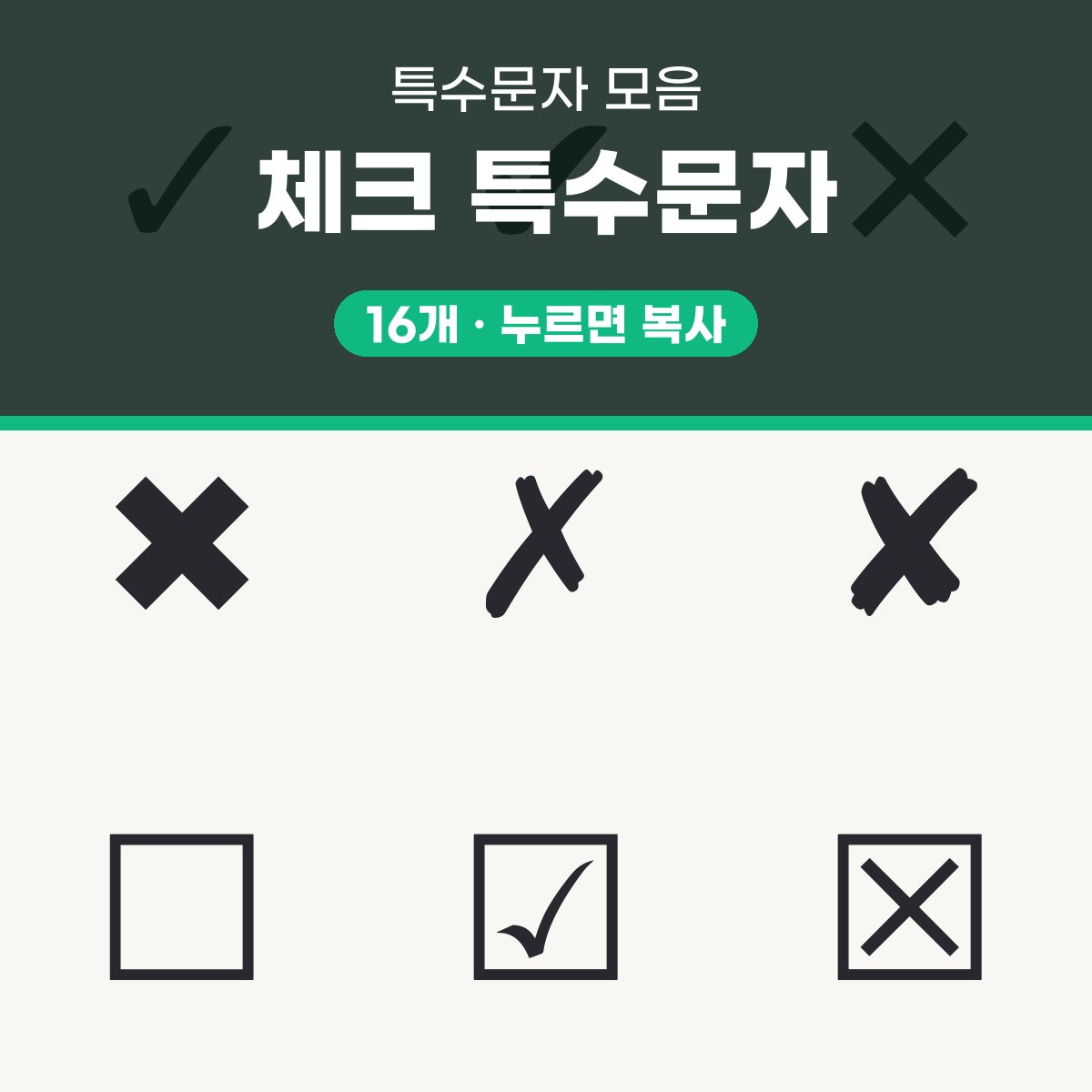
체크 특수문자 16개 모음
앱스KR 에디터작성 2026.10.26
체크 특수문자 16개를 한 쪽에 모았어요. 위쪽 격자에서 ✓, ✔, ☑ 같은 기호를 누르면 바로 복사되고, 아래에는 「조합 예시」 줄과 이름·유니코드 표가 있어요. 점검표나 신청서 항목처럼 표시가 필요한 자리에 붙여 넣으면 됩니다.
체크 특수문자 16개
기호를 누르면 복사됩니다.
조합 예시 (누르면 복사)
| 기호 | 이름 | 유니코드 |
|---|---|---|
| ✓ | 체크 표시 | U+2713 |
| ✔ | 굵은 체크 표시 | U+2714 |
| ✕ | 가위표 | U+2715 |
| ✖ | 굵은 가위표 | U+2716 |
| ✗ | 손글씨 가위표 | U+2717 |
| ✘ | 굵은 손글씨 가위표 | U+2718 |
| ☐ | 빈 체크박스 | U+2610 |
| ☑ | 체크된 체크박스 | U+2611 |
| ☒ | 가위표 체크박스 | U+2612 |
| ☓ | 십자 가위표 | U+2613 |
| ⊠ | 네모 안 가위표 | U+22A0 |
| ⊡ | 네모 안 점 | U+22A1 |
| ◻ | 중간 빈 네모 | U+25FB |
| ◼ | 중간 검은 네모 | U+25FC |
| √ | 루트 기호(체크 모양) | U+221A |
| ⍻ | 체크 취소 표시 | U+237B |
붙여 쓰기 좋은 자리
제목과 소제목 앞에 ✔를 붙이면 목록이 한눈에 들어와요. 카톡 상태메시지, 블로그 체크리스트, 문서 점검 항목에도 그대로 붙여 넣으면 됩니다. 비교표에는 엑스 표시 기호가 어울려요.
- ✔ 완료
- ☑ 할 일
- ☐ 해야 할 일
- ✓ ✓ ✓
- ✘ 불가
한글·워드에서 넣는 법
한글에서는 ㅁ을 누르고 한자 키로 기호 목록을 열어 골라 넣어요. 워드에서는 기호 삽입 메뉴를 찾거나, 위 격자에서 복사해 붙여 넣는 편이 빨라요. 복사한 기호는 그림이 아니라 글자라서 메신저와 문서에 그대로 붙어요.
글꼴·기기에 따라 네모(□)로 깨질 때
붙인 기호가 네모(□)나 빈칸이면 그 글꼴에 글자가 없는 거예요. 파워포인트·한쇼·키노트에서는 글꼴을 바꾸거나 ✓처럼 널리 쓰는 체크 기호로 바꿔 확인해요. 예배 화면 송출 자료는 미리보기와 실제 화면에서 한 번 더 확인해요. ✔, ☑, ⊠처럼 굵은 모양은 글꼴에 따라 다르게 보여요.
비슷한 기호 구별
✓와 ✔, ✕와 ✖는 굵기 차이이고, ☑는 네모 안에 체크가 들어간 체크박스 기호예요. 가위표 기호는 ✕, ✖, ✗, ✘처럼 여러 가지라서 이름과 유니코드를 같이 봐요.
| 기호 | 이름 | 유니코드 |
|---|---|---|
| ✓ | 체크 표시 | U+2713 |
| ✔ | 굵은 체크 표시 | U+2714 |
| ✕ | 가위표 | U+2715 |
| ☐ | 빈 체크박스 | U+2610 |
| ☑ | 체크된 체크박스 | U+2611 |
| √ | 루트 기호(체크 모양) | U+221A |
자주 묻는 질문
- 복사한 체크 기호가 문서에서 네모로 보여요.
- 글꼴에 그 글자가 없을 때 생겨요. 파워포인트·한쇼·키노트에서는 글꼴을 바꾸거나 ✓, ✕처럼 기본 기호로 바꿔 보세요. 예배 화면 송출 전에는 미리보기로 확인해 두면 좋아요.
- 체크 특수문자 복사는 어떻게 하나요?
- 격자에서 기호를 누르면 바로 복사돼요. 한글에서 직접 넣으려면 ㅁ+한자 기호 목록을 열어 찾으면 되고, 없으면 격자에서 복사해 붙여 넣으면 됩니다.