
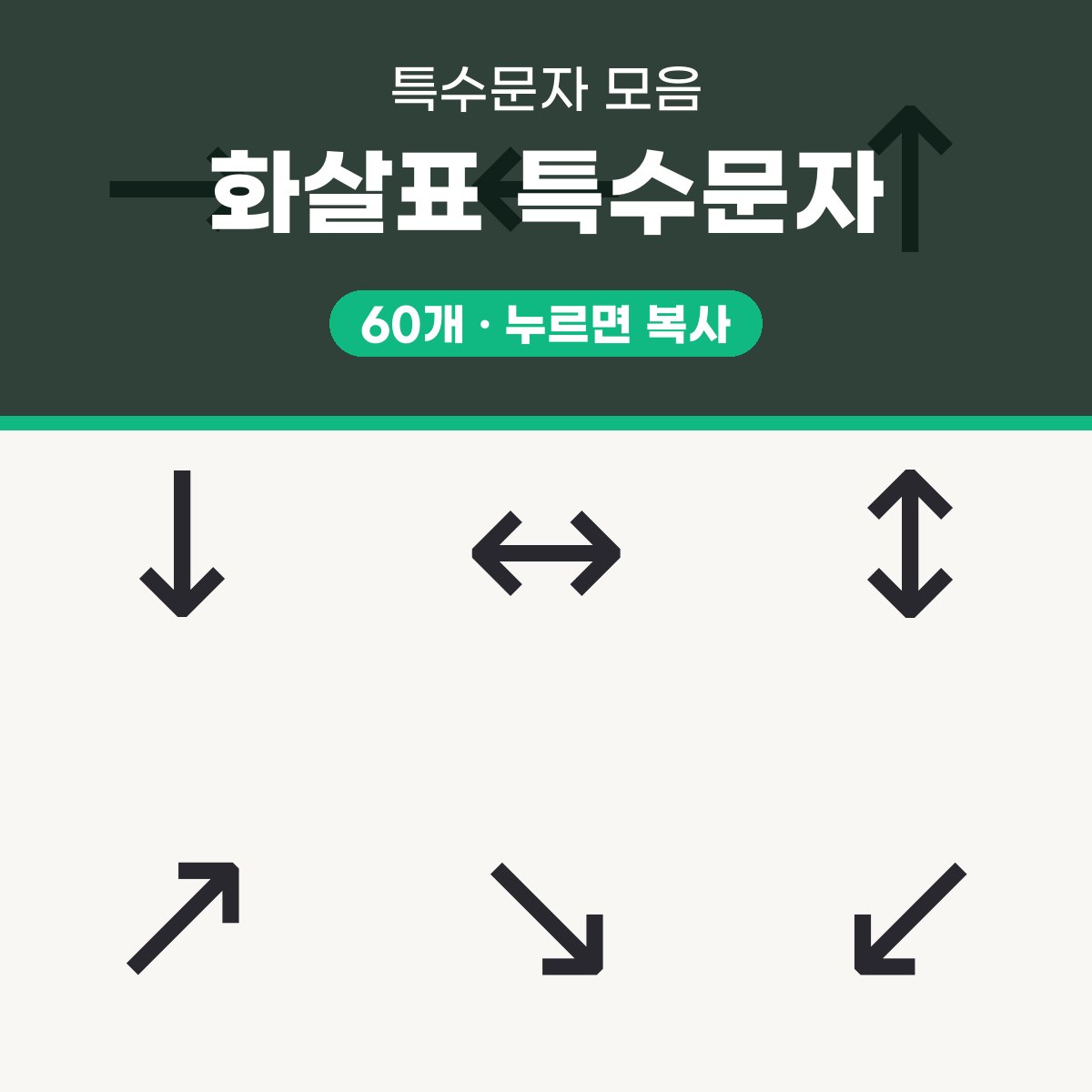
화살표 특수문자 60가지 모음
앱스KR 에디터작성 2026.10.19
화살표 특수문자 60개를 한 쪽에 모았어요. 위쪽 격자에서 기호를 누르면 바로 복사되고, 그 아래 「조합 예시」 줄과 이름·유니코드 표가 이어져요. 모두 그림이 아니라 글자라서 슬라이드, 메신저, 문서 어디에 붙여도 일반 글자처럼 다룰 수 있어요.
화살표 특수문자 60개
기호를 누르면 복사됩니다.
조합 예시 (누르면 복사)
| 기호 | 이름 | 유니코드 |
|---|---|---|
| → | 오른쪽 화살표 | U+2192 |
| ← | 왼쪽 화살표 | U+2190 |
| ↑ | 위쪽 화살표 | U+2191 |
| ↓ | 아래쪽 화살표 | U+2193 |
| ↔ | 좌우 화살표 | U+2194 |
| ↕ | 상하 화살표 | U+2195 |
| ↗ | 오른쪽 위 화살표 | U+2197 |
| ↘ | 오른쪽 아래 화살표 | U+2198 |
| ↙ | 왼쪽 아래 화살표 | U+2199 |
| ↖ | 왼쪽 위 화살표 | U+2196 |
| ⇒ | 오른쪽 이중 화살표 | U+21D2 |
| ⇐ | 왼쪽 이중 화살표 | U+21D0 |
| ⇑ | 위쪽 이중 화살표 | U+21D1 |
| ⇓ | 아래쪽 이중 화살표 | U+21D3 |
| ⇔ | 좌우 이중 화살표 | U+21D4 |
| ⇕ | 상하 이중 화살표 | U+21D5 |
| ➜ | 둥근 끝 굵은 화살표 | U+279C |
| ➔ | 머리 넓은 굵은 화살표 | U+2794 |
| ➝ | 삼각 머리 화살표 | U+279D |
| ➞ | 삼각 머리 굵은 화살표 | U+279E |
| ➟ | 점선 삼각 머리 화살표 | U+279F |
| ➠ | 점선 삼각 머리 굵은 화살표 | U+27A0 |
| ➢ | 입체 화살촉(위쪽 빛) | U+27A2 |
| ➣ | 입체 화살촉(아래쪽 빛) | U+27A3 |
| ➤ | 검은 화살촉 | U+27A4 |
| ➥ | 아래로 굽은 굵은 화살표 | U+27A5 |
| ➦ | 위로 굽은 굵은 화살표 | U+27A6 |
| ➨ | 굵은 검은 블록 화살표 | U+27A8 |
| ➳ | 깃털 화살표 | U+27B3 |
| ➵ | 검은 깃털 화살표 | U+27B5 |
| ➾ | 테두리 화살표 | U+27BE |
| ⟵ | 긴 왼쪽 화살표 | U+27F5 |
| ⟶ | 긴 오른쪽 화살표 | U+27F6 |
| ⟷ | 긴 좌우 화살표 | U+27F7 |
| ⟸ | 긴 왼쪽 이중 화살표 | U+27F8 |
| ⟹ | 긴 오른쪽 이중 화살표 | U+27F9 |
| ⟺ | 긴 좌우 이중 화살표 | U+27FA |
| ⇦ | 속 빈 왼쪽 화살표 | U+21E6 |
| ⇧ | 속 빈 위쪽 화살표 | U+21E7 |
| ⇨ | 속 빈 오른쪽 화살표 | U+21E8 |
| ⇩ | 속 빈 아래쪽 화살표 | U+21E9 |
| ↩ | 왼쪽 갈고리 화살표 | U+21A9 |
| ↪ | 오른쪽 갈고리 화살표 | U+21AA |
| ↵ | 줄바꿈(엔터) 화살표 | U+21B5 |
| ↶ | 반시계 반원 화살표 | U+21B6 |
| ↷ | 시계 반원 화살표 | U+21B7 |
| ↺ | 반시계 방향 회전 화살표 | U+21BA |
| ↻ | 시계 방향 회전 화살표 | U+21BB |
| ⤴ | 위로 휘는 화살표 | U+2934 |
| ⤵ | 아래로 휘는 화살표 | U+2935 |
| ⇄ | 교차 화살표(오른쪽이 위) | U+21C4 |
| ⇆ | 교차 화살표(왼쪽이 위) | U+21C6 |
| ⇅ | 위아래 교차 화살표 | U+21C5 |
| ⇢ | 점선 오른쪽 화살표 | U+21E2 |
| ⇠ | 점선 왼쪽 화살표 | U+21E0 |
| ⇝ | 물결 오른쪽 화살표 | U+21DD |
| ▲ | 위쪽 삼각 화살표 | U+25B2 |
| ▼ | 아래쪽 삼각 화살표 | U+25BC |
| ▶ | 오른쪽 삼각 화살표 | U+25B6 |
| ◀ | 왼쪽 삼각 화살표 | U+25C0 |
화살표 기호, 어디에 붙이면 좋을까요
문서 목차와 제목 꾸미기, 블로그 소제목 앞 장식, 카톡 상태메시지와 안내 문구에 많이 써요. 예배 화면 송출에서는 순서 안내나 다음 순서 표시에 ▶ 하나만 붙여도 눈에 잘 들어와요. 조합 예시를 그대로 가져가도 좋아요.
- → → → : 진행 순서 보여 주기
- ➜ 바로가기 : 안내 문구 앞
- ▶ 더보기 : 목록 끝
- ← 이전 · 다음 → : 페이지 넘김
- ⇒ 결론 : 발표 마지막 장
화살표 특수문자 복사와 자판으로 넣는 법
가장 빠른 방법은 격자에서 눌러 복사한 뒤 붙여 넣기예요. 한글 프로그램이나 워드에서는 자음 ㅁ을 치고 한자 키를 누르면 기호 목록이 떠서 화살표 문자를 고를 수 있어요. 자주 쓰는 오른쪽 화살표 기호(→, U+2192)는 표의 유니코드를 메모해 두면 다시 찾기 편해요.
파워포인트·한쇼·키노트에서 네모(□)로 깨질 때
화살표 특수기호는 글자라서 글꼴에 그 모양이 없으면 □로 보일 수 있어요. 특히 ➳, ⟹ 같은 기호는 글꼴마다 차이가 커요. 발표용 파일은 송출 PC에서 미리 열어 보고, 깨지면 그 글자만 기본 글꼴로 바꿔 주세요. 와이드 화면(16:9)에서는 기호가 작아 보이기 쉬우니 본문보다 한 단계 크게 잡고, 발표자 보기와 송출 화면에서 모두 확인하면 안전해요.
비슷한 화살표 구별하기
모양이 닮아도 이름과 코드가 달라요. 표에서 하나씩 비교해 보세요.
| 기호 | 이름 | 유니코드 |
|---|---|---|
| → | 오른쪽 화살표 | U+2192 |
| ⟶ | 긴 오른쪽 화살표 | U+27F6 |
| ⇒ | 오른쪽 이중 화살표 | U+21D2 |
| ⇨ | 속 빈 오른쪽 화살표 | U+21E8 |
| ▶ | 오른쪽 삼각 화살표 | U+25B6 |
자주 묻는 질문
- 복사한 화살표가 카톡에서도 그대로 보이나요?
- 그림이 아니라 글자라서 메신저에도 글자처럼 붙어요. 다만 받는 기기의 글꼴에 따라 모양이 조금 달라 보일 수 있어요.
- 슬라이드에서 화살표만 □로 바뀌면 어떻게 하나요?
- 그 글자를 골라 다른 글꼴로 바꿔 보세요. 송출용 PC에서 미리 열어 확인하면 예배나 발표 직전에 당황할 일이 줄어요.