
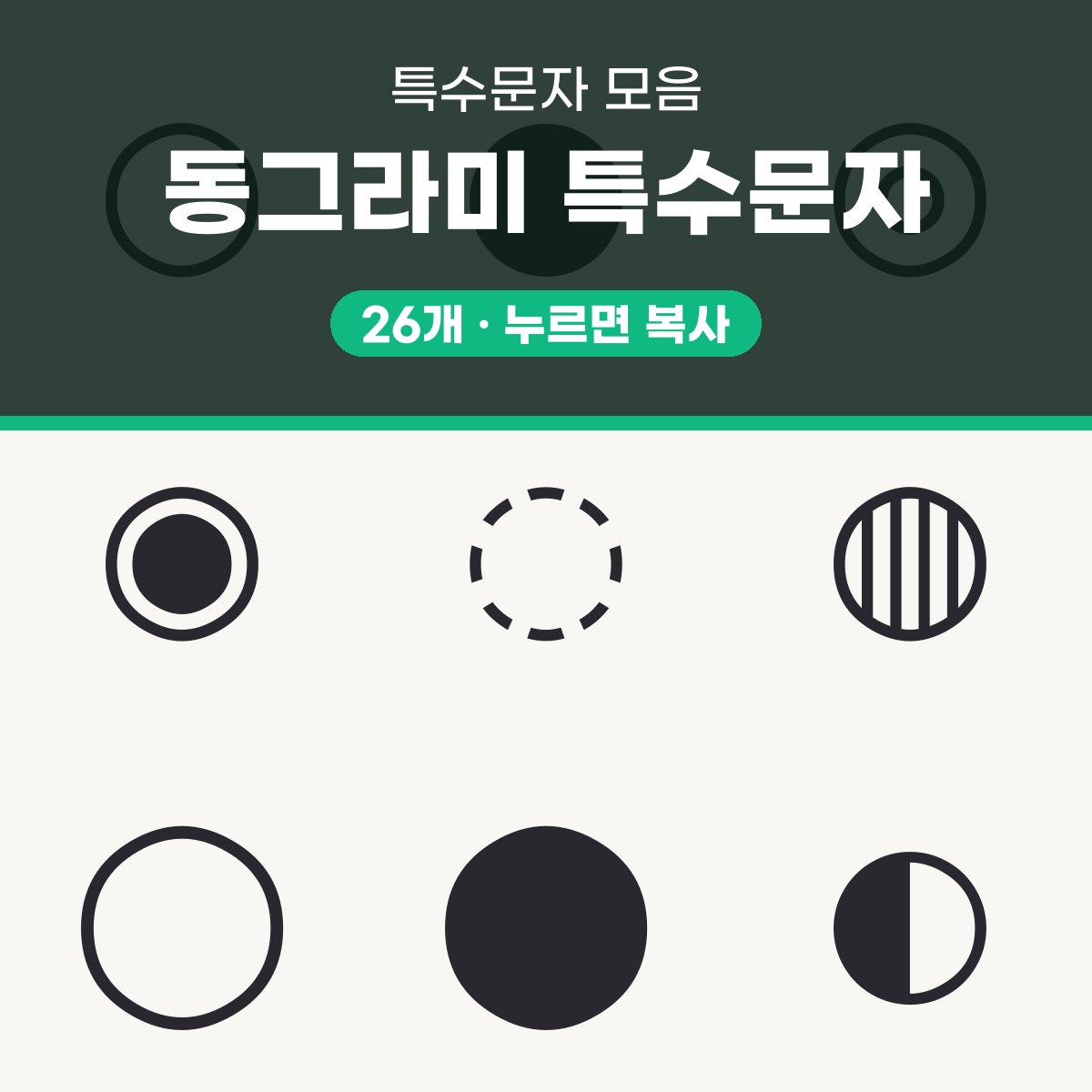
동그라미 특수문자
동그라미 특수문자 26개를 한 쪽에 모았어요. 위쪽 격자에서 기호를 누르면 바로 복사되고, 그 아래에는 「조합 예시」 줄과 이름·유니코드 표가 있어요. 그림이 아니라 글자라서 슬라이드, 메신저, 문서 어디에나 글자처럼 붙여 넣을 수 있어요. 정답과 오답 표시, 글머리 목록, 선택 버튼 모양, 달의 모양이나 진행률 표시에 많이 써요.
동그라미 특수문자 26개
기호를 누르면 복사됩니다.
조합 예시 (누르면 복사)
| 기호 | 이름 | 유니코드 |
|---|---|---|
| ○ | 빈 동그라미 | U+25CB |
| ● | 검은 동그라미 | U+25CF |
| ◎ | 이중 동그라미 | U+25CE |
| ◉ | 가운데 찬 동그라미 | U+25C9 |
| ◌ | 점선 동그라미 | U+25CC |
| ◍ | 세로줄 동그라미 | U+25CD |
| ◯ | 큰 빈 동그라미 | U+25EF |
| ⬤ | 큰 검은 동그라미 | U+2B24 |
| ◐ | 왼쪽 반 검은 동그라미 | U+25D0 |
| ◑ | 오른쪽 반 검은 동그라미 | U+25D1 |
| ◒ | 아래쪽 반 검은 동그라미 | U+25D2 |
| ◓ | 위쪽 반 검은 동그라미 | U+25D3 |
| ◔ | 4분의 1 검은 동그라미 | U+25D4 |
| ◕ | 4분의 3 검은 동그라미 | U+25D5 |
| ◖ | 왼쪽 반원 | U+25D6 |
| ◗ | 오른쪽 반원 | U+25D7 |
| ◦ | 빈 불릿 | U+25E6 |
| ⚬ | 중간 작은 빈 동그라미 | U+26AC |
| ❍ | 그림자 동그라미 | U+274D |
| ⊙ | 점 찍힌 동그라미 | U+2299 |
| ⊚ | 동그라미 속 고리 | U+229A |
| ⊛ | 동그라미 속 별표 | U+229B |
| ⊜ | 동그라미 속 등호 | U+229C |
| ⊝ | 동그라미 속 줄 | U+229D |
| ⦿ | 동그라미 속 검은 점 | U+29BF |
| ⦾ | 동그라미 속 빈 점 | U+29BE |
원 기호, 붙여 쓰기 좋은 자리
슬라이드 제목이나 소제목 앞에 ◎ 하나만 붙여도 눈에 잘 띄어요. 예배 광고 화면이나 순서 안내에는 ● 필수 ○ 선택처럼 검은 동그라미와 빈 동그라미를 짝지어 쓰면 멀리서도 구분이 쉬워요. 카톡 상태메시지나 블로그 글머리에도 그대로 붙일 수 있어요.
- ○ ● ○ ● : 진행 단계 표시
- ◎ 목표 : 발표 핵심 문장 앞에
- ◉ 선택 : 선택 버튼 모양
- ◐ ◑ ◒ ◓ : 달의 모양, 넘어가는 장면 표시
- ● 필수 ○ 선택 : 안내 화면 구분
동그라미 특수문자 복사와 한글·워드에서 넣는 법
가장 빠른 방법은 위 격자에서 눌러 복사한 다음 붙이는 거예요. 한글이나 워드에서 직접 넣으려면 자판으로 ㅁ을 치고 한자 키를 눌러 기호 목록에서 고르면 돼요. 파워포인트, 한쇼, 키노트에서는 텍스트 상자에 붙이면 글자 크기와 색을 다른 글자처럼 바꿀 수 있어요.
네모(□)로 깨질 때와 화면 송출 팁
◍ ⦿ ⦾ ⊜ 같은 기호는 글꼴에 따라 네모로 바뀌거나 모양이 달라 보일 수 있어요. 다른 컴퓨터에서 슬라이드를 열거나 예배 송출 PC로 옮길 때 특히 그래요. 옮기기 전에 그 PC에서 미리 한 번 열어 보고, 깨지면 기호가 들어간 글꼴만 다른 글꼴로 바꿔 보세요. 와이드 화면에서는 ◦ ⚬처럼 작은 기호가 잘 안 보이니 ● ⬤처럼 큰 기호를 고르는 편이 좋아요. 발표자 보기 화면과 송출 화면의 글꼴이 같은지도 확인해 두세요.
빈 동그라미 기호와 반쪽 동그라미 기호 구별
모양이 비슷해서 헷갈리기 쉬운 기호만 골라 정리했어요.
| 기호 | 이름 | 유니코드 |
|---|---|---|
| ○ | 빈 동그라미 | U+25CB |
| ◯ | 큰 빈 동그라미 | U+25EF |
| ◦ | 빈 불릿 | U+25E6 |
| ⚬ | 중간 작은 빈 동그라미 | U+26AC |
| ◐ | 왼쪽 반 검은 동그라미 | U+25D0 |
| ◖ | 왼쪽 반원 | U+25D6 |
| ◉ | 가운데 찬 동그라미 | U+25C9 |
| ⦿ | 동그라미 속 검은 점 | U+29BF |
자주 묻는 질문
- 동그라미 기호를 복사했는데 슬라이드에서 네모로 보여요.
- 지금 쓰는 글꼴에 그 기호가 없어서 그래요. 기호만 골라 다른 글꼴로 바꾸거나 ○ ● 처럼 널리 쓰이는 기호로 바꿔 보세요. 송출 PC에서도 미리 열어 확인해 두면 안심이에요.
- ◐ ◑ ◒ ◓은 어디에 쓰나요?
- 반쪽이 검은 동그라미라서 달의 모양이나 진행률을 나타낼 때 좋아요. ◔ ◕와 함께 쓰면 4분의 1, 4분의 3 진행도 표시할 수 있어요.