
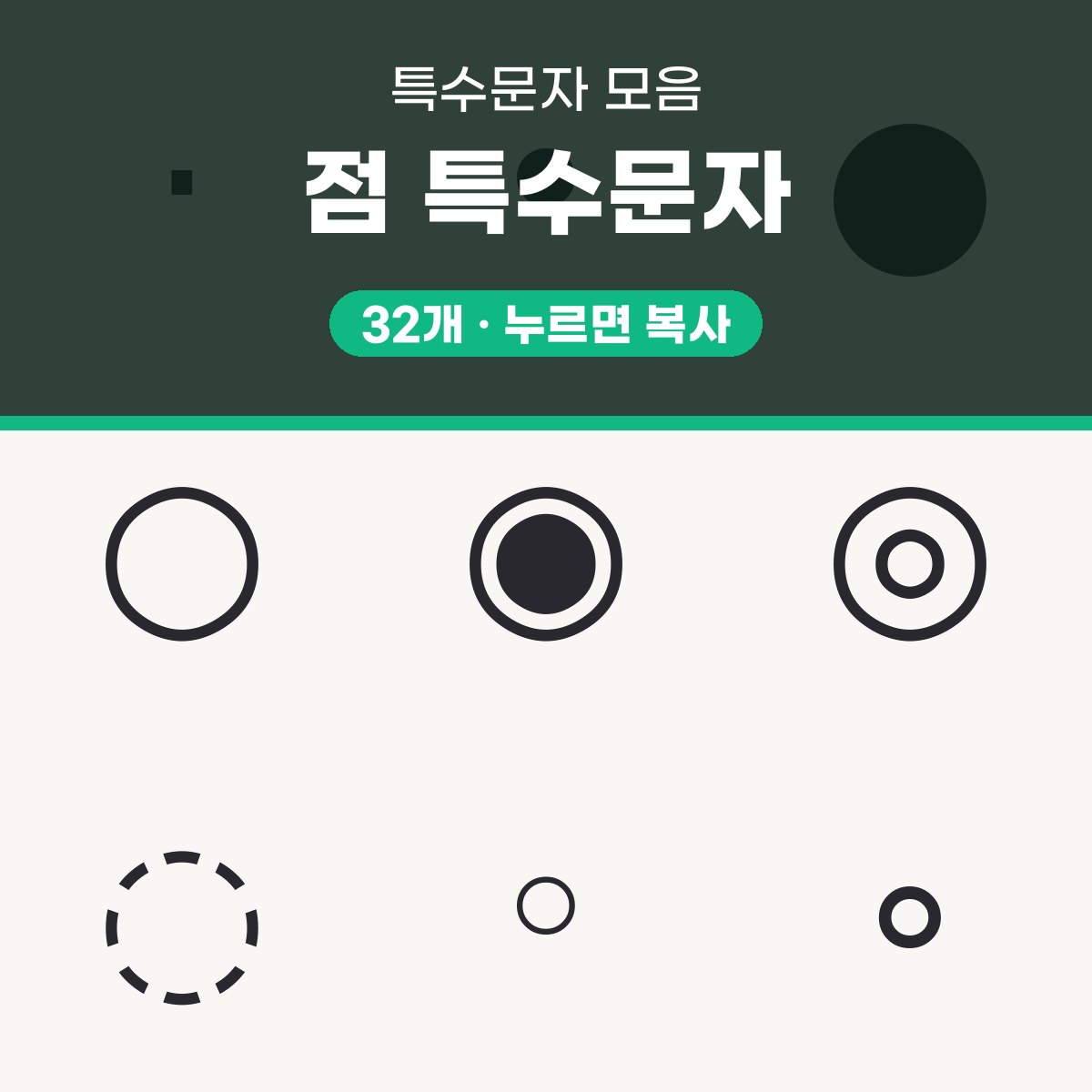
점 특수문자 모음
점 특수문자 32개를 한 쪽에 모았어요. 위쪽 격자에서 기호를 누르면 바로 복사되고, 그 아래에는 「조합 예시」 줄과 이름·유니코드 표가 있어요. 점 기호는 그림이 아니라 글자라서 어느 글꼴이나 메신저에서도 글자처럼 붙여 넣을 수 있어요. 슬라이드 글머리, 예배 가사 화면 구분점처럼 작은 자리에 쓰기 좋아요.
점 특수문자 32개
기호를 누르면 복사됩니다.
조합 예시 (누르면 복사)
| 기호 | 이름 | 유니코드 |
|---|---|---|
| · | 가운뎃점 | U+00B7 |
| • | 글머리 점(불릿) | U+2022 |
| ● | 검은 동그라미 | U+25CF |
| ○ | 빈 동그라미 | U+25CB |
| ◉ | 가운데 찬 동그라미 | U+25C9 |
| ◎ | 이중 동그라미 | U+25CE |
| ◌ | 점선 동그라미 | U+25CC |
| ◦ | 빈 불릿 | U+25E6 |
| ∘ | 고리 점 | U+2218 |
| ⦿ | 동그라미 속 검은 점 | U+29BF |
| ‧ | 작은 가운뎃점 | U+2027 |
| ∙ | 작은 불릿 점 | U+2219 |
| ⋅ | 곱하기 점 | U+22C5 |
| ˙ | 위 점 | U+02D9 |
| ⁃ | 하이픈 불릿 | U+2043 |
| ° | 도 기호 | U+00B0 |
| ・ | 일본어 가운뎃점 | U+30FB |
| ⸱ | 단어 구분점 | U+2E31 |
| … | 말줄임표 | U+2026 |
| ⋯ | 가운데 말줄임표 | U+22EF |
| ‥ | 두 점 말줄임표 | U+2025 |
| ⋮ | 세로 말줄임표 | U+22EE |
| ⁘ | 네 점 부호 | U+2058 |
| ⁙ | 다섯 점 부호 | U+2059 |
| ⁚ | 세로 두 점 | U+205A |
| ⁝ | 세로 세 점 | U+205D |
| ⁞ | 세로 네 점 | U+205E |
| ∴ | 그러므로 | U+2234 |
| ∵ | 왜냐하면 | U+2235 |
| ∶ | 비율 점 | U+2236 |
| ∷ | 비례 점 | U+2237 |
| ⠁ | 점자 한 점 | U+2801 |
글머리 기호와 구분점, 붙여 쓰기 좋은 자리
점 기호는 목록 앞 글머리 점, 말줄임표, 이름과 날짜 사이 구분, 문서 서식 꾸미기에 많이 써요. 발표 자료에서는 자동 글머리 대신 • 를 직접 넣으면 한쇼에서 파워포인트로 옮겨도 모양이 덜 바뀌어요. 예배 화면에서는 「설교 · 날짜」처럼 가운뎃점으로 짧게 나누면 와이드 화면에서도 한 줄에 깔끔하게 들어가요.
- • 첫 번째 항목 : 슬라이드 글머리 기호
- ∴ 따라서 : 결론 슬라이드 머리
- ⋯ 계속 : 다음 화면으로 이어지는 가사
- ○ ● ○ ● ○ : 진행 단계 표시
넣는 법과 점 특수문자 복사
한글·워드에서는 자판 ㅁ 을 누르고 한자 키를 누르면 기호 목록이 떠요. 다만 목록에서 찾는 시간보다 이 페이지에서 눌러 복사한 뒤 붙여 넣는 쪽이 빨라요. 키노트처럼 한자 키가 없는 환경에서는 복사해 쓰는 방법이 가장 편해요.
네모(□)로 깨질 때
⁘ ⁙ ⁞ ⸱ ⠁ 처럼 덜 쓰이는 점 기호는 슬라이드에 지정한 글꼴에 모양이 없으면 네모로 보일 수 있어요. 송출 컴퓨터가 따로 있다면 미리 그 컴퓨터에서 파일을 열어 확인하세요. 깨지면 해당 글자만 맑은 고딕처럼 기호가 넉넉한 글꼴로 바꾸거나, · • … 같은 흔한 기호로 바꾸는 게 안전해요. 발표자 보기 화면과 송출 화면의 글꼴이 다르게 보일 때도 같은 방법으로 점검하면 돼요.
비슷한 가운뎃점 특수문자 구별
눈으로는 거의 같아 보여도 유니코드가 달라요. 검색이나 맞춤법 검사에서 다르게 처리될 수 있으니 용도에 맞게 골라 주세요.
| 기호 | 이름 | 유니코드 |
|---|---|---|
| · | 가운뎃점 | U+00B7 |
| ∙ | 작은 불릿 점 | U+2219 |
| ⋅ | 곱하기 점 | U+22C5 |
| ・ | 일본어 가운뎃점 | U+30FB |
| ⋯ | 가운데 말줄임표 | U+22EF |
자주 묻는 질문
- 말줄임표 기호 … 와 ⋯ 는 무엇이 달라요?
- … 는 말줄임표로 점이 글자 아래쪽에 놓이고, ⋯ 는 가운데 말줄임표로 점이 글자 가운데 높이에 놓여요. 가사 자막처럼 가운데 정렬된 화면에서는 ⋯ 가 더 가지런해 보여요.
- 복사한 점 기호가 메신저에서도 그대로 보이나요?
- 그림이 아니라 글자라서 메신저나 블로그에도 글자처럼 붙여 넣을 수 있어요. 다만 받는 쪽 기기의 글꼴에 그 기호가 없으면 네모로 보일 수 있으니, 중요한 자리에는 · • ● 같은 흔한 기호를 쓰는 게 좋아요.