
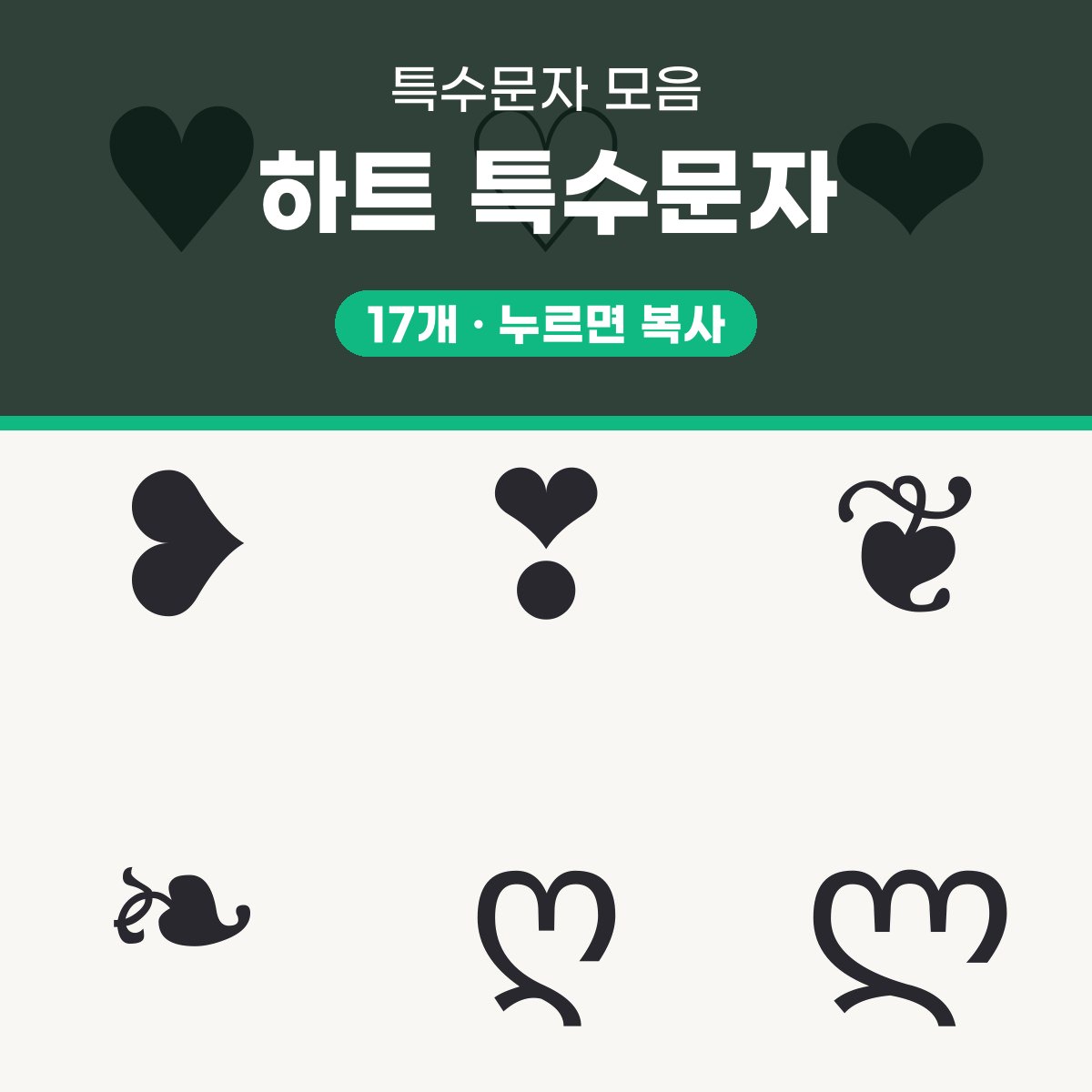
하트 특수문자
앱스KR 에디터작성 2026.10.19
하트 특수문자 17개를 한 쪽에 모았어요. 위쪽 격자에서 원하는 기호를 누르면 바로 복사되고, 그 아래에는 「조합 예시」 줄과 이름·유니코드 표가 있어요. 그림이 아니라 글자라서 카톡이든 파워포인트든 글자처럼 붙여 넣을 수 있어요. 한쇼나 키노트에서 열 때, 예배 화면에 송출할 때 알아 두면 좋은 점도 함께 정리했어요.
하트 특수문자 17개
기호를 누르면 복사됩니다.
조합 예시 (누르면 복사)
| 기호 | 이름 | 유니코드 |
|---|---|---|
| ♥ | 검은 하트 | U+2665 |
| ♡ | 빈 하트 | U+2661 |
| ❤ | 굵은 하트 | U+2764 |
| ❥ | 하트 꼬리 장식 | U+2765 |
| ❣ | 하트 느낌표 | U+2763 |
| ❦ | 꽃 하트 | U+2766 |
| ❧ | 기울어진 꽃 하트 | U+2767 |
| ღ | 말린 하트 | U+10E6 |
| ლ | 이모티콘 손 모양 | U+10DA |
| ʚ | 리본 왼쪽 장식 | U+029A |
| ɞ | 리본 오른쪽 장식 | U+025E |
| ❢ | 굵은 느낌표 장식 | U+2762 |
| ♥♡ | 검은 하트와 빈 하트 | U+2665 U+2661 |
| ♡♡♡ | 빈 하트 세 개 | U+2661 U+2661 U+2661 |
| ♥♥♥ | 검은 하트 세 개 | U+2665 U+2665 U+2665 |
| ʚ♡ɞ | 리본 하트 | U+029A U+2661 U+025E |
| ♥‿♥ | 하트 눈 웃음 | U+2665 U+203F U+2665 |
특수문자 하트, 붙여 쓰기 좋은 자리
카톡 상태메시지와 프로필, 인스타 소개글, 댓글과 편지 끝인사를 꾸밀 때 가장 많이 써요. 슬라이드 제목이나 찬양 가사 자막 끝에 하나만 붙여도 분위기가 부드러워져요. 아래 조합은 그대로 복사해서 쓰면 돼요.
- ♡ 사랑해 ♡
- ♥♡♥♡♥
- ❥ 오늘도 ❥
- ʚ 보고싶어 ɞ
- ❦ 사랑 ❧
하트 특수문자 복사와 한글·워드에서 넣는 법
가장 빠른 방법은 위 격자에서 누르고 붙여 넣는 거예요. 한글이나 워드에서는 자판 ㅁ을 입력하고 한자 키를 누르면 기호 목록이 떠요. 다만 ❥나 ღ처럼 목록에 없는 기호도 있으니 복사해서 쓰는 쪽이 편해요. 발표자 보기 메모에 붙여 둬도 글자로 남아서 나중에 다시 꺼내 쓰기 좋아요.
하트 기호가 네모(□)로 깨질 때
작업한 컴퓨터에서는 멀쩡한데 예배당 송출 PC에서 □로 보인다면, 그 PC 글꼴에 해당 글자가 없어서 그래요. ʚ, ɞ, ღ, ლ 같은 기호가 특히 이런 일이 잦아요. 송출용 PC에서 미리 슬라이드쇼를 한 번 돌려 보고, 깨지는 기호는 ♥나 ♡로 바꾸는 게 안전해요. 와이드(16:9) 화면에서는 줄 끝 기호가 다음 줄로 넘어가기 쉬우니 글상자 폭도 같이 확인해 주세요.
하트 모양 특수문자, 비슷한 기호 구별
모양이 닮아서 헷갈리기 쉬운 기호를 표로 모았어요. 빈 하트 기호가 필요하면 ♡ 하나만 기억하면 돼요.
| 기호 | 이름 | 유니코드 |
|---|---|---|
| ♥ | 검은 하트 | U+2665 |
| ♡ | 빈 하트 | U+2661 |
| ❤ | 굵은 하트 | U+2764 |
| ❥ | 하트 꼬리 장식 | U+2765 |
| ❣ | 하트 느낌표 | U+2763 |
| ❢ | 굵은 느낌표 장식 | U+2762 |
| ❦ | 꽃 하트 | U+2766 |
| ❧ | 기울어진 꽃 하트 | U+2767 |
| ღ | 말린 하트 | U+10E6 |
| ლ | 이모티콘 손 모양 | U+10DA |
자주 묻는 질문
- ❤와 ♥는 뭐가 달라요?
- ❤는 굵은 하트(U+2764), ♥는 검은 하트(U+2665)로 서로 다른 글자예요. 기기에 따라 ❤가 색깔 그림처럼 보일 수 있으니, 발표 화면에서 글자 색을 그대로 맞추고 싶다면 ♥를 쓰는 게 무난해요.
- 키노트에서 만든 슬라이드를 파워포인트로 열면 하트가 깨져요.
- 기호를 쓴 글상자의 글꼴이 상대 프로그램에 없어서 생기는 일이 많아요. 기호 부분만 두 프로그램 모두에 있는 기본 글꼴로 바꾸고, 송출 전에 슬라이드쇼로 한 번 확인해 보세요.