
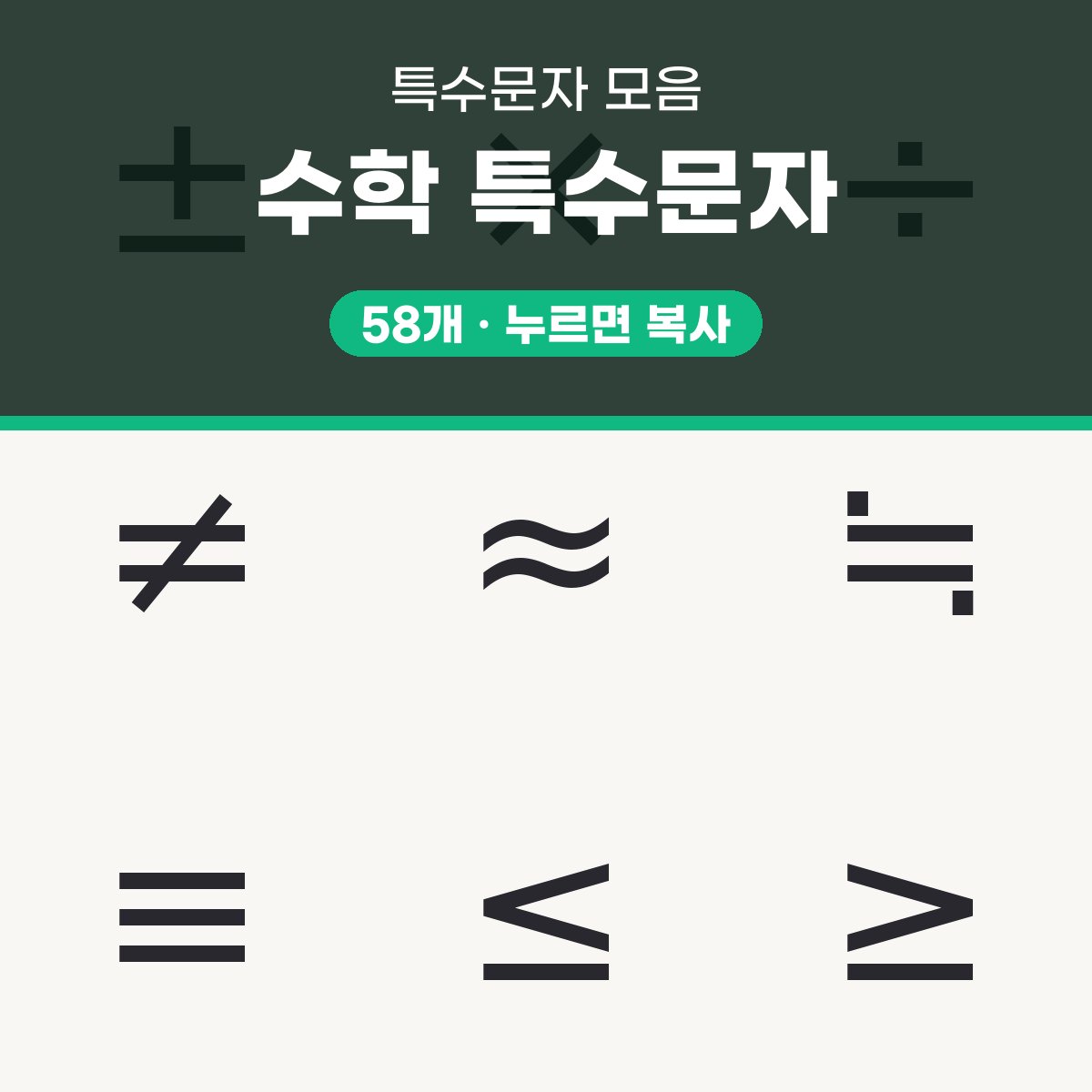
수학 특수문자 58개 모음, 발표 자료에 복사해 쓰는 팁
페이지 위쪽에 수학 특수문자 58개가 격자로 놓여 있어요. 기호를 누르면 바로 복사되고 그 아래 조합 예시 줄과 이름·유니코드 표에서 어떤 기호인지 확인해요. 숙제와 보고서, 수식 입력과 블로그 풀이 글에 필요한 수학 기호를 한 쪽에서 찾아 쓰는 구성이에요.
수학 특수문자 58개
기호를 누르면 복사됩니다.
조합 예시 (누르면 복사)
| 기호 | 이름 | 유니코드 |
|---|---|---|
| ± | 플러스마이너스 | U+00B1 |
| × | 곱하기 | U+00D7 |
| ÷ | 나누기 | U+00F7 |
| ≠ | 같지 않다 | U+2260 |
| ≈ | 근삿값(거의 같다) | U+2248 |
| ≒ | 근사 등호(거의 같다) | U+2252 |
| ≡ | 합동(항등) | U+2261 |
| ≤ | 작거나 같다 | U+2264 |
| ≥ | 크거나 같다 | U+2265 |
| ≦ | 작거나 같다(등호 두 줄) | U+2266 |
| ≧ | 크거나 같다(등호 두 줄) | U+2267 |
| ≪ | 매우 작다 | U+226A |
| ≫ | 매우 크다 | U+226B |
| ∞ | 무한대 | U+221E |
| √ | 제곱근(루트) | U+221A |
| ∛ | 세제곱근 | U+221B |
| ∜ | 네제곱근 | U+221C |
| ∑ | 합(시그마) | U+2211 |
| ∏ | 곱(대문자 파이) | U+220F |
| ∫ | 적분 | U+222B |
| ∮ | 선적분(닫힌 곡선 적분) | U+222E |
| ∬ | 이중적분 | U+222C |
| ∂ | 편미분 | U+2202 |
| ∇ | 나블라(기울기) | U+2207 |
| ∈ | 원소이다(속한다) | U+2208 |
| ∉ | 원소가 아니다 | U+2209 |
| ⊂ | 부분집합 | U+2282 |
| ⊃ | 포함하는 집합 | U+2283 |
| ⊆ | 부분집합(같을 수 있다) | U+2286 |
| ⊇ | 포함하는 집합(같을 수 있다) | U+2287 |
| ∪ | 합집합 | U+222A |
| ∩ | 교집합 | U+2229 |
| ∅ | 공집합 | U+2205 |
| ∧ | 그리고(논리곱) | U+2227 |
| ∨ | 또는(논리합) | U+2228 |
| ¬ | 아니다(부정) | U+00AC |
| ∀ | 모든(전칭) | U+2200 |
| ∃ | 존재한다 | U+2203 |
| ∝ | 비례한다 | U+221D |
| ∴ | 그러므로 | U+2234 |
| ∵ | 왜냐하면 | U+2235 |
| ∠ | 각 | U+2220 |
| ∟ | 직각 | U+221F |
| ⊥ | 수직 | U+22A5 |
| ∥ | 평행 | U+2225 |
| ∽ | 닮음 | U+223D |
| π | 원주율(파이) | U+03C0 |
| α | 알파 | U+03B1 |
| β | 베타 | U+03B2 |
| γ | 감마 | U+03B3 |
| δ | 델타(소문자) | U+03B4 |
| θ | 세타 | U+03B8 |
| λ | 람다 | U+03BB |
| μ | 뮤 | U+03BC |
| σ | 시그마(소문자) | U+03C3 |
| ω | 오메가(소문자) | U+03C9 |
| Ω | 오메가(대문자) | U+03A9 |
| Δ | 델타(대문자) | U+0394 |
붙여 넣기 좋은 자리와 조합 예시
제목이나 소제목, 카톡 상태메시지나 블로그 본문처럼 짧은 자리에 기호 하나를 넣으면 뜻이 금방 눈에 들어와요. 수학 기호는 문장 사이에 그대로 붙여 넣으면 돼요. 부등호 기호나 집합 기호는 앞뒤를 띄워야 읽기 편해요.
파워포인트·한쇼·키노트에서는 텍스트 상자 안에 넣고 본문과 같은 글꼴로 맞춰주세요. 발표자 보기에서는 기호가 작아 보이니 한 단계 키우세요. 예배 화면 송출용이면 와이드 화면에서 잘리는 부분이 없는지 먼저 확인하는 게 좋아요.
- A ∪ B
- a ≠ b
- x ≤ y
- ∴ x = 2
- π ≈ 3.14
한글·워드에서 넣는 법과 복사해서 쓰는 법
한글에서는 자판에서 ㅁ을 누른 뒤 한자를 누르면 특수문자 목록이 열려요. 워드나 메신저에서는 이 페이지의 격자를 눌러 수학 특수문자 복사 후 붙여 넣는 쪽이 빨라요. 같은 기호를 여러 번 쓸 때 특히 편해요.
붙인 기호가 문서 글꼴과 맞는지 한 번 보세요. 자주 쓰는 기호는 메모장에 모아두고 골라 쓰면 돼요.
글꼴·기기에 따라 네모(□)로 깨질 때
기호는 그림이 아니라 글자라서 글꼴에 없는 경우 네모(□)로 보일 수 있어요. 파워포인트나 한쇼에서 깨지면 그 텍스트 상자의 글꼴만 바꿔 보고 키노트에서도 같은 방법으로 확인해요.
예배 화면 송출 자료는 실제 송출 화면에서 한 번 띄워보세요. 와이드 화면 기준으로 크기와 잘림을 점검하면 안전해요.
부등호 기호·집합 기호·그리스 문자 구별
≤와 ≦, ≥와 ≧는 뜻이 같아도 모양이 달라서 한 문서에서는 한 가지만 쓰는 게 깔끔해요. ≈와 ≒도 둘 다 근삿값을 뜻하니 섞지 않는 편이 좋아요.
∑는 합, ∏는 곱, π는 원주율이라 이름이 비슷해도 쓰임이 달라요. 그리스 문자 기호는 α, β, θ처럼 소문자를 쓰는 자리가 많아요.
| 기호 | 이름 | 유니코드 |
|---|---|---|
| ≠ | 같지 않다 | U+2260 |
| ≈ | 근삿값(거의 같다) | U+2248 |
| ≤ | 작거나 같다 | U+2264 |
| ∈ | 원소이다(속한다) | U+2208 |
| π | 원주율(파이) | U+03C0 |
자주 묻는 질문
- 복사한 기호가 문서에서 네모(□)로 보여요.
- 글꼴에 그 기호가 없을 때 생겨요. 텍스트 상자나 문단의 글꼴을 바꾸고 그래도 안 되면 비슷한 다른 기호로 바꿔 보세요. 발표 자료는 실제 화면에서 미리 확인하는 게 좋아요.
- 파워포인트나 예배 화면 송출에 그대로 붙여도 되나요?
- 글자 기호라 복사해 붙여 넣으면 돼요. 발표자 보기에서는 작아 보이니 크기를 키우고 와이드 화면에서 잘리지 않는지 확인해요.