
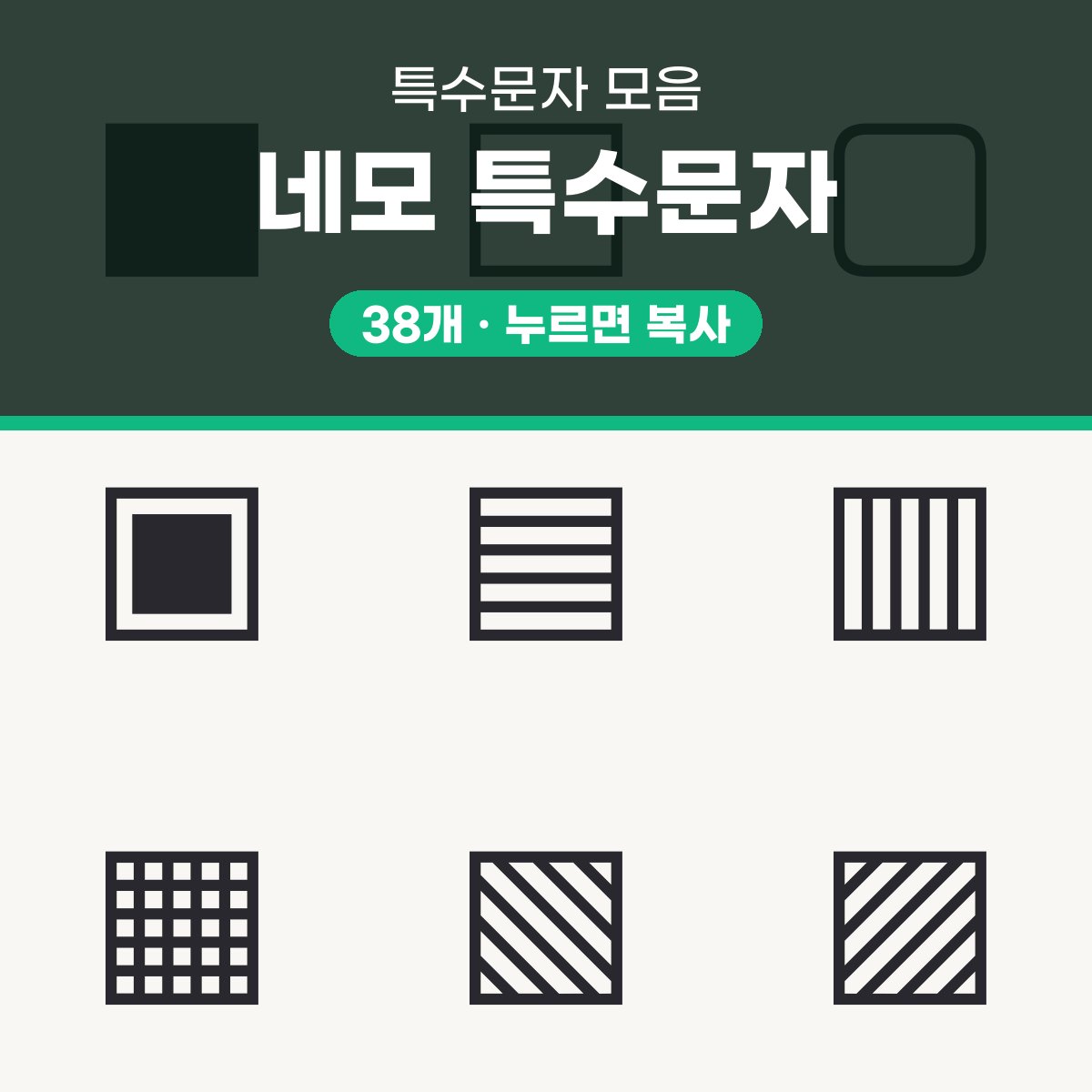
네모 특수문자
네모 특수문자 38개를 한 쪽에 모았어요. 위쪽 격자에서 기호를 누르면 바로 복사되고, 그 아래에는 「조합 예시」 줄과 이름·유니코드 표가 있어요. ■ 같은 검은 네모 기호부터 ▤ 줄무늬 네모, █▓▒░ 음영 블록까지 모두 그림이 아니라 글자예요. 그래서 슬라이드나 메신저 어디에 붙여도 글자처럼 다룰 수 있어요.
네모 특수문자 38개
기호를 누르면 복사됩니다.
조합 예시 (누르면 복사)
| 기호 | 이름 | 유니코드 |
|---|---|---|
| ■ | 검은 네모 | U+25A0 |
| □ | 빈 네모 | U+25A1 |
| ▢ | 모서리 둥근 빈 네모 | U+25A2 |
| ▣ | 작은 검은 네모 든 네모 | U+25A3 |
| ▤ | 가로줄 네모 | U+25A4 |
| ▥ | 세로줄 네모 | U+25A5 |
| ▦ | 격자무늬 네모 | U+25A6 |
| ▧ | 오른쪽 아래로 내려가는 사선 네모 | U+25A7 |
| ▨ | 왼쪽 아래로 내려가는 사선 네모 | U+25A8 |
| ▩ | 사선 격자 네모 | U+25A9 |
| ▪ | 작은 검은 네모 | U+25AA |
| ▫ | 작은 빈 네모 | U+25AB |
| ◻ | 중간 빈 네모 | U+25FB |
| ◼ | 중간 검은 네모 | U+25FC |
| ◧ | 왼쪽 반 검은 네모 | U+25E7 |
| ◨ | 오른쪽 반 검은 네모 | U+25E8 |
| ◩ | 왼쪽 위 반 검은 네모 | U+25E9 |
| ◪ | 오른쪽 아래 반 검은 네모 | U+25EA |
| ◫ | 세로선 든 네모 | U+25EB |
| ◰ | 왼쪽 위 칸 네모 | U+25F0 |
| ◱ | 왼쪽 아래 칸 네모 | U+25F1 |
| ◲ | 오른쪽 아래 칸 네모 | U+25F2 |
| ◳ | 오른쪽 위 칸 네모 | U+25F3 |
| ▬ | 검은 가로 직사각형 | U+25AC |
| ▭ | 빈 가로 직사각형 | U+25AD |
| ▮ | 검은 세로 직사각형 | U+25AE |
| ▯ | 빈 세로 직사각형 | U+25AF |
| ▰ | 검은 평행사변형 | U+25B0 |
| ▱ | 빈 평행사변형 | U+25B1 |
| ❏ | 그림자 네모(오른쪽 아래) | U+274F |
| ❐ | 그림자 네모(오른쪽 위) | U+2750 |
| ❑ | 겹친 네모(오른쪽 아래) | U+2751 |
| ❒ | 겹친 네모(오른쪽 위) | U+2752 |
| ⬚ | 점선 네모 | U+2B1A |
| █ | 꽉 찬 블록 | U+2588 |
| ▓ | 진한 음영 블록 | U+2593 |
| ▒ | 중간 음영 블록 | U+2592 |
| ░ | 옅은 음영 블록 | U+2591 |
네모 기호, 이런 자리에 붙여 쓰기 좋아요
사각형 특수문자는 목록 앞 글머리 기호, 문서 서식의 칸 표시, 블록 모양 진행 막대, 글 구분 장식으로 많이 써요. 예배 자막이나 발표 슬라이드에서는 소제목 앞에 ■ 하나만 붙여도 단락이 또렷하게 나뉘어요. 카톡 상태메시지나 블로그 제목을 꾸밀 때도 잘 어울려요.
- ■□■□■ : 글 구분선이나 장식 줄
- ▣ 선택 : 신청서·체크 항목 표시
- ▤ ▥ ▦ : 무늬를 나란히 둔 소제목 장식
- ▰▰▰▱▱ : 진행 정도를 보여 주는 막대
- █▓▒░ : 점점 옅어지는 음영 장식
네모 특수문자 복사와 한글·워드에서 넣는 법
가장 빠른 방법은 이 페이지에서 누르고 붙여 넣는 거예요. 한글이나 워드에서는 자음 ㅁ을 입력한 뒤 한자 키를 누르면 기호 목록이 떠요. 목록에 없는 ⬚ 점선 네모나 ❏ 그림자 네모 같은 기호는 아래 표의 유니코드를 참고해서 복사해 쓰면 편해요.
발표 화면에서 네모 박스 기호가 □로 깨질 때
파워포인트에서 만든 파일을 한쇼나 키노트로 열거나 송출용 컴퓨터로 옮기면, 그 글꼴에 없는 기호가 빈 네모로 바뀌기도 해요. 원래 □를 쓴 자리인지 깨진 글자인지 헷갈리기 쉬우니 송출 컴퓨터에서 발표자 보기와 실제 화면을 한 번씩 미리 띄워 보는 것이 안전해요. 와이드 화면으로 늘렸을 때 ▰▱ 진행 막대가 줄바꿈되지 않는지도 함께 확인해 주세요. 깨지면 기본 글꼴로 바꾸거나 기호만 다른 글꼴로 지정하면 대부분 해결돼요.
헷갈리기 쉬운 비슷한 기호 구별
모양이 닮은 기호끼리는 크기와 유니코드로 구별하면 쉬워요.
| 기호 | 이름 | 유니코드 |
|---|---|---|
| ■ | 검은 네모 | U+25A0 |
| ◼ | 중간 검은 네모 | U+25FC |
| ▪ | 작은 검은 네모 | U+25AA |
| █ | 꽉 찬 블록 | U+2588 |
| □ | 빈 네모 | U+25A1 |
| ▢ | 모서리 둥근 빈 네모 | U+25A2 |
자주 묻는 질문
- 네모 특수문자는 이미지인가요?
- 아니요, 모두 글자예요. 그래서 글꼴 크기와 색을 바꿀 수 있고 메신저에도 글자처럼 붙여 넣을 수 있어요.
- 슬라이드에 넣은 기호가 다른 컴퓨터에서 빈 네모로 보여요.
- 그 컴퓨터의 글꼴에 해당 기호가 없어서 생기는 일이 많아요. 기호에 기본 글꼴을 지정하고 송출 전에 실제 화면에서 미리 확인해 보세요.