
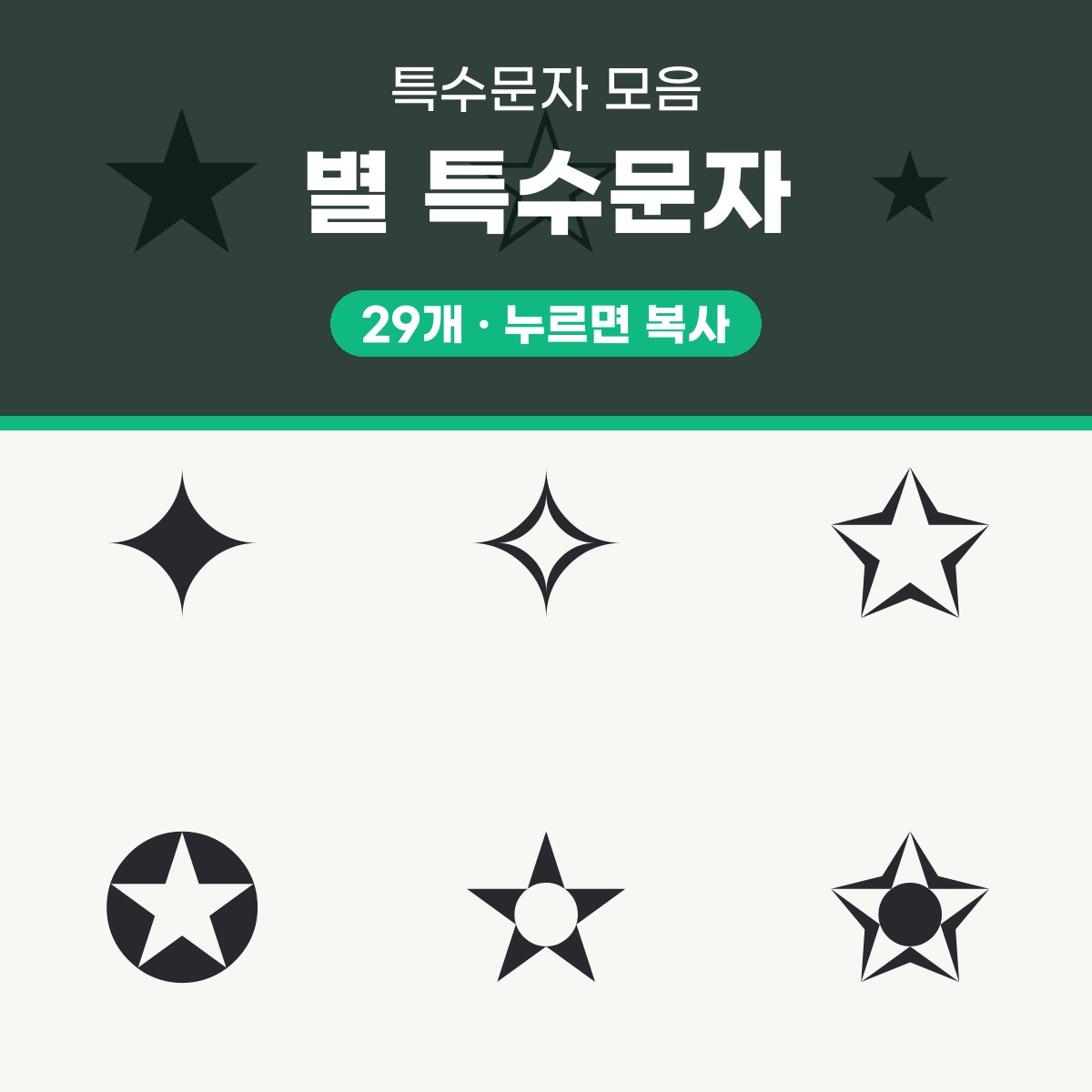
별 특수문자
앱스KR 에디터작성 2026.10.19
별 특수문자 29개를 한 쪽에 모았어요. 위쪽 격자에서 기호를 누르면 바로 복사되고, 그 아래에는 「조합 예시」 줄과 이름·유니코드 표가 있어요. 그림이 아니라 글자라서 메신저든 슬라이드든 글자처럼 붙여 넣으면 돼요.
별 특수문자 29개
기호를 누르면 복사됩니다.
조합 예시 (누르면 복사)
| 기호 | 이름 | 유니코드 |
|---|---|---|
| ★ | 검은 별 | U+2605 |
| ☆ | 빈 별 | U+2606 |
| ⋆ | 작은 별 | U+22C6 |
| ✦ | 네 꼭지 검은 별 | U+2726 |
| ✧ | 네 꼭지 빈 별 | U+2727 |
| ✩ | 굵은 테두리 빈 별 | U+2729 |
| ✪ | 동그라미 빈 별 | U+272A |
| ✫ | 가운데 뚫린 검은 별 | U+272B |
| ✬ | 가운데 찬 빈 별 | U+272C |
| ✭ | 테두리 검은 별 | U+272D |
| ✮ | 굵은 테두리 검은 별 | U+272E |
| ✯ | 바람개비 별 | U+272F |
| ✰ | 그림자 빈 별 | U+2730 |
| ✴ | 여덟 꼭지 검은 별 | U+2734 |
| ✵ | 여덟 꼭지 바람개비 별 | U+2735 |
| ✶ | 여섯 꼭지 검은 별 | U+2736 |
| ✷ | 여덟 꼭지 각진 별 | U+2737 |
| ✸ | 굵은 여덟 꼭지 각진 별 | U+2738 |
| ✹ | 열두 꼭지 검은 별 | U+2739 |
| ✺ | 열여섯 꼭지 별 | U+273A |
| ❂ | 동그라미 안 여덟 꼭지 별 | U+2742 |
| ⭑ | 작은 검은 별 | U+2B51 |
| ⭒ | 작은 빈 별 | U+2B52 |
| ✱ | 굵은 별표 | U+2731 |
| ✲ | 가운데 뚫린 별표 | U+2732 |
| ✳ | 여덟 갈래 별표 | U+2733 |
| ❇ | 반짝이 별 | U+2747 |
| ❈ | 굵은 반짝이 별 | U+2748 |
| ⁂ | 별표 세 개 묶음 | U+2042 |
별 기호, 이런 자리에 붙여 쓰기 좋아요
별점과 평점 표시, 블로그 글 제목 꾸미기, 카톡 상태메시지, 중요한 문구 강조에 많이 써요. 예배 광고 슬라이드에서 공지 제목 앞에 하나만 붙여도 눈에 잘 띄어요. 아래 조합은 그대로 복사해서 쓰면 돼요.
- ★☆★☆★ : 별점 표시
- ✦ ✧ ✦ : 구분선이나 장식 줄
- ✯ 제목 ✯ : 슬라이드 제목 양옆
- ☆ 오늘의 한마디 ☆ : 상태메시지·공지 머리말
- ⋆ ✩ ⋆ : 작게 넣는 포인트
별 특수문자 복사와 한글·워드에서 넣는 법
가장 빠른 방법은 위 격자에서 누르고 붙여 넣는 거예요. 한글이나 워드에서는 자판으로 ㅁ을 치고 한자 키를 누르면 ★·☆ 같은 기본 별 기호가 목록에 나와요. ✦나 ❇ 같은 별 모양 특수문자는 목록에 없을 수 있으니 이 페이지에서 복사하는 쪽이 편해요.
파워포인트·한쇼·키노트에서 네모(□)로 깨질 때
만든 PC에서는 멀쩡했는데 예배실 송출 PC에서 □로 나오는 경우가 있어요. 그 글꼴에 해당 글자가 없어서 그래요. 송출 PC에서 미리 한 번 열어 보는 게 제일 확실하고, 깨지면 그 기호만 맑은 고딕 같은 기본 글꼴로 바꿔 보세요. 와이드 화면에서 제목 양옆에 별을 붙이면 줄바꿈이 생길 수 있으니 발표자 보기 말고 실제 송출 화면으로 확인하는 게 좋아요.
비슷한 기호 구별하기
모양이 닮아 헷갈리는 것들은 유니코드로 구분하면 정확해요.
| 기호 | 이름 | 유니코드 |
|---|---|---|
| ★ | 검은 별 | U+2605 |
| ⭑ | 작은 검은 별 | U+2B51 |
| ✱ | 굵은 별표 | U+2731 |
| ❇ | 반짝이 별 | U+2747 |
| ⁂ | 별표 세 개 묶음 | U+2042 |
자주 묻는 질문
- 별표 특수문자 ✱와 별 ★는 뭐가 달라요?
- ✱는 굵은 별표(U+2731)로 꼭지가 갈래처럼 뻗은 모양이고, ★는 검은 별(U+2605)로 채워진 다섯 꼭지 별이에요. 별점에는 ★☆, 주석이나 강조 표시에는 ✱ 쪽이 어울려요.
- 반짝이 별 기호는 어떤 걸 쓰면 돼요?
- ❇ 반짝이 별(U+2747)과 ❈ 굵은 반짝이 별(U+2748)이 있어요. 슬라이드에서 작게 보이면 굵은 쪽을 고르고, 송출 화면에서 깨지지 않는지 꼭 미리 확인하세요.