
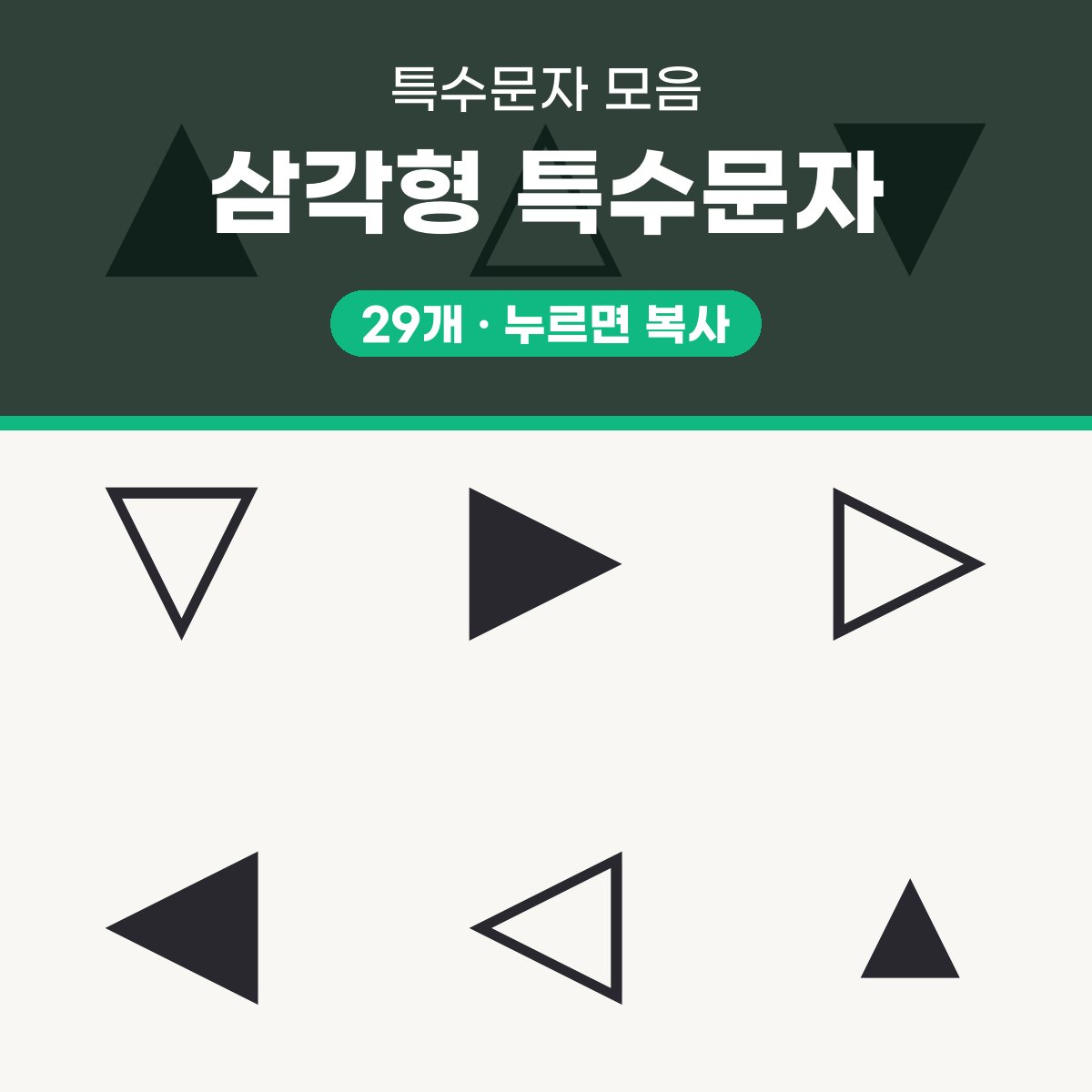
삼각형 특수문자
이 페이지 맨 위에는 삼각형 특수문자 29개가 격자로 놓여 있고, 누르면 그 자리에서 바로 복사돼요. 그 아래에는 「▶ 바로가기」처럼 실제로 붙여 쓴 조합 예시 줄과 이름·유니코드 표가 이어져요. ▲ ▼처럼 증가와 감소를 나타낼 때, 재생 버튼 모양이 필요할 때, 목록 글머리나 도형을 표기할 때 쓰기 좋아요. 그림이 아니라 글자라서 슬라이드 텍스트 상자에도 메신저에도 글자처럼 붙어요.
삼각형 특수문자 29개
기호를 누르면 복사됩니다.
조합 예시 (누르면 복사)
| 기호 | 이름 | 유니코드 |
|---|---|---|
| ▲ | 검은 위쪽 삼각형 | U+25B2 |
| △ | 빈 위쪽 삼각형 | U+25B3 |
| ▼ | 검은 아래쪽 삼각형 | U+25BC |
| ▽ | 빈 아래쪽 삼각형 | U+25BD |
| ▶ | 검은 오른쪽 삼각형 | U+25B6 |
| ▷ | 빈 오른쪽 삼각형 | U+25B7 |
| ◀ | 검은 왼쪽 삼각형 | U+25C0 |
| ◁ | 빈 왼쪽 삼각형 | U+25C1 |
| ▴ | 작은 검은 위쪽 삼각형 | U+25B4 |
| ▵ | 작은 빈 위쪽 삼각형 | U+25B5 |
| ▾ | 작은 검은 아래쪽 삼각형 | U+25BE |
| ▿ | 작은 빈 아래쪽 삼각형 | U+25BF |
| ▸ | 작은 검은 오른쪽 삼각형 | U+25B8 |
| ▹ | 작은 빈 오른쪽 삼각형 | U+25B9 |
| ◂ | 작은 검은 왼쪽 삼각형 | U+25C2 |
| ◃ | 작은 빈 왼쪽 삼각형 | U+25C3 |
| ► | 검은 오른쪽 포인터 | U+25BA |
| ▻ | 빈 오른쪽 포인터 | U+25BB |
| ◄ | 검은 왼쪽 포인터 | U+25C4 |
| ◅ | 빈 왼쪽 포인터 | U+25C5 |
| ◢ | 오른쪽 아래 직각 삼각형 | U+25E2 |
| ◣ | 왼쪽 아래 직각 삼각형 | U+25E3 |
| ◤ | 왼쪽 위 직각 삼각형 | U+25E4 |
| ◥ | 오른쪽 위 직각 삼각형 | U+25E5 |
| ◬ | 가운데 점 있는 삼각형 | U+25EC |
| ◭ | 왼쪽 반 검은 삼각형 | U+25ED |
| ◮ | 오른쪽 반 검은 삼각형 | U+25EE |
| ⊿ | 직각삼각형 | U+22BF |
| ⟁ | 삼각형 안의 삼각형 | U+27C1 |
세모 특수문자, 슬라이드 어디에 붙이면 좋을까
발표 화면에서는 글머리와 이동 표시에 많이 써요. 실적 보고 슬라이드라면 숫자 앞에 ▲ ▼를 붙이는 것만으로 늘었는지 줄었는지 한눈에 보여요. 예배 화면 송출에서는 찬양 가사가 다음 장으로 넘어간다는 표시로 ▼나 ▶를 오른쪽 아래에 작게 두면 회중이 흐름을 따라가기 편해요.
블로그나 카톡 상태메시지에서는 아래 조합처럼 써요.
- ▶ 바로가기
- ▶▶▶
- ◀ 이전 · 다음 ▶
- ▲ 맨 위로
- ▼ 더보기
삼각형 특수문자 복사와 자판 입력
가장 빠른 방법은 위쪽 격자에서 누르고 붙여 넣기예요. 한글이나 워드에서 직접 넣고 싶다면 자판에서 ㅁ을 치고 한자 키를 누르면 기호 목록이 떠요. 다만 ◬ ⟁처럼 드문 기호는 목록에 없을 수 있으니 이럴 때는 복사가 편해요.
파워포인트·한쇼·키노트는 붙여 넣을 때 원본 서식이 함께 딸려 오기도 해요. 텍스트만 유지로 붙이면 슬라이드 글꼴에 맞춰 깔끔하게 들어가요.
발표 PC에서 네모(□)로 깨질 때
집에서 만든 슬라이드를 교회 송출 PC나 다른 노트북에서 열면 삼각형 기호가 □로 보일 때가 있어요. 그 PC 글꼴에 해당 글자가 없어서 생기는 일이에요. ▲ ▼ ▶ ◀ 같은 기본 삼각형은 대부분 무난하지만 ⊿ ⟁ ◭ ◮는 글꼴을 탈 수 있어요.
송출 전에는 실제 화면에서 슬라이드 쇼로 한 번 띄워 보기를 권해요. 와이드(16:9) 화면에서 발표자 보기와 송출 화면 글꼴이 다르게 잡히는 경우도 있으니 두 화면을 모두 확인하세요. 깨진다면 그 부분만 기본 글꼴로 바꾸면 돼요.
비슷한 삼각 화살표 기호 구별
모양이 닮아서 헷갈리기 쉬운 기호를 표로 정리했어요.
| 기호 | 이름 | 유니코드 |
|---|---|---|
| ▶ | 검은 오른쪽 삼각형 | U+25B6 |
| ► | 검은 오른쪽 포인터 | U+25BA |
| ▸ | 작은 검은 오른쪽 삼각형 | U+25B8 |
| ◢ | 오른쪽 아래 직각 삼각형 | U+25E2 |
| ⊿ | 직각삼각형 | U+22BF |
자주 묻는 질문
- 재생 버튼 모양 기호는 어떤 걸 쓰면 되나요?
- ▶(U+25B6)가 가장 무난해요. 조금 더 뾰족한 모양이 필요하면 ►, 글줄 안에 작게 넣고 싶으면 ▸를 써 보세요.
- 키노트에서 연 슬라이드에 삼각형 기호가 다르게 보여요.
- 글꼴마다 삼각형 크기와 굵기가 달라서 그래요. 기호만 선택해 다른 글꼴로 바꿔 보고, 송출할 기기에서 미리 띄워 확인하세요.