
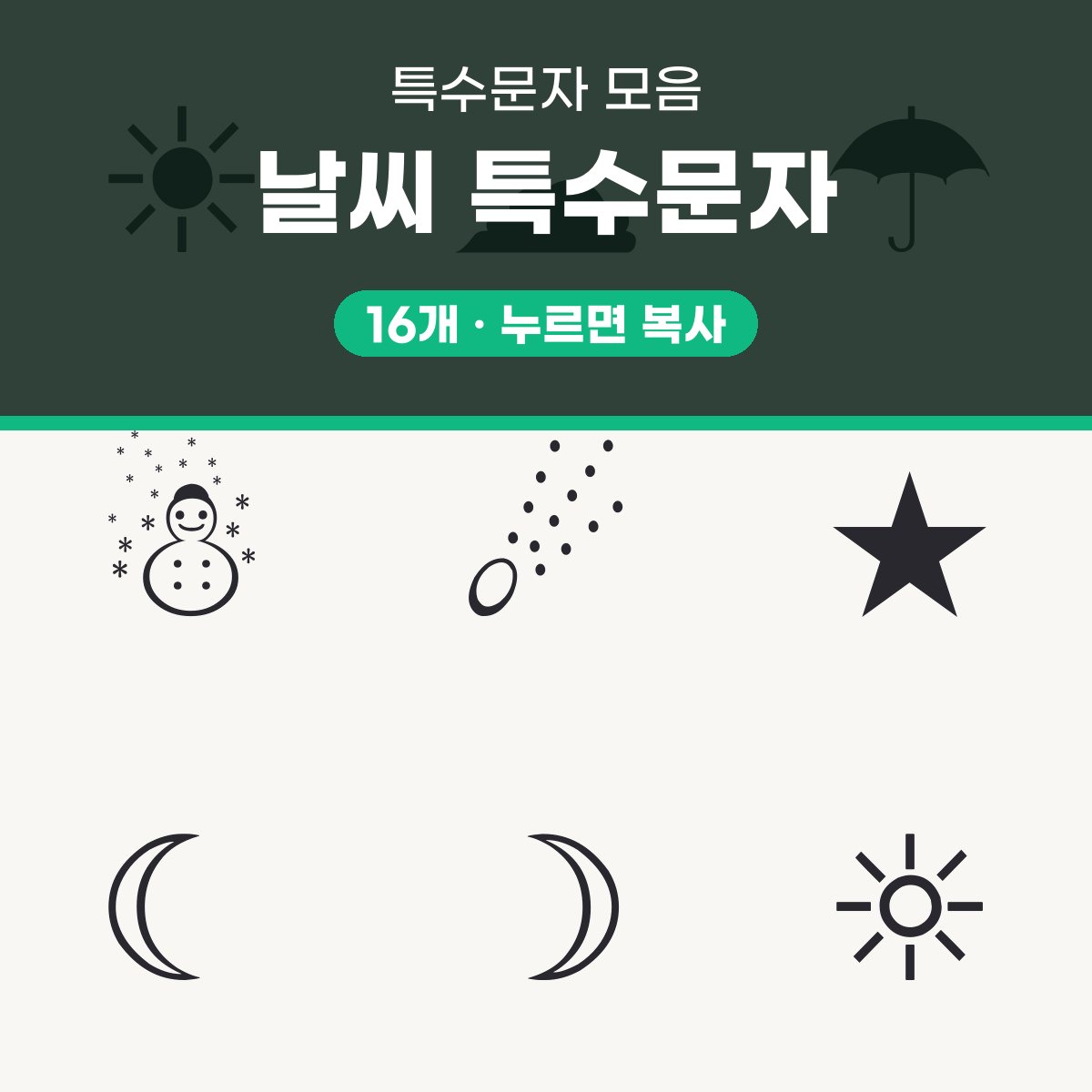
날씨 특수문자 16개 모음
페이지 위쪽에는 날씨 특수문자 16개가 격자로 놓여 있고, 누르면 바로 복사돼요. 그 아래에는 ☀ 맑음, ☁ 흐림처럼 바로 쓰는 조합 예시 줄과 이름·유니코드 표가 있어서 뜻과 코드를 한눈에 확인할 수 있어요. 그림이 아니라 글자라서 어느 글꼴·메신저에서도 글자처럼 복사·붙이기 되는 점이 이 모음의 장점이에요.
날씨 특수문자 16개
기호를 누르면 복사됩니다.
조합 예시 (누르면 복사)
| 기호 | 이름 | 유니코드 |
|---|---|---|
| ☀ | 해 | U+2600 |
| ☁ | 구름 | U+2601 |
| ☂ | 우산 | U+2602 |
| ☃ | 눈사람 | U+2603 |
| ☄ | 혜성 | U+2604 |
| ★ | 검은 별 | U+2605 |
| ☾ | 그믐달 | U+263E |
| ☽ | 초승달 | U+263D |
| ☼ | 속 빈 해 | U+263C |
| ☇ | 번개 | U+2607 |
| ☈ | 천둥번개 | U+2608 |
| ❄ | 눈송이 | U+2744 |
| ❅ | 세잎 눈송이 | U+2745 |
| ❆ | 굵은 눈송이 | U+2746 |
| ♨ | 온천 표시 | U+2668 |
| ☉ | 태양 기호 | U+2609 |
붙여 쓰기 좋은 자리
일기와 날씨 안내 글, 카톡 상태메시지, 블로그 일상 글 꾸미기에 잘 맞아요. 제목이나 소제목 앞에 하나만 붙여도 눈에 띄고, 문장 사이에 넣으면 훨씬 가볍게 읽혀요.
- ☀ 맑음 · ☁ 흐림처럼 상태를 앞에 두고 짧게
- ☂ 비 소식처럼 소식·안내 문구 앞에
- ❄ 눈 ❄처럼 양쪽에 같은 기호를 두면 강조돼요
- ☾ 굿나잇처럼 인사말 끝에 붙이면 계절 인사말로 쓰기 좋아요
한글·워드에서 넣는 법
한글에서는 자판에서 ㅁ을 누르고 한자 키를 눌러 특수 문자 목록을 연 뒤 골라 넣는 방법이 익숙해요. 워드나 파워포인트에서는 유니코드 표의 코드를 입력하고 Alt+X를 누르면 해당 글자로 바뀌어요. 급할 때는 격자를 눌러 복사한 뒤 붙여 넣는 쪽이 가장 빠르고, 문서 서식이 섞이지 않아요.
글꼴·기기에 따라 네모(□)로 깨질 때
☃ ☄ ☇처럼 덜 쓰는 기호는 글꼴에 따라 네모(□)나 다른 모양으로 보일 수 있어요. 파워포인트·한쇼·키노트에서 열 때는 본문 글꼴을 바꿔 보고, 그래도 안 되면 기호만 다른 글꼴로 지정해요. 예배 화면 송출용이라면 출력 전에 실제 송출 화면에서 크기와 깨짐을 먼저 확인하는 게 안전해요.
비슷한 기호 구별
해는 ☀·☼·☉ 세 가지라 모양 차이가 있고, 달은 ☾(그믐달)과 ☽(초승달)의 방향이 반대예요. 눈은 ❄·❅·❆처럼 잎 수와 굵기가 다르고, 번개는 ☇, 천둥번개는 ☈로 나뉘어요. 온천 표시 ♨와 ★ 검은 별은 날씨 글에서 장식용으로 곁들이기 좋아요.
| 기호 | 이름 | 유니코드 |
|---|---|---|
| ☀ | 해 | U+2600 |
| ☼ | 속 빈 해 | U+263C |
| ☉ | 태양 기호 | U+2609 |
| ☾ | 그믐달 | U+263E |
| ☽ | 초승달 | U+263D |
| ❄ | 눈송이 | U+2744 |
자주 묻는 질문
- 복사한 기호가 카톡에서 다르게 보여요.
- 글꼴 차이로 겹쳐 보이거나 네모로 보일 수 있어요. 한 문장에는 기호를 하나만 쓰고, 꼭 전달해야 하는 내용은 글자로 함께 적어 두면 안전해요.
- 표의 유니코드는 어디에 쓰나요?
- 같은 기호를 다시 찾거나 문서에서 코드로 불러올 때 써요. 워드·파워포인트에서 코드를 입력하고 Alt+X를 누르면 해당 글자로 바뀌어요.