
용돈기입장 양식, 인쇄해 책으로 묶고 모바일로 적는 기록장
용돈기입장 양식을 워드·PDF 파일로 무료로 받습니다. 워드(DOCX)는 19KB이고 PDF는 43KB이며 분량은 1쪽이에요. 표지 겉면과 안면, 날짜별로 수입과 지출을 적는 속지가 한 파일에 들어 있어요.
이 서식의 좋은 점은 표만 있는 게 아니라 만드는 순서까지 적혀 있다는 거예요. 표지와 속지를 인쇄해 붙이고 반으로 접어 스테이플러로 고정하는 과정이 번호대로 정리되어 있어서 처음 만드는 사람도 순서를 놓치지 않아요.
받은 파일을 그대로 인쇄해도 되고 워드에서 이름과 다짐을 미리 채운 뒤 인쇄해도 됩니다. 아래에는 내려받기, 열기, 고치기, 보내기와 인쇄 순서로 나눠 정리했어요.
템플릿 2종 받기
내려받기, 워드와 PDF 중 무엇을 고를까요
두 파일은 쓰임이 조금 달라요. PDF는 글꼴과 칸 위치가 그대로 고정되어 있어서 받은 모양 그대로 인쇄할 때 편해요. 워드(DOCX)는 이름이나 다짐처럼 미리 적어 두고 싶은 칸을 직접 고칠 수 있어요.
인쇄가 목적이라면 PDF 43KB를, 내용을 손볼 생각이라면 워드 19KB를 고르면 됩니다. 둘 다 받아 두고 PDF는 보관용, 워드는 수정용으로 나눠 써도 좋아요.
휴대폰으로 받았다면 문서 앱에서 열어 두고 컴퓨터에서 인쇄할 때 같은 파일을 한 번 더 받아 정리하는 편이 빨라요.
- PDF 43KB (인쇄용, 받은 모양 그대로)
- 워드 19KB (이름·다짐 등 내용 수정용)
- 1쪽 구성 (표지와 속지가 함께 들어 있음)
열기, 인쇄 전에 확인할 설정
워드 파일을 다른 컴퓨터에서 열면 글꼴이 바뀌어 칸 너비가 조금 달라질 수 있어요. 문서에 쓰인 글꼴이 그 컴퓨터에 없으면 대체 글꼴로 보이니 인쇄 전에 미리보기로 줄이 밀리지 않았는지 확인하세요.
표지와 속지를 앞뒤로 붙이는 서식이라 뒷면 방향과 여백을 먼저 보는 게 좋아요. 미리보기에서 잘린 부분이 없는지 확인하고 칸이 종이 밖으로 나가면 용지에 맞게 축소하는 설정을 써요.
휴대폰에서는 문서 앱으로 열어 확대하면 칸 글자를 읽기 좋아요. 다만 손으로 적을 생각이라면 화면보다 인쇄본이 편하니 모바일에서는 내용 확인용으로만 열어 두세요.
- 글꼴이 바뀌었는지 미리보기로 확인
- 뒷면 방향과 여백 확인
- 잘리는 칸이 있으면 용지에 맞게 축소
이 서식에 들어 있는 칸
파일에는 활용 방법 안내와 함께 실제로 적는 칸이 들어 있어요. 안내는 8단계로 되어 있고 그 안에 인적 사항과 하루 기록 칸이 함께 들어 있습니다.
어떤 칸이 있는지 먼저 훑어 두면 표지를 만들 때 무엇을 미리 적어 둘지 정하기 쉬워요.
| 안내에 적힌 칸·항목 | 쓰임 |
|---|---|
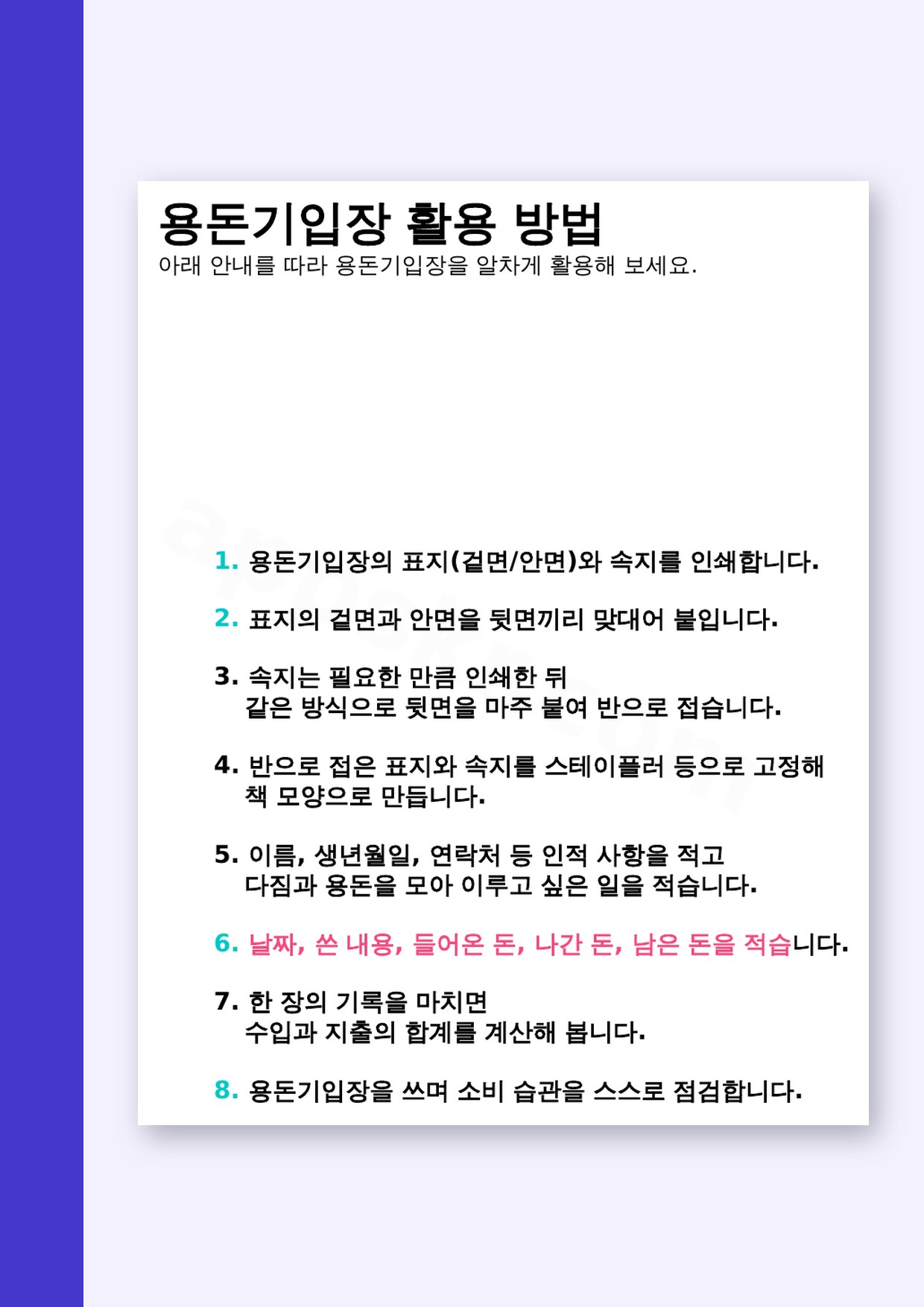
| 용돈기입장 활용 방법 | 안내 글의 제목 |
| 아래 안내를 따라 용돈기입장을 알차게 활용해 보세요. | 안내를 시작하는 문장 |
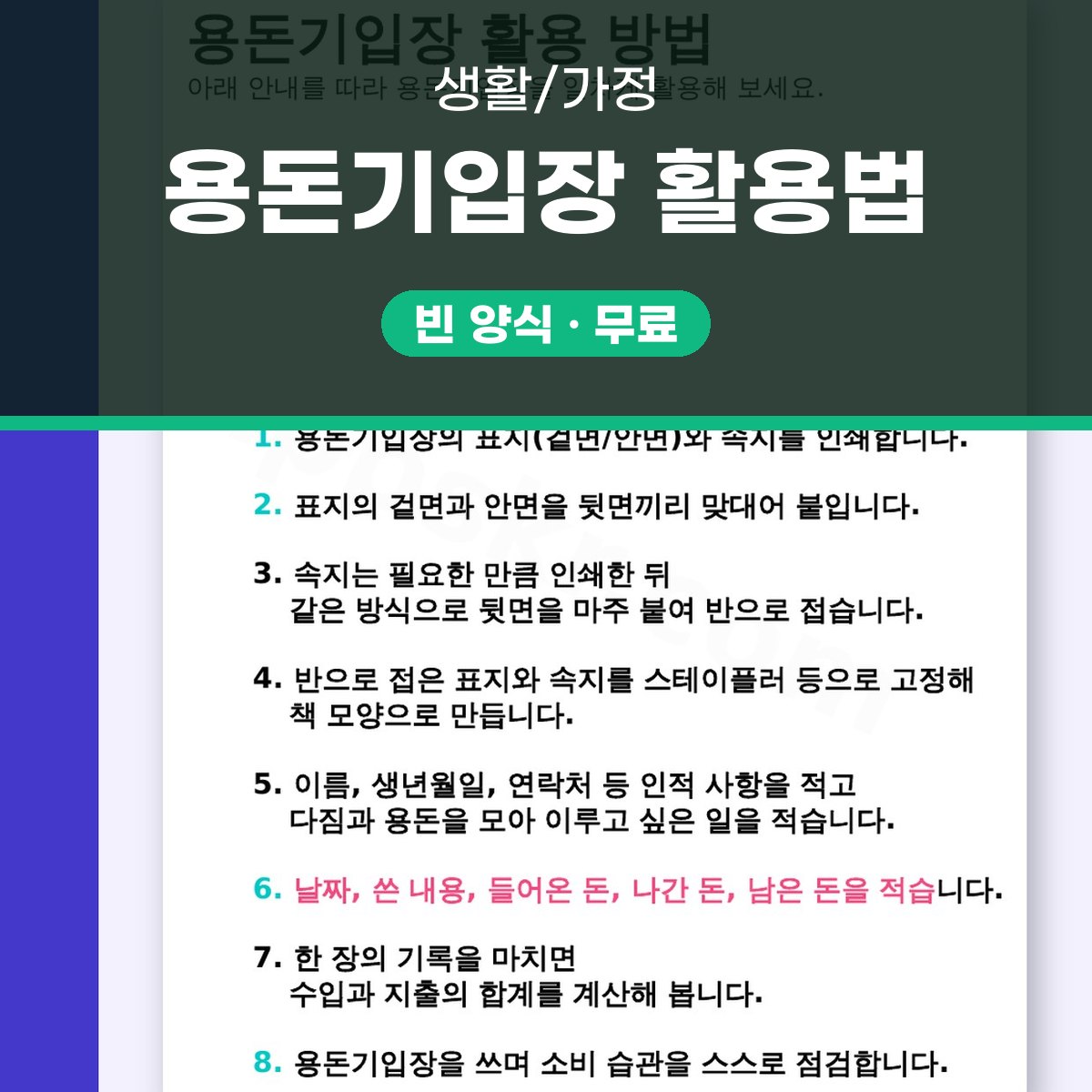
| 1. 용돈기입장의 표지(겉면/안면)와 속지를 인쇄합니다. | 인쇄 단계 |
| 2. 표지의 겉면과 안면을 뒷면끼리 맞대어 붙입니다. | 표지 붙이기 |
| 3. 속지는 필요한 만큼 인쇄한 뒤 같은 방식으로 뒷면을 마주 붙여 반으로 접습니다. | 속지 준비 |
| 4. 반으로 접은 표지와 속지를 스테이플러 등으로 고정해 책 모양으로 만듭니다. | 제본 |
| 5. 이름, 생년월일, 연락처 등 인적 사항을 적고 다짐과 용돈을 모아 이루고 싶은 일을 적습니다. | 인적 사항과 다짐 |
| 6. 날짜, 쓴 내용, 들어온 돈, 나간 돈, 남은 돈을 적습니다. | 하루 기록 |
| 7. 한 장의 기록을 마치면 수입과 지출의 합계를 계산해 봅니다. | 합계 점검 |
| 8. 용돈기입장을 쓰며 소비 습관을 스스로 점검합니다. | 되돌아보기 |
고치기, 칸별 작성 요령과 예시
5단계 인적 사항에는 이름, 생년월일, 연락처를 적고 다짐과 용돈을 모아 이루고 싶은 일을 함께 적어요. 예를 들면 이름은 ○○○, 생년월일은 20○○년 ○월 ○일처럼 두고 다짐은 한 줄로 짧게 적으면 나중에 되돌아보기 좋아요.
6단계 기록 칸은 날짜, 쓴 내용, 들어온 돈, 나간 돈, 남은 돈 순서로 채워요. 쓴 내용은 ○○○처럼 간단히 적고 금액은 금 원처럼 단위를 붙여 적으면 칸이 지저분해지지 않아요.
7단계에서는 한 장의 기록이 끝나면 들어온 돈 합계에서 나간 돈 합계를 빼 남은 돈을 확인해요. 합계가 맞지 않으면 그 장의 기록을 다시 훑어보면 됩니다.
- 이름 ○○○ / 생년월일 20○○년 ○월 ○일
- 쓴 내용 ○○○ / 나간 돈 ○○○원
- 들어온 돈 합계 빼기 나간 돈 합계 = 남은 돈
보내기와 인쇄, 책으로 묶어 보관하기
인쇄한 뒤에는 표지 겉면과 안면을 뒷면끼리 맞대어 붙여요. 속지는 필요한 만큼 인쇄한 뒤 같은 방식으로 뒷면을 마주 붙이고 반으로 접습니다. 이때 접는 방향을 먼저 확인하면 글자가 안쪽으로 들어가는 실수를 줄일 수 있어요.
반으로 접은 표지와 속지를 스테이플러 등으로 고정하면 책 모양이 돼요. 접은 선을 손톱이나 자로 한 번 눌러 주면 칸이 덜 벌어져요. 표지가 두꺼우면 가운데를 먼저 고정한 뒤 양 끝을 찍어요.
다 쓴 장을 가족에게 보낼 때는 워드보다 PDF가 안전해요. 글꼴이 바뀌지 않고 모양 그대로 열리니 사진으로 남기거나 파일로 주고받을 때도 확인이 쉬워요.
8단계처럼 한 권을 다 쓴 뒤에는 소비 습관을 스스로 점검해 보세요. 어느 달에 나간 돈이 많았는지 펼쳐 보면 다음 달에 줄일 항목이 눈에 들어옵니다.
자주 묻는 질문
- 속지는 몇 장이나 인쇄해야 하나요?
- 정해진 장수는 없고 필요한 만큼 인쇄하면 됩니다. 서식에도 속지는 필요한 만큼 인쇄하라고 안내되어 있으니 하루에 적는 양을 보고 여유 있게 준비하세요.
- 워드 파일을 열었더니 글자가 달라 보여요.
- 쓰인 글꼴이 컴퓨터에 없어서 대체 글꼴로 보이는 경우가 많아요. 인쇄만 할 거라면 PDF 43KB를 받아 그대로 출력하세요. 워드로 고칠 거라면 글꼴을 바꾼 뒤 칸 너비를 다시 맞춰 보세요.
- 휴대폰에서도 적을 수 있나요?
- PDF는 문서 앱으로 열어 내용을 확인하는 용도로 쓰고 직접 적는 일은 인쇄본이 편해요. 워드 파일은 모바일 문서 앱에서 열어 이름과 다짐 정도를 미리 채워 넣을 수 있습니다.