
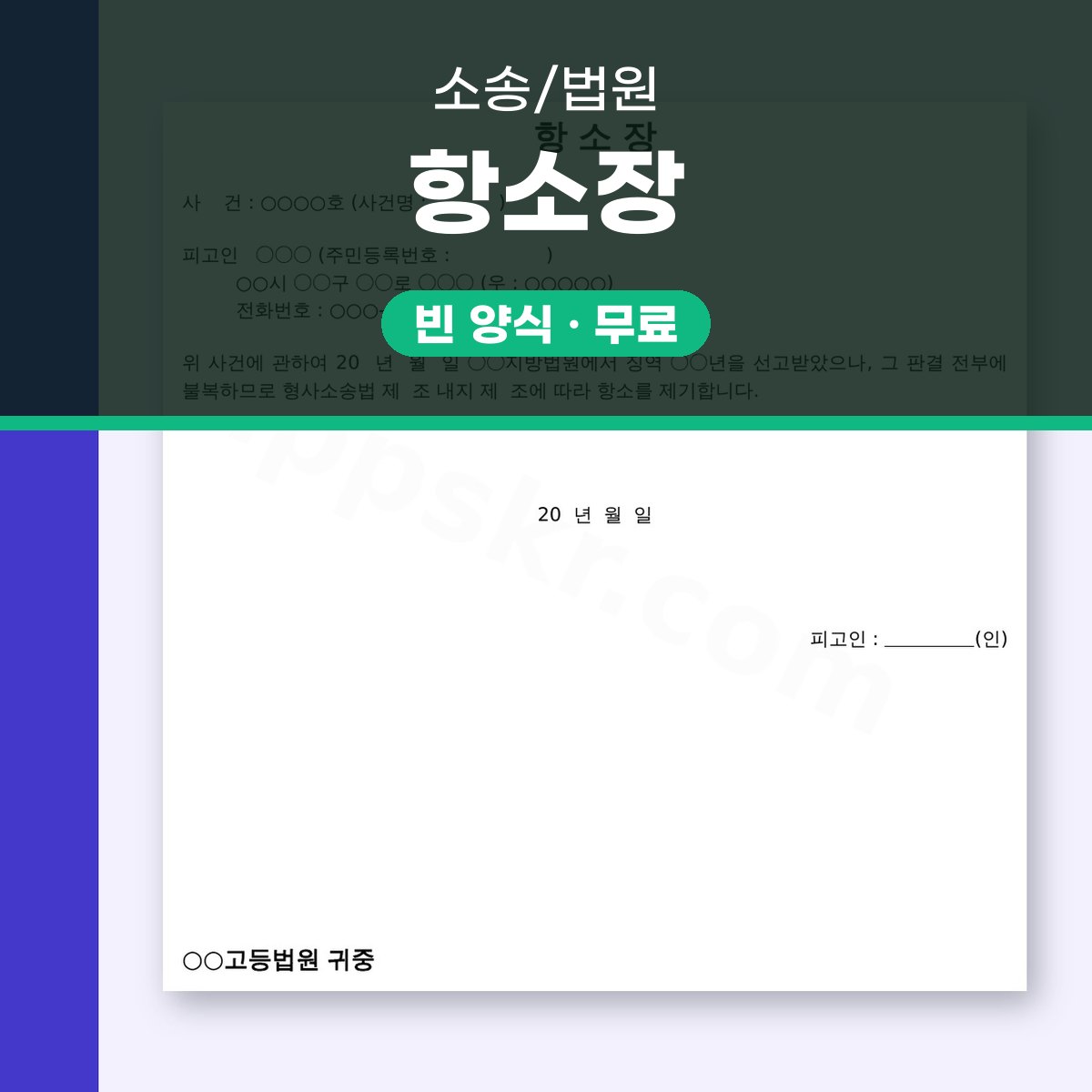
항소장 양식, 형사 판결 불복을 모바일로 적고 인쇄까지 마무리
항소장 양식을 한글(HWPX) 6KB, 워드(DOCX) 11KB, PDF 35KB 파일로 무료로 받습니다. 형사 판결에 불복해 사건번호와 피고인 인적사항을 적어 법원에 내는 1쪽 서식이고, 제목부터 서명 칸까지 한 장에 들어 있어요.
받은 파일은 내려받기 → 열기 → 고치기 → 보내기·인쇄 순서로 쓰면 헷갈리지 않습니다. 휴대폰에서 칸을 채우고, 서명 자리에 전자서명을 넣고, 인쇄본을 따로 두는 흐름까지 이 페이지에서 함께 짚어요.
세 형식 중 무엇을 고를지는 앞으로 할 일로 정하면 됩니다. 내용을 고칠 때는 한글·워드, 모양 그대로 인쇄하거나 보낼 때는 PDF가 편해요.
템플릿 3종 받기
내려받기: 세 가지 형식 중 무엇을 고를까요
내려받기 단계에서 먼저 정할 것은 형식입니다. 같은 1쪽 서식이라도 한글(HWPX)은 6KB, 워드(DOCX)는 11KB, PDF는 35KB로 파일 무게가 다르고, 무게보다 중요한 것은 내가 어디서 고치고 어디로 보낼지예요.
집이나 사무실 컴퓨터에 한글 프로그램이 있으면 HWPX가 손이 가장 적게 갑니다. 워드 문서에 익숙하거나 상대에게 DOCX로 넘겨야 하면 워드 파일을, 내용은 그대로 두고 인쇄·전송만 할 거면 PDF를 고르세요.
세 파일을 모두 받아 두고 하나만 쓰는 방법도 좋습니다. PDF는 글꼴이 바뀌지 않아 확인용으로 두고, 실제 수정은 HWPX나 DOCX로 하는 식이에요.
| 형식 | 크기 | 이런 때 |
|---|---|---|
| 한글(HWPX) | 6KB | 한글 프로그램에서 바로 고치고 인쇄할 때 |
| 워드(DOCX) | 11KB | 워드 환경에서 편집하거나 DOCX로 주고받을 때 |
| 35KB | 모양 그대로 보관·전송·인쇄할 때 |
열기: 한 장 안에 어떤 칸이 있나요
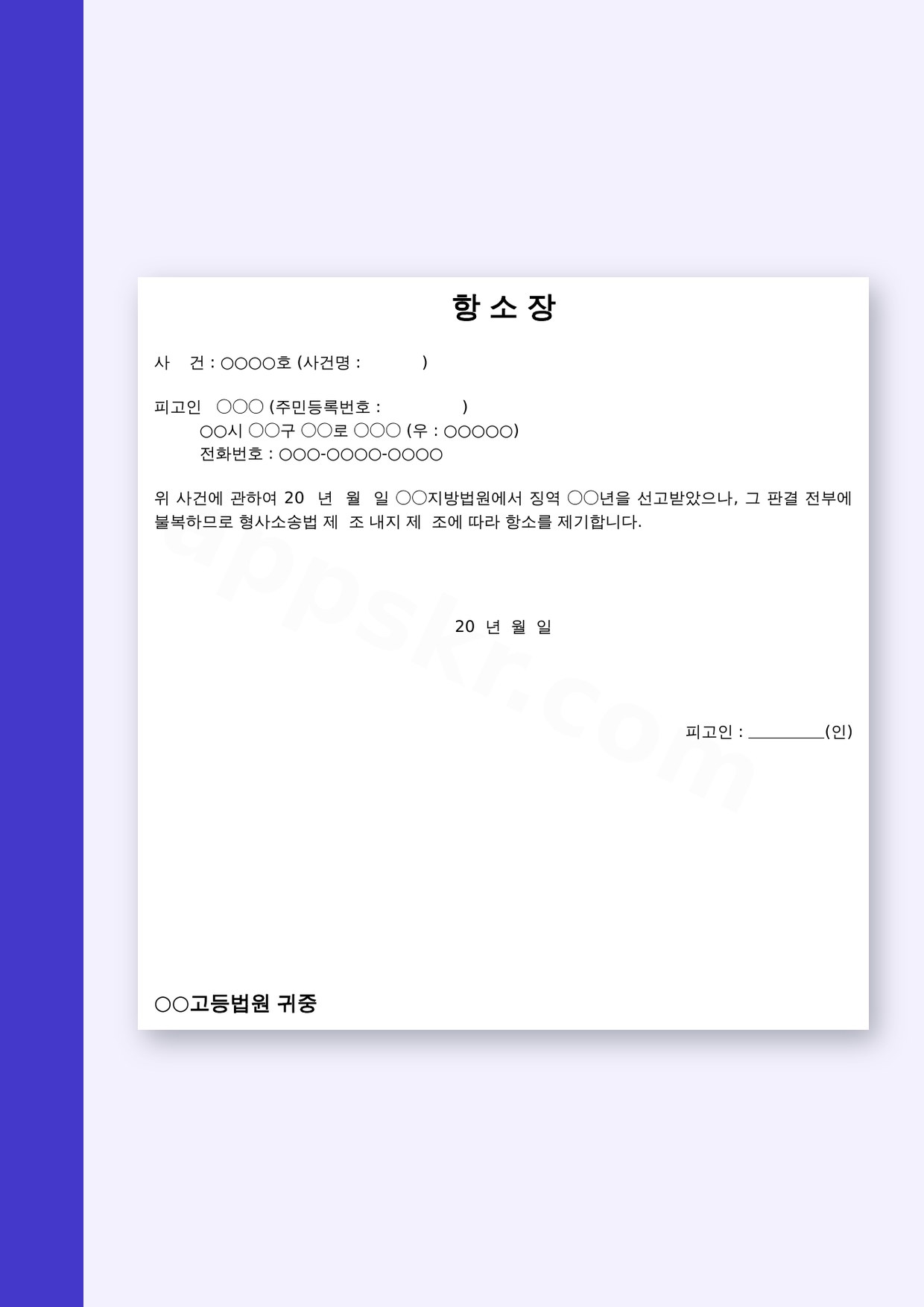
파일을 열면 제목과 사건 정보, 피고인 정보, 주소와 전화번호, 작성일, 서명, 받는 법원 순서로 칸이 놓여 있습니다. 쪽 수가 1쪽이라 스크롤 없이 한눈에 들어와요.
빈칸을 새로 만드는 것이 아니라, 아래 표의 칸 이름을 그대로 찾아 값만 바꾸는 방식이 안전합니다. 칸 이름을 지우면 나중에 무엇을 적어야 했는지 알기 어려워요.
표를 보면서 실제 파일과 대조해 보세요. 항목 글자는 서식마다 조금 다를 수 있으니 화면에 보이는 이름을 기준으로 삼으면 됩니다.
| 칸 | 무엇을 적나요 |
|---|---|
| 항 소 장 | 서식 제목, 그대로 둡니다 |
| 사 건 : ○○○○호 (사건명 : ) | 사건번호와 사건명을 적습니다 |
| 피고인 ○○○ (주민등록번호 : ) | 피고인 이름과 주민등록번호를 적습니다 |
| 시 ○○구 ○○로 ○○○ (우 : ○○○○○) | 피고인 주소와 우편번호를 적습니다 |
| 전화번호 | 연락 가능한 번호를 적습니다 |
| 20 년 월 일 | 작성한 날짜를 적습니다 |
| 피고인 : (인) | 이름을 적고 도장이나 전자서명으로 처리합니다 |
| 고등법원 귀중 | 제출할 법원 이름을 확인해 적습니다 |
고치기: 칸별로 채우는 요령
사건 칸에는 「○○○○호」 자리에 사건번호를, 괄호 안에는 사건명을 적습니다. 피고인 칸은 이름과 주민등록번호를, 그 아래에는 주소를 「시 ○○구 ○○로 ○○○ (우 : ○○○○○)」 꼴로 우편번호까지 적어요.
전화번호와 작성일도 빠뜨리기 쉬운 칸입니다. 작성일은 「20○○년 ○월 ○일」처럼 숫자만 바꿔 넣고, 서명은 「피고인 : (인)」 옆에 이름을 적은 뒤 도장이나 전자서명으로 처리합니다.
본문 문장은 틀이 이미 잡혀 있습니다. 「위 사건에 관하여 20 년 월 일 ○○지방법원에서 징역 ○○년을 선고받았으나, 그 판결 전부에 불복하므로 형」 형태이니 날짜와 형량 자리만 실제 내용으로 바꾸면 돼요. 불복 범위를 일부로 두려면 그 부분만 손보고, 표현이 애매하면 법원 안내를 확인하세요.
- 사건: 「○○○○호 (사건명 : ○○)」
- 피고인: 「피고인 ○○○ (주민등록번호 : ○○○○○○-○○○○○○○)」
- 주소: 「시 ○○구 ○○로 ○○○ (우 : ○○○○○)」
- 전화번호: 「○○○-○○○○-○○○○」
- 작성일: 「20○○년 ○월 ○일」
- 서명: 「피고인 : ○○○ (인)」
글꼴이 깨지거나 칸이 밀릴 때
워드에서 열면 글꼴 대체 안내가 뜨는 경우가 있습니다. 확인을 누르고 인쇄 미리보기에서 줄이 밀리지 않았는지 보세요. 한글 프로그램에서 열 때도 문서 보호나 읽기 전용 표시가 있으면 먼저 해제해야 칸을 고칠 수 있어요.
모바일에서는 화면이 좁아 표가 접혀 보일 수 있습니다. 가로 보기로 돌려 한 장 전체를 확인하고, 글자를 키우기보다 확대해서 보는 편이 배치를 덜 흔들어요.
수정을 마쳤으면 다른 이름으로 저장해 원본을 남겨 두세요. PDF는 글꼴이 담겨 있어 확인용으로 좋지만 칸을 고칠 수 없으니, 고칠 파일과 보낼 파일을 나눠 두는 것이 속 편합니다.
보내기·인쇄: 서명과 제출 마무리
제출 전에는 서명 칸을 마지막에 채우세요. 내용을 고치는 동안 서명이 들어가 있으면 다시 받아야 할 수 있습니다. 전자서명으로 처리할 때는 서명 이미지를 넣은 뒤 PDF로 변환해 원본과 같은 모양인지 확인해요.
인쇄는 여백과 용지부터 확인합니다. 한 쪽에 잘림 없이 들어오는지 미리보기로 보고, 제출용 한 부와 보관용 한 부를 따로 출력하면 좋습니다.
보내는 방법과 접수 방식은 법원마다 안내가 다릅니다. 파일명에 사건번호와 이름을 넣어 두면 찾기 쉽고, 기한과 관할 같은 구체 기준은 법원 안내를 확인하세요.
자주 묻는 질문
- 항소장 작성 방법은 어디서부터 시작하나요?
- 사건번호와 피고인 인적사항부터 채우고, 마지막에 불복 문장과 작성일·서명을 넣는 순서가 편합니다. 빈칸은 「○○○」처럼 둔 채로 두고 실제 값으로 하나씩 바꾸면 빠뜨리는 칸이 줄어요. 제출 요건이나 기한은 사건에 따라 다르니 법원 안내를 확인하세요.
- 휴대폰으로 작성해도 괜찮나요?
- 모바일에서도 칸을 채울 수 있고, 마지막에 PDF로 변환해 두면 모양이 그대로 남습니다. 다만 서명과 제출 방식은 법원마다 다르니 접수 전에 확인하는 편이 안전해요.
- PDF 파일은 왜 함께 주나요?
- PDF 35KB 파일은 글꼴이 그대로 담겨 있어 인쇄와 전송용으로 쓰기 좋습니다. 내용을 고칠 때는 한글(HWPX)이나 워드(DOCX) 파일을 열어 수정하고, 마지막에 PDF로 다시 저장하세요.