
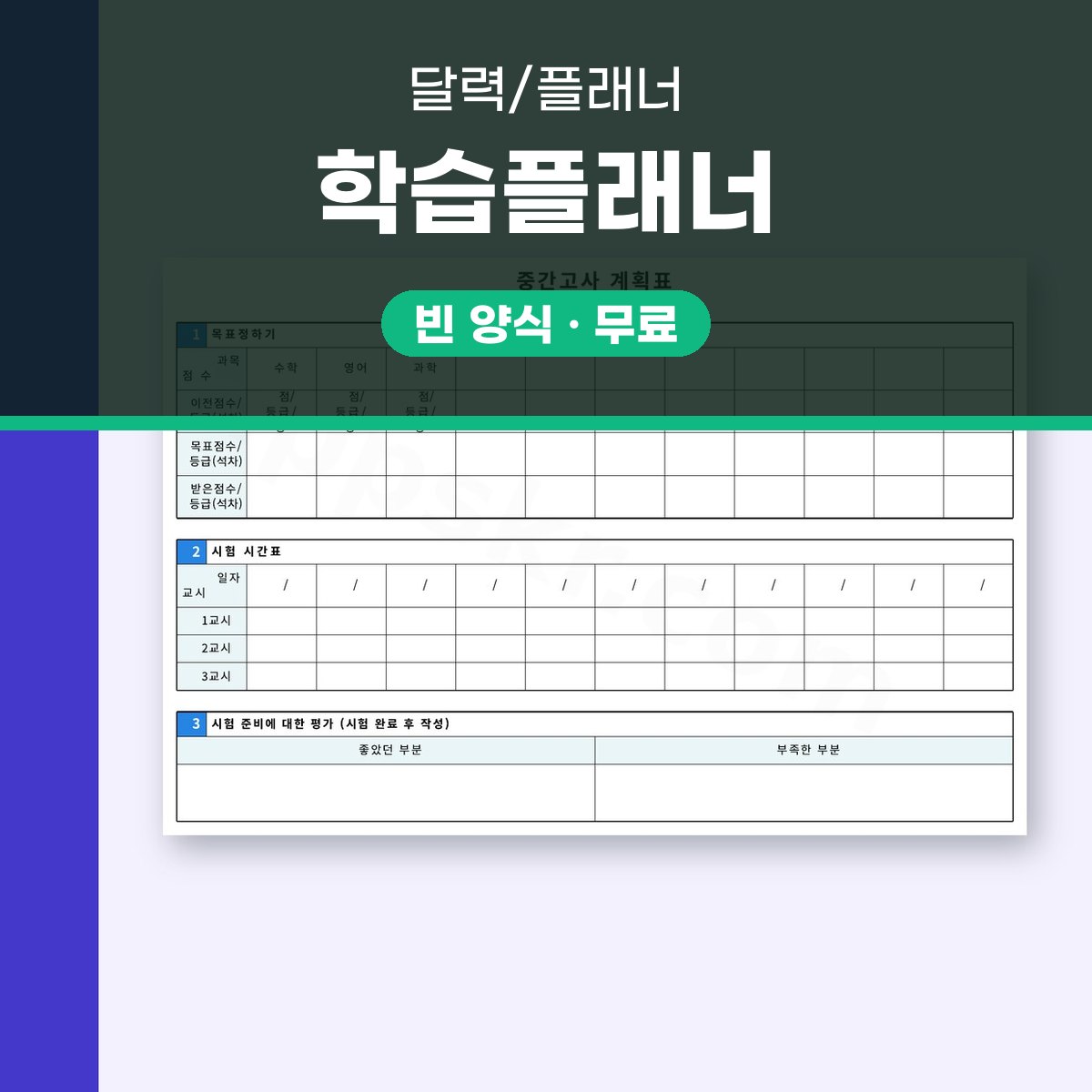
시험 공부 계획표로 중간고사 목표 점수와 시험 시간표를 한 장에 정리하고 모바일로 채워 인쇄하기
시험 공부 계획표를 한글(HWPX)과 PDF 파일로 무료로 받습니다. 중간고사 목표 점수와 시험 시간표를 한 장에 정리하고 시험을 본 뒤 준비 과정을 스스로 평가해 남기는 1쪽짜리 서식이에요.
한글 파일은 10KB, PDF는 98KB라서 휴대폰이나 태블릿에서 바로 열어 보기에도 부담이 없어요. 학교나 학원에서 나눠 줄 때는 PDF, 과목과 날짜를 바꿔 쓸 때는 한글 파일을 고르면 돼요.
아래 순서는 내려받기, 열기, 고치기, 보내기·인쇄 네 단계예요. 단계마다 인쇄 여백이 잘리는 문제나 글꼴이 깨질 때 확인할 점도 같이 적어 두었어요.
템플릿 2종 받기
내려받기, 한글(HWPX) 10KB와 PDF 98KB 중 고르는 기준
내려받는 파일은 한글(HWPX) 10KB와 PDF 98KB 두 가지예요. 분량은 둘 다 1쪽이고 휴대폰 데이터로 받아도 부담이 없을 만큼 가벼워요. 표와 칸이 이미 자리를 잡고 있어서 빈 종이에 직접 그리는 것보다 훨씬 빠르게 계획이 완성돼요.
과목 이름이나 시험 날짜를 직접 고칠 사람은 한글 파일을 받아요. 칸 안의 글자만 바꾸면 표 구조는 그대로 남아서 줄이 밀리지 않아요. 내용은 손대지 않고 인쇄하거나 단체 채팅방에 올릴 사람은 PDF가 편해요.
PDF는 보는 사람의 컴퓨터에 같은 글꼴이 없어도 모양이 그대로 유지돼요. 시험 범위가 아직 확정되지 않았다면 한글 파일을 먼저 받아 두고 날짜가 정해진 뒤 PDF로 다시 내려받는 방법도 괜찮아요.
- 인쇄와 공유만 한다 → PDF 98KB
- 과목·날짜를 고쳐 쓴다 → 한글(HWPX) 10KB
- 태블릿에 넣고 손으로 메모한다 → PDF
열기, 1쪽 안에 들어 있는 칸은 세 묶음이에요
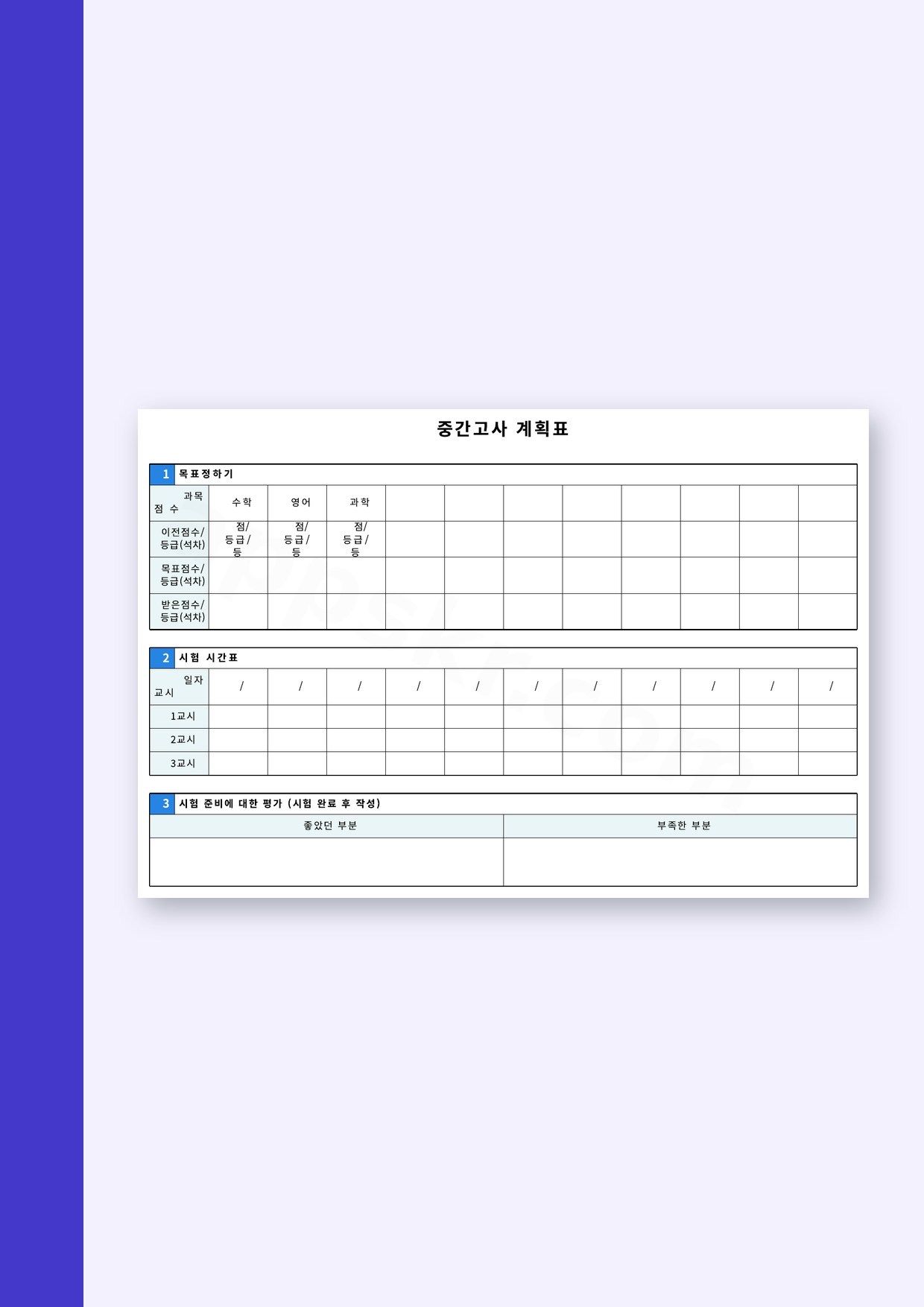
파일을 열면 한 장 안에 세 묶음이 위에서 아래로 놓여 있어요. 맨 위는 목표정하기, 가운데는 시험 시간표, 맨 아래는 시험 준비에 대한 평가예요. 시험 전에 쓰는 칸과 시험 후에 쓰는 칸이 한 종이에 같이 있어서 책상 앞에 붙여 두고 채우기 좋아요.
표를 보면 어디에 무엇을 적는지 순서대로 이어져 있어요. 다만 칸 이름이 짧게 줄어 있어서 처음 열면 낯설 수 있으니 아래 표를 옆에 두고 보면 훨씬 빨라요. 휴대폰으로 열면 표가 작게 보이니 화면을 가로로 돌려 확인해요.
| 칸 이름 | 무엇을 적는 칸인지 |
|---|---|
| 중간고사 계획표 | 한 장 전체의 제목 줄, 학교와 이름을 곁들여 적어도 좋아요 |
| 목표정하기 · 과목 | 수학, 영어, 과학처럼 계획할 과목을 한 줄에 하나씩 적어요 |
| 목표정하기 · 점수 | 과목별로 지금까지의 점수를 적는 자리예요 |
| 이전점수/등급(석차) | 지난 시험에서 받은 점수와 등급을 먼저 적어 두는 칸이에요 |
| 점/등급/ 등 · 목표점수/ · 받은점수/ | 이번에 노릴 점수와 등급, 시험 뒤 실제로 받은 점수를 나란히 적어요 |
| 시험 시간표 · 일자 | 시험 보는 날짜를 적는 칸이에요 |
| 시험 시간표 · 교시 / 1교시 · 2교시 · 3교시 | 교시마다 어떤 과목 시험이 있는지 적어요 |
| 시험 준비에 대한 평가 · 좋았던 부분 | 시험 완료 후 잘된 준비를 적어요 |
| 시험 준비에 대한 평가 · 부족한 부분 | 다음 시험에서 고칠 점을 적어요 |
고치기, 칸별 작성 요령과 예시
목표정하기는 지난 값부터 채워요. 과목에 「수학」, 이전점수/등급(석차)에 「○○○점/○등급」, 그 옆 목표점수/에 「○○○점」을 적고 받은점수/는 시험 뒤에 채우면 돼요. 지난 값이 있어야 목표가 얼마나 올라간 것인지 눈에 보여요.
시험 시간표는 학교에서 안내받은 그대로 옮겨 적어요. 일자에 「20○○년 ○월 ○일」, 교시 칸에 1교시부터 3교시까지 과목 이름을 넣어요. 시험 시간이나 감독 안내가 안내문과 다르면 학교 공지를 따르고 표에는 날짜와 과목만 남겨도 충분해요.
평가는 시험이 끝난 날 바로 쓰는 게 좋아요. 좋았던 부분에 「○○○ 과목 문제 풀이를 매일 했다」처럼 행동으로 적고 부족한 부분에는 「○○○ 단원 정리를 미뤘다」처럼 다음에 고칠 점을 적어요. 칸이 좁으면 줄 간격만 조금 줄이고 표를 늘리면 아래 평가 칸이 다음 쪽으로 밀릴 수 있으니 주의해요.
보내기·인쇄, 여백과 글꼴, 모바일에서 확인할 점
인쇄할 때는 여백을 보통으로 두고 미리보기로 한 장에 담기는지 먼저 봐요. 여백을 넓히면 맨 아래 평가 칸이 잘려 나갈 수 있어요. 모니터가 넓다면 창을 크게 띄워 표 전체가 한눈에 들어오는지 확인한 뒤 인쇄하면 실수가 줄어요.
다른 컴퓨터에서 열었을 때 글자가 네모로 보이면 그 PC에 해당 글꼴이 없는 경우예요. 그때는 PDF로 받아 인쇄하면 모양이 그대로예요. 한글 파일에서 글꼴을 바꿀 때는 표 전체를 잡고 한 번에 바꿔야 칸마다 글씨체가 섞이지 않아요.
친구에게 보낼 때는 PDF로 보내면 상대 화면에서 표가 흐트러지지 않아요. 휴대폰에서는 PDF를 열어 손으로 짧게 메모하는 정도가 편하고 긴 문장은 가로로 돌려 적어요. 제출용으로 서명이 필요하면 인쇄해서 서명한 뒤 사진이나 스캔으로 남기는 방법이 가장 간단해요.
자주 묻는 질문
- 중학교학습플래너로도 그대로 쓸 수 있나요?
- 네, 과목 칸만 학교 시간표에 맞게 바꾸면 중간고사 계획에 그대로 써요. 시험 시간표도 1교시부터 3교시까지라 대부분 학교 일정과 맞아요.
- 초등학습플래너로 쓰려면 무엇을 바꿔야 하나요?
- 점수와 등급 칸 대신 스스로 정한 목표를 적는 식으로 바꾸면 돼요. 이전점수/등급(석차) 칸은 비워 두고 좋았던 부분과 부족한 부분만 남겨도 충분해요.
- 학습플래너제작을 직접 한다면 어떤 순서가 좋아요?
- 이 서식의 세 묶음 순서를 그대로 따라가면 쉬워요. 목표정하기, 시험 시간표, 시험 준비에 대한 평가 순으로 칸을 만들고 마지막에 한 장에 들어오는지만 확인해요.