
출석부 양식, 학년·반과 날짜 칸을 모바일로 채우고 인쇄까지
출석부 양식을 한글(HWPX) 14KB, 워드(DOCX) 23KB, PDF 197KB 세 가지 파일로 무료로 받아요. 한 장짜리라 학년·반과 월만 채우면 그 달 출석을 바로 적을 수 있습니다.
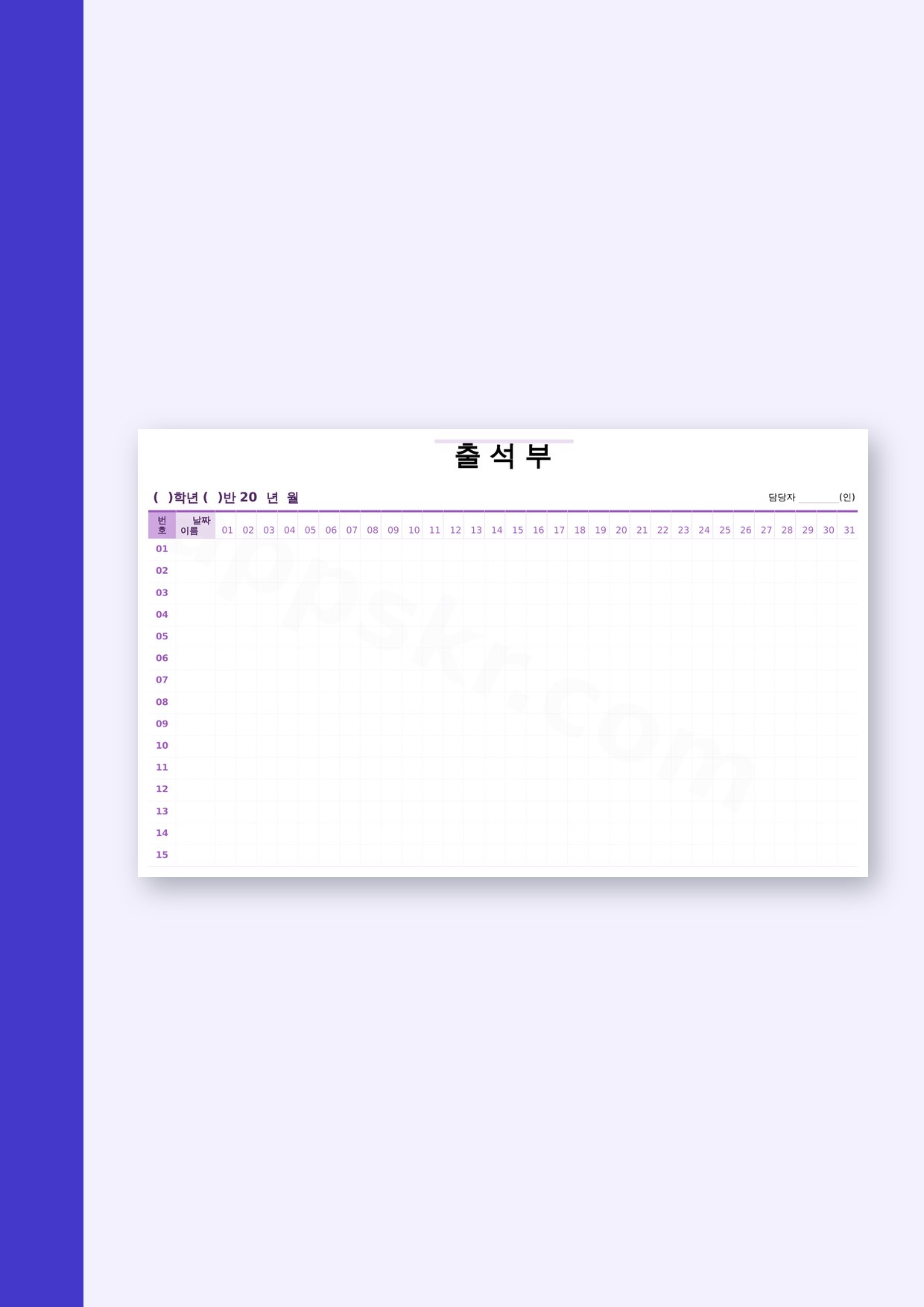
표는 세로로 번호와 이름이, 가로로 01부터 31까지 날짜가 놓여요. 학생 한 명의 한 달이 한 줄에 모여서 결석이나 지각이 몰린 날도 눈에 잘 들어옵니다.
이 글은 파일을 받는 것부터 모바일로 적는 법, 인쇄할 때 칸이 넘어가지 않게 하는 법, 담당자 (인) 자리에 서명을 넣는 법까지 순서대로 다뤄요.
템플릿 3종 받기
출석부 양식에 들어 있는 칸과 적는 자리
출석부 양식은 한 장 안에 제목, 학년·반·월, 담당자 인 자리, 번호와 이름, 날짜 칸이 모두 들어 있어요. 맨 위에는 「출 석 부」 제목과 「( )학년 ( )반 20 년 월」이 놓이고, 그 옆에 「담당자 (인)」 자리가 있습니다.
가운데 표는 번호와 이름을 세로로 세우고 01부터 31까지 날짜를 가로로 늘어놓았어요. 한 줄만 보면 그 학생의 한 달이 다 보여서, 출석을 부르면서 바로 표시하기 좋습니다.
| 칸 | 적는 내용 |
|---|---|
| 출 석 부 | 맨 위 제목 칸이에요. 아래 학년·반만 채웁니다. |
| ( )학년 ( )반 20 년 월 | 괄호에 학년·반을, 20 뒤에 연도와 월을 적어요. |
| 담당자 (인) | 확인한 담당자 이름과 서명·인을 넣는 자리예요. |
| 번호 | 명단 순서대로 1번부터 적습니다. |
| 이름 | 번호 옆에 학생 이름을 적어요. |
| 날짜 | 01부터 31까지 날짜 칸이 가로로 이어집니다. |
| 01 ~ 31 | 그날의 출석·결석·지각을 표시하는 칸이에요. |
| 출석부 | 문서 아래에 한 번 더 들어가는 제목 글자예요. |
내려받기부터 보내기·인쇄까지 네 단계
받은 파일을 그대로 인쇄해 손으로 적어도 되지만, 학년·반과 명단을 미리 채워 두면 매달 쓰기 편해요. 순서를 내려받기, 열기, 고치기, 보내기·인쇄로 잡으면 중간에 헷갈리지 않습니다.
한글 파일은 표 편집이 자유롭고, 워드 파일은 다른 문서와 붙이기 좋아요. PDF는 글꼴과 간격이 그대로 고정돼서 인쇄용으로 가장 안전합니다.
- 내려받기: 쓰는 프로그램에 맞춰 한글, 워드, PDF 중 하나를 골라요. 인쇄만 한다면 PDF가 간편합니다.
- 열기: 한글 파일은 한글 프로그램에서, 워드 파일은 워드에서 열어요. 표 선이 안 보이면 표 경계를 켜 주세요.
- 고치기: ( ○ )학년 ( ○ )반 20○○년 ○○월처럼 채우고, 번호와 이름을 적은 뒤 날짜 칸에 출석을 표시해요.
- 보내기·인쇄: 담당자 (인) 자리까지 채운 뒤 PDF로 저장해 보내거나 그대로 인쇄합니다.
휴대폰으로 출석부 양식 작성하기
휴대폰에서는 표가 좁아 보여서 날짜 칸을 잘못 누르기 쉬워요. 그래서 모바일 작성은 PDF에 필기하거나, 워드 파일을 문서 앱으로 열어 이름과 표시만 넣는 방식이 편합니다.
화면을 가로로 돌리면 01부터 31까지 날짜 칸이 한눈에 들어와요. 두 손가락으로 벌려 확대한 뒤 입력하면 옆 칸을 건드리지 않고 적을 수 있습니다.
이름 명단은 미리 채운 파일을 하나 저장해 두고 매달 복사해서 쓰면 입력 시간이 줄어요. 학년·반과 월만 바꾸면 같은 파일로 계속 쓸 수 있습니다.
- PDF에 적을 때는 펜 도구보다 텍스트 주석이 나중에 찾기 좋아요.
- 입력 후에는 화면을 축소해 표 전체가 한 장에 들어오는지 확인해요.
- 이동 중에 적었다면 저장 여부를 확인하고 원본 파일은 따로 남겨 둬요.
인쇄할 때 글꼴 깨짐과 한 장 넘김 막는 팁
한글 파일을 다른 컴퓨터에서 열면 글꼴이 없어 글자가 밀리거나 네모로 보이는 경우가 있어요. 이럴 때는 PDF 파일을 받아 인쇄하면 서식이 그대로 유지돼요.
날짜 칸이 31개라 가로로 길게 놓여요. 인쇄 설정에서 용지를 가로로 두고 여백을 줄이면 한 장에 담기 쉽고, 세로로 두면 오른쪽 날짜가 다음 장으로 넘어갈 수 있습니다.
미리보기에서 표 테두리가 잘리지 않는지, 담당자 (인) 자리가 아래로 밀리지 않았는지 확인해 주세요.
- 글꼴이 바뀌어 보이면 인쇄 전에 PDF 저장으로 결과를 확인해요.
- 여백은 기본값보다 조금 줄이고 확대·축소는 100%로 맞춰요.
- 여러 장을 뽑을 때는 한 장을 먼저 인쇄해 칸 위치를 봐요.
담당자 (인) 자리에 서명 넣기
종이로 내지 않고 파일로 보관한다면 담당자 (인) 자리에 이름과 서명 이미지를 넣어 두면 돼요. 칸이 작으니 서명은 여백을 남기고 조금 작게 넣는 편이 깔끔합니다.
PDF 전자서명 도구로 서명을 넣으면 파일을 다시 출력하지 않고 그대로 보낼 수 있어요. 서명 이미지는 흰 배경을 지운 PNG로 준비하면 칸 안에 자연스럽게 들어갑니다.
여러 반을 한 파일로 모을 때는 서명을 마지막에 넣으세요. 중간에 서명을 넣고 표를 고치면 서명 위치가 어긋날 수 있어요.
- 서명 전에 학년·반과 월, 이름을 모두 채워 둬요.
- 서명은 담당자 (인) 글자 아래쪽에 맞춰 배치해요.
- 보내기 전에는 PDF로 저장해 서명이 함께 보이는지 확인해요.
자주 묻는 질문
- 학원출석부와 학교출석부는 무엇이 다른가요?
- 이 양식은 학년·반과 월, 번호·이름, 01부터 31까지 날짜 칸으로 되어 있어서 학원과 학교 모두 그대로 쓸 수 있어요. 학원에서는 반 이름 자리에 강좌명을 적고, 학교에서는 학년과 반을 그대로 적으면 됩니다.
- 학생출석부를 휴대폰으로 작성해도 되나요?
- 네, PDF에 필기하거나 워드 파일을 문서 앱으로 열어 작성하면 돼요. 화면을 가로로 돌리고 확대해서 입력하면 31개 날짜 칸을 놓치지 않고 적을 수 있습니다.
- 고등학교출석부를 인쇄하면 31칸이 한 장에 들어가나요?
- 1쪽짜리 양식이라 용지를 가로로 두고 여백을 줄이면 한 장에 담겨요. 인쇄 미리보기에서 오른쪽 날짜 칸과 담당자 (인) 자리가 잘리지 않는지 먼저 확인해 보세요.