
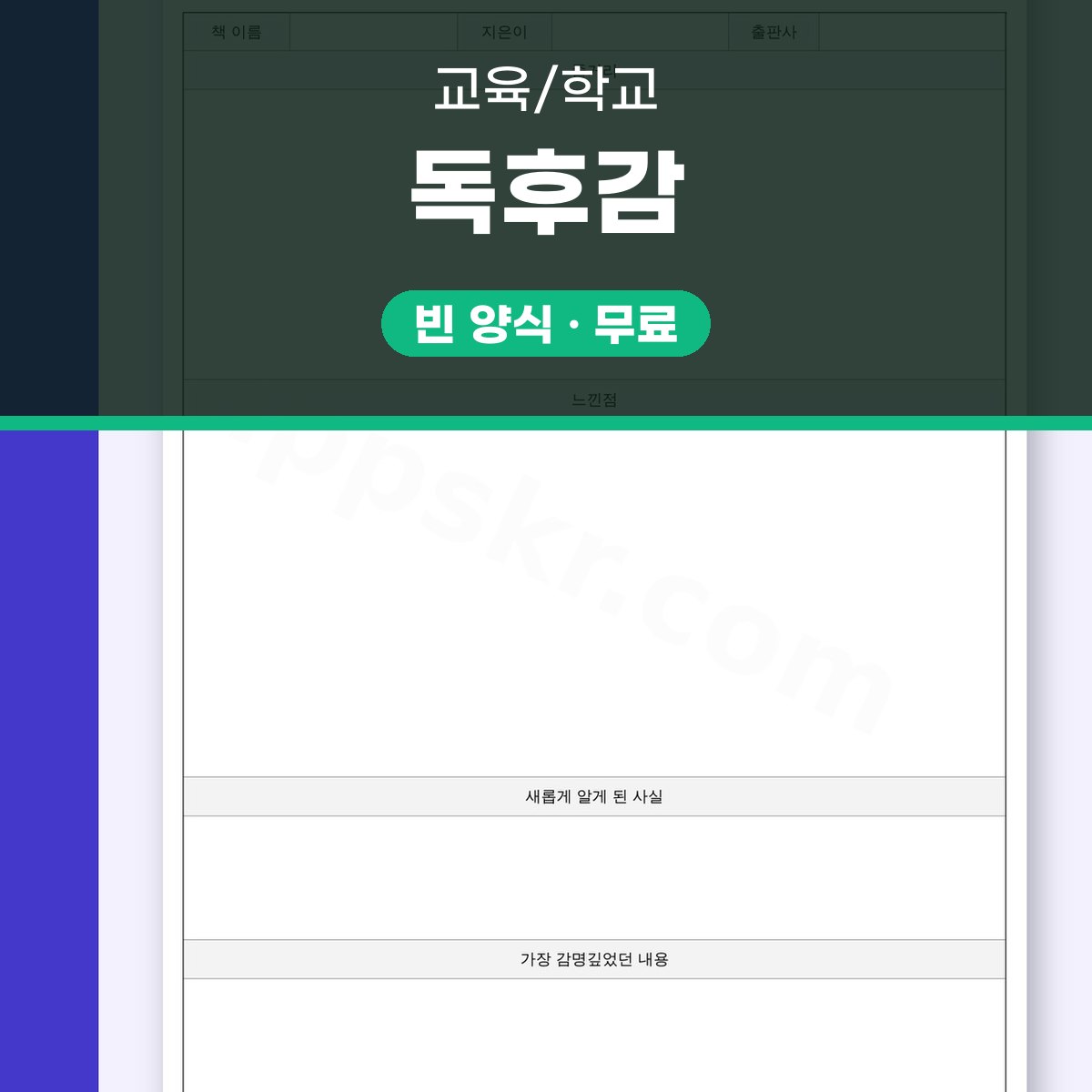
독후감 쓰는 법, 느낀점 양식을 휴대폰으로 채우고 인쇄하기
독후감 쓰는 법을 1쪽짜리 느낀점 양식에 담아 한글(HWPX)·워드(DOCX)·PDF 파일로 무료로 받을 수 있어요. 파일 크기는 한글 7KB, 워드 13KB, PDF 16KB라서 휴대폰 데이터로 받아도 금방 끝나요. 학교 과제나 독서 기록용으로 바로 쓰는 교육·학교 분류 서식이에요.
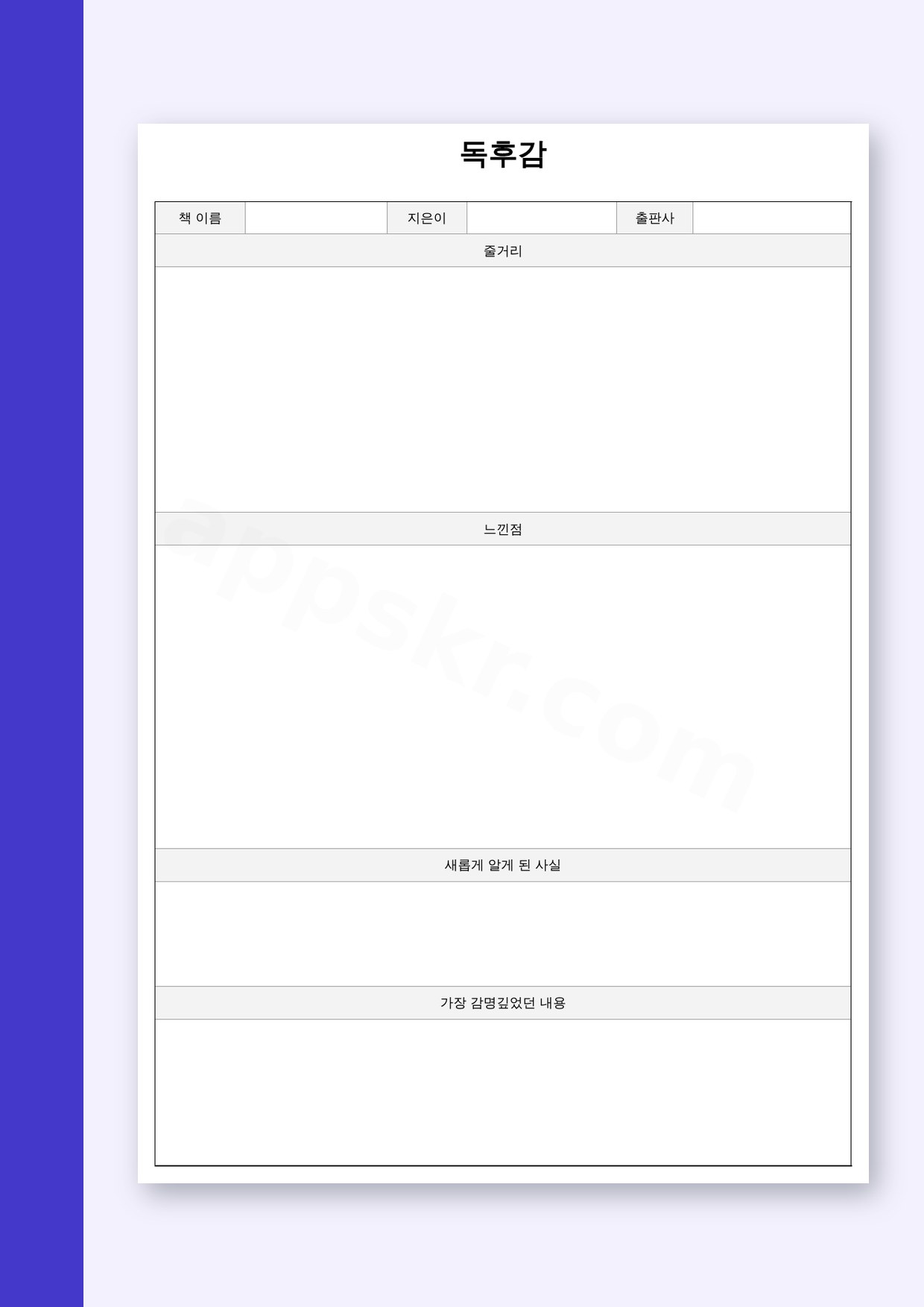
양식은 책 이름·지은이·출판사를 적는 기본 정보 칸과 줄거리, 느낀점, 새롭게 알게 된 사실, 가장 감명깊었던 내용을 쓰는 본문 칸으로 나뉘어 있어요. 칸이 정해져 있어서 무엇부터 써야 할지 막막할 때 순서대로 채우기만 하면 한 편이 완성돼요. 빈 종이에 쓰는 것보다 빠뜨리는 항목이 적은 게 이 양식의 쓸모예요.
이 글은 파일을 내려받는 것부터 열기, 고치기, 보내기·인쇄까지 번호 단계로 따라가요. 휴대폰으로 작성할 때 칸이 밀리는 문제, 인쇄할 때 글꼴이 바뀌는 문제처럼 실제로 자주 막히는 지점도 단계마다 짚어 둘게요.
템플릿 3종 받기
1단계 · 내 기기에 맞는 형식 골라 내려받기
먼저 어떤 기기에서 무엇으로 쓸지 정하고 형식을 고르면 다시 받는 일이 없어요. 한글 프로그램이 깔린 학교·집 컴퓨터라면 HWPX가 가장 가볍고 칸 모양도 그대로 열려요. 워드나 휴대폰 문서 앱을 주로 쓴다면 DOCX가 편해요.
손으로 써서 내야 하는 과제라면 PDF를 받아 인쇄하는 쪽이 가장 확실해요. PDF는 어느 기기에서 열어도 칸 위치가 바뀌지 않아서 출력물 모양이 화면과 같아요. 세 형식 모두 1쪽이라 용지 한 장이면 충분해요.
| 형식 | 크기 | 이럴 때 골라요 |
|---|---|---|
| 한글(HWPX) | 7KB | 한글 프로그램으로 컴퓨터에서 입력할 때 |
| 워드(DOCX) | 13KB | 워드·휴대폰 문서 앱으로 입력할 때 |
| 16KB | 그대로 인쇄해 손글씨로 쓸 때, 칸 모양을 고정해 보낼 때 |
2단계 · 이 서식에 들어 있는 칸 확인하며 열기
파일을 열면 맨 위에 「독후감」 제목이 있고 그 아래로 칸이 차례로 놓여 있어요. 쓰기 전에 칸 이름을 한 번 훑어보면 책을 읽으면서 어떤 메모를 해 둘지 감이 와요. 특히 새롭게 알게 된 사실과 가장 감명깊었던 내용은 다 읽고 나서 떠올리기 어려우니 읽는 중에 쪽수를 표시해 두면 좋아요.
한글 파일이 휴대폰에서 열리지 않으면 DOCX나 PDF로 바꿔 받으면 돼요. 칸 테두리가 어긋나 보인다면 화면 배율 문제인 경우가 많으니 쪽 맞춤 보기로 바꿔 확인해요.
| 칸 이름 | 무엇을 적나요 |
|---|---|
| 독후감 | 양식 제목, 그대로 두거나 옆에 이름·반을 덧붙여요 |
| 책 이름 | 읽은 책의 정확한 제목 |
| 지은이 | 글쓴이 이름, 옮긴이가 있으면 함께 |
| 출판사 | 책을 펴낸 곳 |
| 줄거리 | 처음·가운데·끝 흐름을 짧게 요약 |
| 느낀점 | 읽으면서 든 생각과 그 이유 |
| 새롭게 알게 된 사실 | 책에서 처음 안 지식이나 사실 |
| 가장 감명깊었던 내용 | 마음에 남은 장면이나 문장과 그 까닭 |
3단계 · 칸별로 고쳐 쓰는 요령과 작성 예시
기본 정보 칸은 책 표지와 판권 면을 보고 그대로 옮겨 적어요. 제목을 줄여 쓰거나 지은이 이름을 틀리면 첫인상부터 깎이니 꼭 확인해요. 줄거리는 다섯 문장 안쪽으로 줄이고 결말까지 다 풀지 않아도 괜찮아요.
느낀점은 독후감의 중심이라 가장 넉넉하게 써요. 「재미있었다」로 끝내지 말고 어떤 장면 때문에 그렇게 느꼈는지, 내 경험과 어떻게 이어지는지를 붙이면 내용이 깊어져요. 가장 감명깊었던 내용 칸에는 문장을 그대로 옮기고 쪽수를 함께 적으면 근거가 분명해져요.
- 책 이름: ○○○○○
- 지은이: ○○○ (옮긴이 ○○○)
- 출판사: ○○출판사
- 줄거리: 주인공 ○○는 ○○ 때문에 ○○을 떠나고, ○○를 만나 ○○을 깨닫는다.
- 느낀점: ○○ 장면에서 ○○라고 느꼈다. 나도 ○○한 적이 있어서 ○○가 더 와닿았다.
- 새롭게 알게 된 사실: ○○는 ○○라는 것을 처음 알았다.
- 가장 감명깊었던 내용: 「○○○○○」(○○쪽), 이 문장이 ○○ 때문에 기억에 남는다.
휴대폰으로 독후감 양식 작성할 때 막히는 점
휴대폰에서 DOCX를 열어 입력하면 글자가 많아질 때 칸 높이가 늘면서 다음 칸이 아래로 밀릴 수 있어요. 1쪽을 넘기지 않으려면 느낀점처럼 긴 칸은 문단을 짧게 끊고, 넘치면 글자 크기를 한 단계만 줄여요. 표 안에서 엔터를 여러 번 누르면 빈 줄이 쌓이니 줄 바꿈은 꼭 필요한 곳에만 넣어요.
작은 화면에서는 가로 모드로 돌리면 표 전체가 한눈에 들어와 칸을 헷갈리지 않아요. 긴 글은 메모 앱에 먼저 써 두고 칸에 붙여 넣으면 오타도 적고 앱이 멈췄을 때 내용도 지켜요.
- 칸이 밀릴 때: 글자 크기 한 단계 줄이기, 빈 줄 지우기
- 표가 잘려 보일 때: 가로 모드, 쪽 맞춤 보기
- 붙여 넣기 후 글꼴이 달라질 때: 서식 없이 붙여 넣기 사용
4단계 · 보내기와 인쇄, 글꼴 깨짐 막기
다 쓴 파일을 선생님께 보내거나 학교 사이트에 올릴 때는 PDF로 저장해서 보내는 편이 안전해요. 받는 쪽 컴퓨터에 같은 글꼴이 없으면 한글·워드 파일은 글자 모양과 줄 간격이 바뀌어 칸이 어긋날 수 있거든요. PDF로 내보내면 내가 본 화면 그대로 전달돼요.
인쇄할 때는 용지 크기를 A4로 맞추고 「쪽에 맞춤」이 켜져 있는지 확인해요. 여백이 잘리면 맨 아래 가장 감명깊었던 내용 칸이 다음 장으로 넘어갈 수 있어요. 손글씨로 쓸 계획이라면 빈 PDF를 먼저 한 장 시험 출력해 칸 크기가 글씨에 맞는지 보고 넉넉히 뽑아 두세요.
| 상황 | 이렇게 해요 |
|---|---|
| 파일로 제출 | PDF로 저장한 뒤 보내기 |
| 글꼴이 바뀌어 보임 | 기본 글꼴로 바꾸거나 PDF로 내보내기 |
| 마지막 칸이 잘림 | A4·쪽에 맞춤 확인, 여백 기본값으로 |
| 손글씨 제출 | 빈 PDF 시험 출력 후 여러 장 인쇄 |
독후감 쓰는 법을 살리는 마무리 점검
제출 전에 칸이 하나도 비어 있지 않은지 먼저 봐요. 새롭게 알게 된 사실 칸을 비워 두는 경우가 많은데 이야기책이라도 시대 배경이나 낯선 낱말 뜻처럼 적을 거리는 있어요. 느낀점과 가장 감명깊었던 내용이 같은 말을 되풀이하지 않는지도 확인해요.
마지막으로 소리 내어 한 번 읽으면 어색한 문장과 맞춤법 실수가 잘 보여요. 파일 이름을 「독후감_책이름_이름」처럼 정해 두면 여러 편을 모아도 찾기 쉬워요.
자주 묻는 질문
- 독후감 예시를 그대로 따라 써도 되나요?
- 예시는 칸마다 어떤 흐름으로 쓰는지 보는 용도로만 쓰는 게 좋아요. 느낀점은 내 경험과 생각이 들어가야 하니 문장 틀만 빌리고 내용은 직접 채워요.
- 독후감상문과 독후감은 다른 건가요?
- 둘 다 책을 읽고 느낀 점을 쓰는 글이라 이 양식으로 함께 쓸 수 있어요. 과제에서 따로 형식을 정해 줬다면 그 기준을 먼저 따라요.
- 독후감 레포트로 내야 할 때도 이 양식을 쓸 수 있나요?
- 줄거리, 느낀점, 새롭게 알게 된 사실 칸이 레포트의 요약·감상·정리 부분과 겹쳐서 초안을 잡는 데 쓸모 있어요. 분량이나 표지 형식이 정해진 레포트라면 워드 파일을 받아 칸을 늘려 고쳐 쓰면 돼요.
- 독후감 쓰기 좋은 책은 어떻게 고르나요?
- 가장 감명깊었던 내용 칸을 채울 만큼 마음에 남는 장면이 있는 책이 쓰기 편해요. 새롭게 알게 된 사실 칸을 생각하면 지식이 함께 담긴 책도 잘 맞아요.
- 휴대폰에서 쓰다가 컴퓨터로 이어서 고칠 수 있나요?
- DOCX로 작성해 클라우드나 메신저로 옮기면 컴퓨터에서 이어 쓸 수 있어요. 기기를 바꿀 때 글꼴이 달라질 수 있으니 마지막에 PDF로 저장해 모양을 확인해요.