
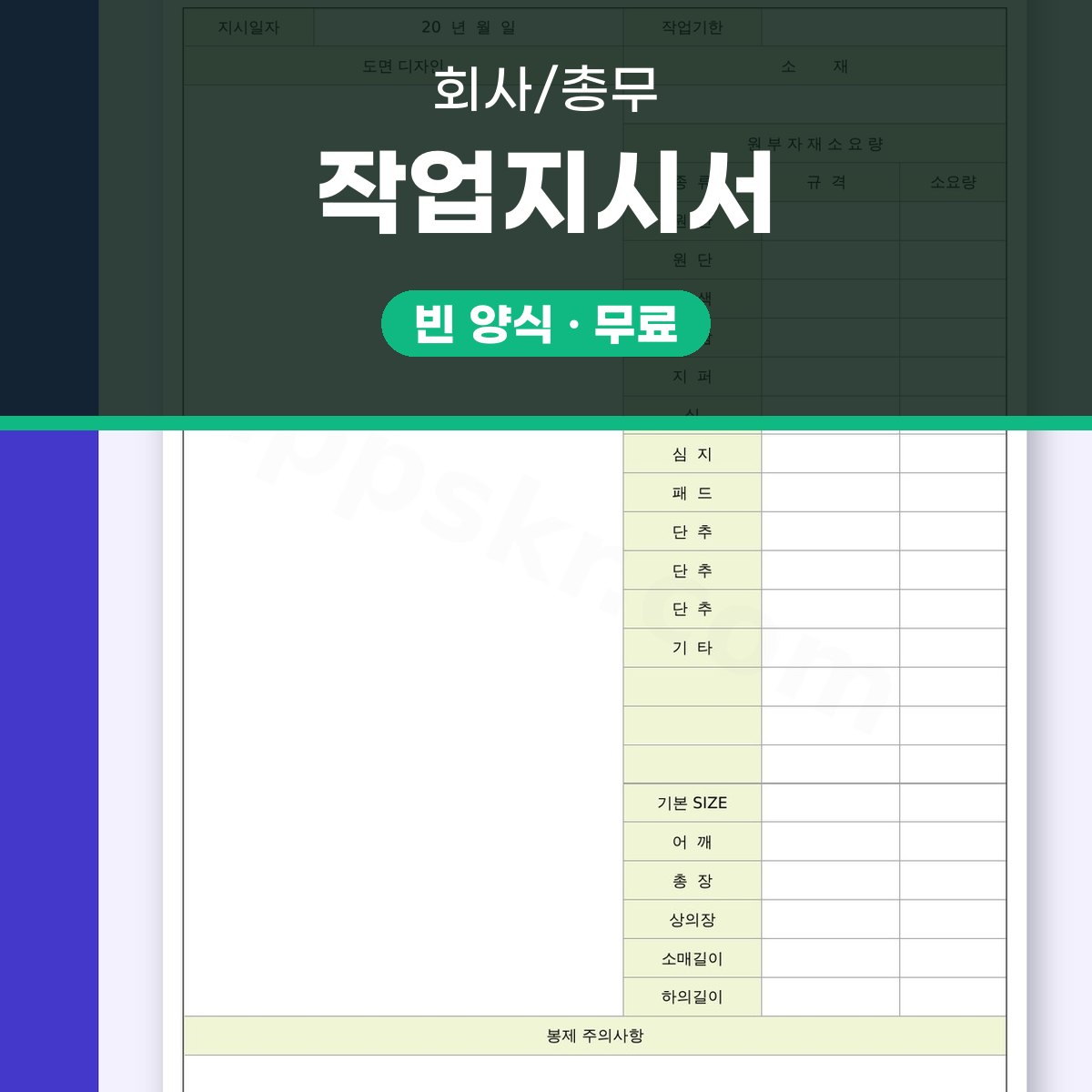
작업지시서 양식, 의류샘플 도면디자인과 원부자재 소요량을 한 장에 담아 인쇄하는 서식
작업지시서 양식을 워드(DOCX)와 PDF 파일로 무료로 받습니다. 의류 샘플 제작을 지시할 때 도면 디자인과 원부자재 소요량, 기본 사이즈, 봉제 주의사항을 한 장에 정리하는 1쪽 서식이에요.
샘플실이나 봉제 공장에 작업을 맡길 때 지시일자와 작업기한을 적어 두면 다음 차수에도 같은 서식을 이어 쓸 수 있습니다. 원단과 부자재를 어떤 규격으로 얼마나 준비할지 한눈에 보여서 확인 전화가 줄어요.
내려받기, 열기, 고치기, 보내기와 인쇄 순서로 안내합니다. 워드 파일은 칸을 고칠 때, PDF 파일은 고친 모습 그대로 보관하거나 인쇄할 때 쓰면 됩니다.
템플릿 2종 받기
내려받기, 워드와 PDF 중에서 고르기
워드 파일은 14KB, PDF 파일은 53KB이고 둘 다 1쪽입니다. 분량은 같으니 고칠 일이 있는지에 따라 형식을 고르면 됩니다.
워드 파일은 지시일자나 소요량처럼 매번 달라지는 칸을 손볼 때 편해요. PDF 파일은 글꼴과 줄이 그대로 굳어 있어 작성이 끝난 서식을 보관하거나 인쇄할 때 흔들림이 적습니다.
내려받은 파일 이름에 지시일자나 샘플 이름을 붙여 두면 다음 차수와 헷갈리지 않아요.
- ① 쓰임에 맞는 형식의 내려받기 단추를 누릅니다.
- ② 저장 위치를 확인하고 파일 이름을 정리합니다.
- ③ 원본은 그대로 두고 고칠 때는 복사본을 엽니다.
- ④ 다음 샘플을 지시할 때는 복사본을 새 이름으로 저장해요.
열기, 한 장에 어떤 칸이 있는지 확인하기
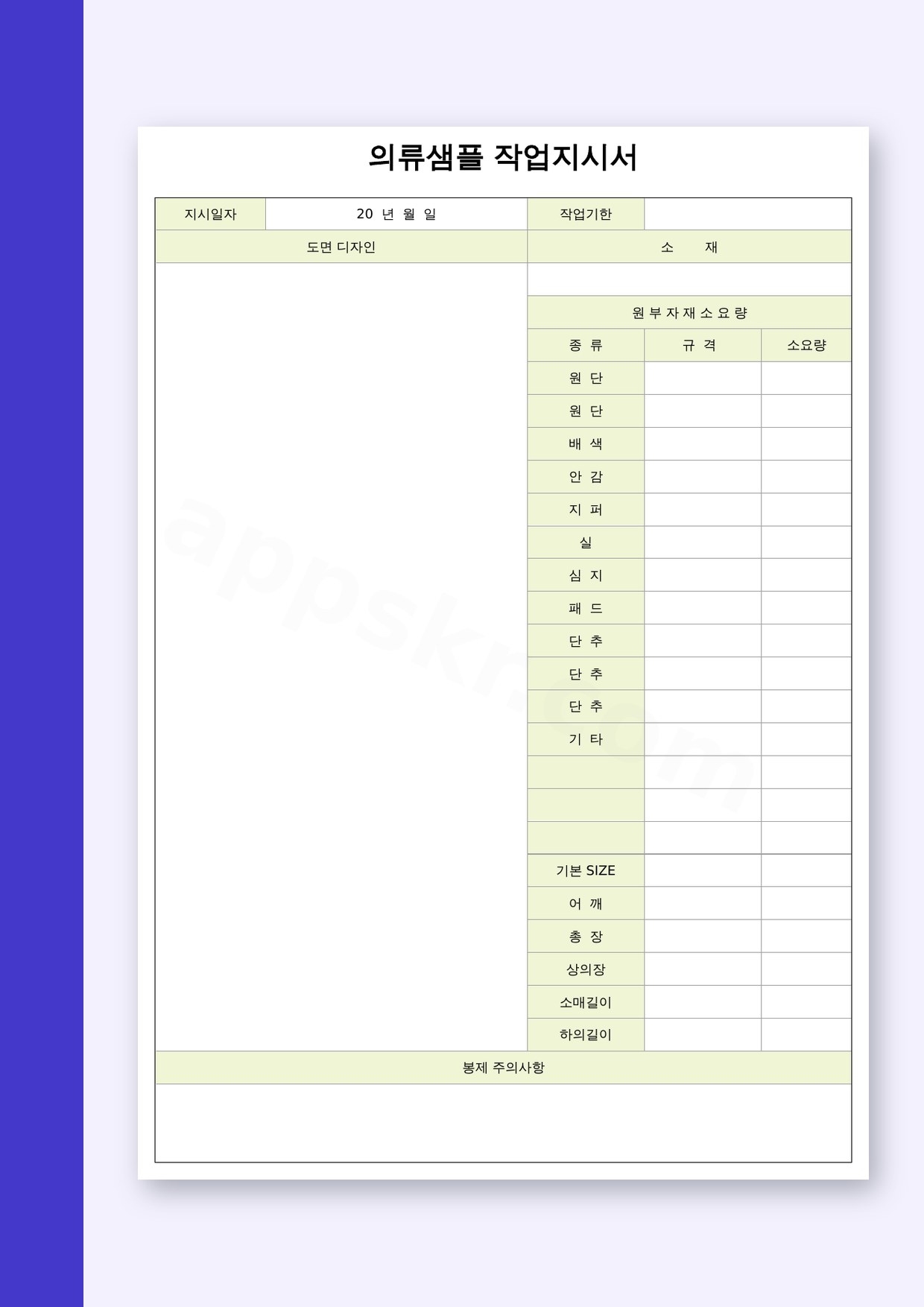
파일을 열면 제목 아래에 지시일자와 작업기한이 나오고, 가운데에 도면 디자인을 넣는 넓은 칸이 있습니다. 그 아래로 원부자재 소요량 표, 기본 SIZE, 봉제 주의사항이 이어지는 구성이에요.
칸 이름이 낯설 수 있어서 무엇을 적는 자리인지 아래에 정리했습니다. 표의 줄은 지우지 말고 필요한 칸만 채우면 서식 모양이 그대로 유지됩니다.
| 칸 | 적는 내용 |
|---|---|
| 의류샘플 작업지시서 | 맨 위 제목, 그대로 둡니다. |
| 지시일자 | 작업을 지시한 날을 적습니다. |
| 20 년 월 일 | 지시일자 옆에 연, 월, 일을 채웁니다. |
| 작업기한 | 샘플을 받기로 한 날을 적습니다. |
| 도면 디자인 | 앞판과 뒤판 그림을 넣는 넓은 칸입니다. |
| 소 재 | 겉감과 안감의 재질을 적습니다. |
| 원 부 자 재 소 요 량 | 아래 표 전체를 묶는 제목입니다. |
| 종 류 | 원단과 부자재 이름을 적습니다. |
| 규 격 | 폭이나 두께 같은 치수를 적습니다. |
| 소요량 | 필요한 수량을 적습니다. |
| 원 단 | 겉감으로 쓸 원단을 적습니다. |
| 배 색 | 배색이 들어가는 부분을 적습니다. |
| 안 감 | 안쪽에 대는 감을 적습니다. |
| 지 퍼 | 지퍼의 종류와 길이를 적습니다. |
| 실 | 봉제에 쓸 실을 적습니다. |
| 심 지 | 심지의 종류를 적습니다. |
| 패 드 | 패드가 들어가는 자리를 적습니다. |
| 단 추 | 단추의 크기와 수량을 적습니다. |
| 기 타 | 위에 없는 부자재를 적습니다. |
| 기본 SIZE | 기준이 되는 사이즈 한 벌을 적습니다. |
| 어 깨 | 어깨너비를 적습니다. |
| 총 장 | 전체 길이를 적습니다. |
| 상의장 | 상의 길이를 적습니다. |
| 소매길이 | 소매 길이를 적습니다. |
| 하의길이 | 하의 길이를 적습니다. |
| 봉제 주의사항 | 박음질과 마감에서 지킬 점을 적습니다. |
고치기 1, 도면 디자인과 원부자재 소요량
도면 디자인 칸에는 앞판과 뒤판을 나눠 그린 스케치를 넣습니다. 카라나 소매 모양처럼 설명이 긴 부분은 그림 옆에 짧게 적어 두면 샘플실에서 바로 알아봐요.
소재 칸에는 겉감과 안감을 구분해 적고, 배색이 들어가면 위치까지 함께 적습니다. 같은 이름의 원단이라도 폭이 다르면 소요량이 달라지니 규격 칸을 비워 두지 마세요.
원부자재 소요량은 종류와 규격, 소요량을 한 줄씩 맞춰 적습니다. 샘플실에서 알려 준 수치를 그대로 옮겨 적어요.
| 종 류 | 규 격 | 소요량 |
|---|---|---|
| 원 단 | ○○○ (폭 ○○cm) | ○m |
| 배 색 | ○○○ | ○m |
| 안 감 | ○○○ | ○m |
| 지 퍼 | ○○cm | ○개 |
| 단 추 | ○○mm | ○개 |
고치기 2, 기본 SIZE와 봉제 주의사항
기본 SIZE 칸에는 기준이 되는 사이즈 한 벌의 치수를 적습니다. 어깨, 총장, 상의장, 소매길이, 하의길이를 적고 어느 선에서 잰 길이인지 함께 밝혀 두면 확인이 빨라져요.
예를 들어 어깨는 어깨선 끝에서 끝까지, 총장은 목 뒤에서 밑단까지처럼 기준을 정해 두고 모든 차수에 같은 방식으로 적용합니다.
봉제 주의사항에는 박음질 폭, 마감 방식, 부자재 위치처럼 샘플에서 꼭 지켜야 할 점을 짧은 문장으로 번호를 붙여 적어요.
- ① 박음질 폭과 실 색을 적습니다.
- ② 오버록이나 마감 처리 방식을 적습니다.
- ③ 단추와 지퍼 위치를 도면과 맞춰 적습니다.
- ④ 샘플 확인 뒤 고칠 부분을 다음 지시서에 남깁니다.
보내기와 인쇄, 글꼴과 여백 확인하기
작성이 끝나면 PDF로 저장해 보내는 쪽이 안전합니다. 워드 파일을 그대로 보내면 받는 쪽 PC에 같은 글꼴이 없을 때 글자가 밀리거나 줄이 바뀔 수 있어요.
인쇄는 A4 한 장 기준으로 여백을 확인하고, 표가 잘리면 가로 방향이나 한 페이지에 맞추기를 켭니다. 휴대폰에서는 PDF로 열어 칸이 제대로 보이는지 확인하고, 서명이 필요하면 PDF 전자서명으로 되돌려 받으세요.
- 인쇄 전에 미리보기로 여백과 잘린 부분을 확인합니다.
- 워드에서 PDF로 저장할 때 글꼴 포함 옵션을 켭니다.
- 표가 넓으면 가로 방향이나 한 페이지에 맞추기를 사용해요.
자주 묻는 질문
- 워드 파일과 PDF 파일 중 어떤 것을 받아야 하나요?
- 내용을 고쳐 쓸 생각이면 워드 파일을, 작성이 끝난 서식을 그대로 보관하거나 인쇄할 생각이면 PDF 파일을 받으면 됩니다. 둘 다 1쪽이라 분량 차이는 없어요.
- 인쇄했을 때 표나 도면이 잘리면 어떻게 하나요?
- 인쇄 설정에서 여백을 줄이거나 가로 방향을 골라 보세요. 표가 넓은 편이라 한 페이지에 맞추기를 켜면 잘리는 부분이 줄어듭니다.
- 휴대폰에서도 작성할 수 있나요?
- PDF 파일은 휴대폰에서 열어 내용을 확인하는 데 적합합니다. 표 안의 글자를 직접 고쳐야 한다면 PC에서 워드 파일로 작업하는 편이 낫습니다.