
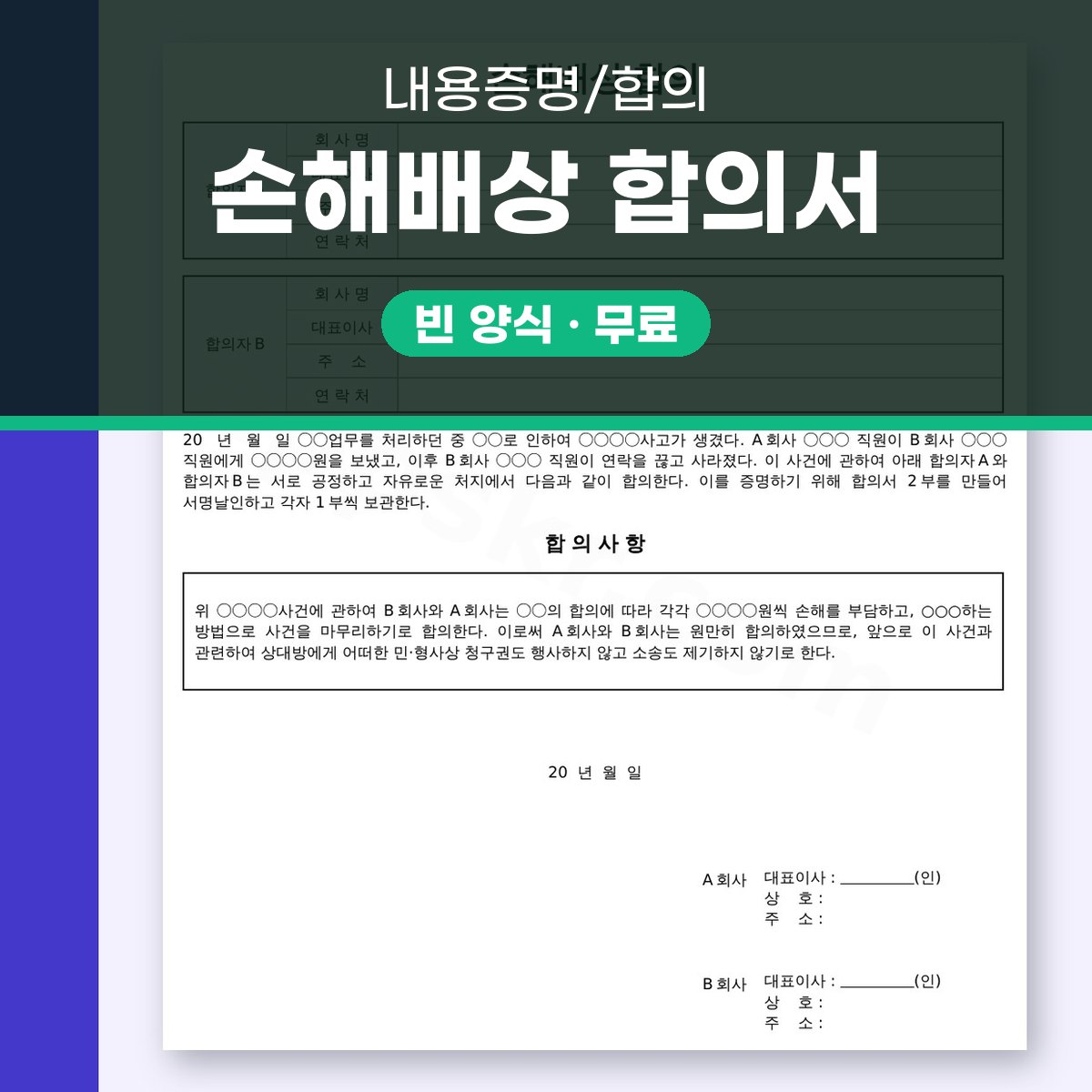
합의서 양식 손해배상 회사 간 합의, 모바일 작성부터 전자서명·인쇄까지
손해배상 합의서 양식을 워드(DOCX)·PDF 파일로 무료로 받을 수 있어요. 두 회사가 함께 하던 업무 중에 사고가 났을 때 그 손해를 두 회사가 나누어 부담하기로 정리하는 1쪽짜리 서식이에요. 워드 파일은 12KB, PDF 파일은 46KB라서 휴대폰으로 받아도 금방 열려요.
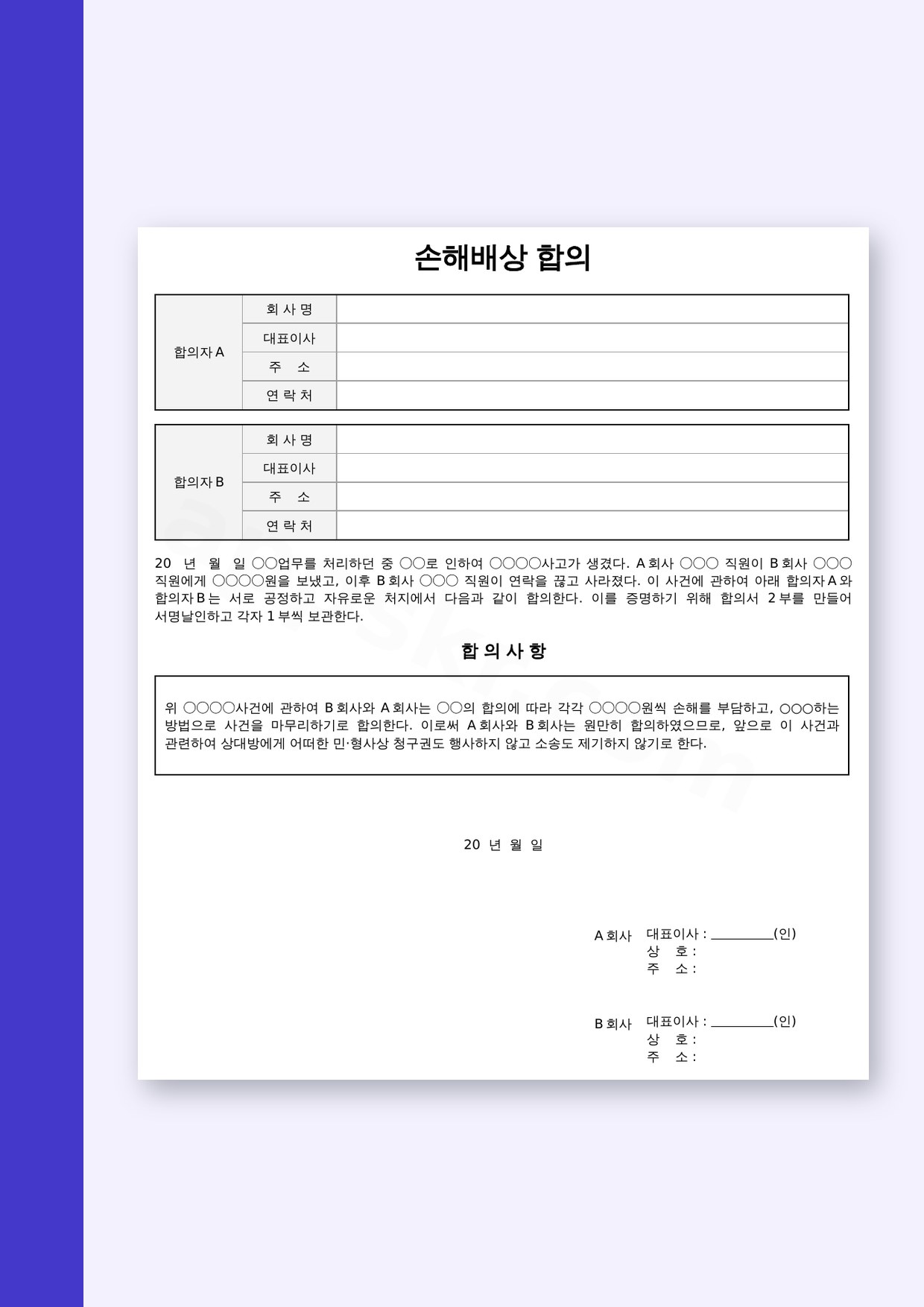
서식 안에는 합의자A와 합의자B의 회사명, 대표이사, 주소, 연락처를 적는 칸이 나란히 있어요. 그 아래 합의 사항 문단이 두 문장으로 들어가 있고, 끝에 날짜와 두 회사 대표이사가 도장을 찍는 (인) 서명란이 있어요. 빈칸이 「○○」로 표시돼 있어서 어디를 채워야 하는지 한눈에 보여요.
이 페이지는 파일을 다루는 순서대로 짰어요. 내려받기 → 열기 → 고치기 → 보내기·인쇄 차례로 번호를 붙였고, 단계마다 글꼴 깨짐이나 모바일에서 고칠 때 생기는 문제, 전자서명과 인쇄할 때 확인할 점을 함께 적었어요. 교통사고처럼 개인 사이의 합의라면 아래 질문 칸에서 이 서식과 무엇이 다른지 확인해 보세요.
템플릿 2종 받기
1단계 내려받기, 워드와 PDF 중 어떤 파일을 받을까
두 형식 모두 1쪽이고 칸 배치도 같아요. 차이는 고칠 수 있느냐에 있어요. 워드 파일은 합의 사항 문장을 회사 상황에 맞게 바꾸거나 칸을 늘릴 수 있고 PDF 파일은 받은 모양 그대로 고정돼 있어서 손으로 적거나 PDF 편집 앱에서 글상자를 얹어 채우는 방식이 맞아요.
합의 내용을 컴퓨터나 휴대폰에서 바로 입력할 계획이라면 워드를 받으세요. 출력해서 두 회사 담당자가 마주 앉아 손으로 적고 도장을 찍을 계획이라면 PDF가 편해요. 둘 다 받아 두고 워드로 작성한 뒤 PDF로 다시 저장해 상대 회사에 보내는 방법도 많이 써요.
| 형식 | 크기 | 어울리는 쓰임 |
|---|---|---|
| 워드(DOCX) | 12KB | 합의 사항 문장 고치기, 휴대폰 오피스 앱에서 입력 |
| 46KB | 그대로 인쇄해 손글씨 작성, 전자서명 앱에서 서명, 상대 회사에 보내기 |
2단계 열기, 글꼴 깨짐과 모바일에서 열 때 확인할 점
워드 파일을 열었는데 「회 사 명」 「합 의 사 항」처럼 자간을 띄운 글자가 줄이 넘어가거나 표가 밀려 보이면 대개 원래 글꼴이 기기에 없어서 다른 글꼴로 바뀐 경우예요. 이럴 땐 전체 선택 후 기기에 있는 기본 한글 글꼴 하나로 통일하면 표 너비가 거의 제자리로 돌아와요. 한글 프로그램으로 DOCX를 열 때도 같은 방법이 통해요.
휴대폰에서는 워드 앱이나 기본 오피스 앱으로 열고 화면 모드를 「인쇄 모양」이나 「페이지 보기」로 바꿔야 실제 1쪽 모양대로 보여요. 모바일 보기 상태로 고치면 표 칸 너비가 화면에 맞게 줄어 보여서 글자가 칸을 넘는지 알기 어려워요. PDF는 어떤 뷰어로 열어도 모양이 그대로라서 내용 확인용으로는 PDF가 안전해요.
- 글자가 겹치거나 표가 밀리면 전체 선택 → 기본 한글 글꼴로 통일
- 휴대폰에서 칸이 좁아 보이면 보기 모드를 인쇄 모양으로 변경
- 상대 회사에 보여 줄 때는 PDF로 열어 모양이 같은지 먼저 확인
이 서식에 들어 있는 칸
서식에 실제로 적혀 있는 칸 이름을 그대로 옮겼어요. 합의자A와 합의자B는 같은 칸 구성이 위아래로 반복되고 끝부분에는 두 회사의 서명 칸이 따로 있어요. 칸마다 무엇을 적는지 짧게 정리했으니 작성 전에 필요한 정보를 미리 모아 두세요.
| 칸 이름 | 적는 내용 |
|---|---|
| 손해배상 합의 | 문서 제목이라 그대로 둬요 |
| 합의자A | 첫 번째 회사 정보가 시작되는 줄 |
| 회 사 명 | 법인 등기나 사업자등록증에 적힌 회사 이름 |
| 대표이사 | 해당 회사 대표이사 이름 |
| 주 소 | 회사 소재지 주소 |
| 연 락 처 | 합의 담당자에게 닿는 전화번호 |
| 합의자B | 두 번째 회사 정보가 시작되는 줄 |
| 합 의 사 항 | 사고 경위와 손해 분담 내용을 적는 문단 |
| 20 년 월 일 | 합의서를 작성한 날짜 |
| A회사 · B회사 | 서명란에서 각 회사를 구분하는 표시 |
| 상 호 | 서명란에 다시 적는 회사 이름 |
| 대표이사 : (인) | 대표이사 이름을 쓰고 도장을 찍는 자리 |
3단계 고치기, 합의 사항 작성 요령과 예시
합의 사항 칸에는 두 문장이 미리 들어 있어요. 첫 문장은 사고가 언제, 어떤 업무 중에, 무슨 이유로 생겼는지를 적는 자리이고 두 번째 문장은 두 회사가 손해를 얼마씩 부담하는지를 적는 자리예요. 「○○」로 비워 둔 곳만 채우면 문장이 완성되도록 짜여 있어요.
날짜와 금액은 나중에 다툼이 생기기 쉬운 부분이라 꼼꼼히 적는 게 좋아요. 금액은 숫자와 한글을 함께 적어 고쳐 쓰기 어렵게 하고 사고에 관련된 직원은 어느 회사 소속인지 분명히 밝혀 두세요. 분담 비율이나 금액을 어떻게 정할지는 서식이 정해 주지 않으니 두 회사가 미리 협의하거나 필요하면 전문가 상담을 받은 뒤 적어요.
- 첫 문장 예시: 20○○년 ○월 ○일 ○○업무를 처리하던 중 ○○로 인하여 ○○○○사고가 생겼다. A회사 ○○○ 직원이 B회사 ○○○ ……
- 둘째 문장 예시: 위 ○○○○사건에 관하여 B회사와 A회사는 ○○의 합의에 따라 각각 금 원(₩○○○)씩 손해를 부담하고, ○○○하는 ……
- 날짜 칸: 20○○년 ○월 ○일
- 서명란: 상호 ○○○ / 대표이사 : ○○○ (인)
전자서명과 도장, 모바일에서 서명받는 방법
서식의 서명란은 「대표이사 : (인)」으로 되어 있어 기본은 대표이사 도장을 찍는 방식이에요. 두 회사가 멀리 떨어져 있다면 워드로 작성한 뒤 PDF로 저장하고 PDF 서명 기능이 있는 앱에서 각자 서명이나 도장 이미지를 얹어 주고받는 방법을 쓸 수 있어요.
전자서명으로 할 때는 한쪽이 서명한 PDF를 다른 쪽이 그대로 받아 이어서 서명해야 해요. 각자 따로 서명한 파일이 두 개로 나뉘면 어떤 파일이 최종본인지 헷갈리기 쉬워요. 회사 내부 규정상 날인 원본이 필요한 경우도 있으니 전자서명으로 끝낼지 출력해 날인할지는 두 회사가 미리 정해 두세요.
- 워드 작성 → PDF로 저장(내용 고정)
- A회사가 서명란에 서명·도장 이미지 삽입 후 전달
- B회사가 같은 파일에 이어서 서명
- 완성본 PDF를 두 회사가 각각 보관
4단계 보내기·인쇄, 1쪽에 맞춰 출력하기
인쇄 전에는 꼭 미리보기로 한 장에 다 들어가는지 확인하세요. 합의 사항 문장을 길게 고치면 서명란이 두 번째 쪽으로 넘어갈 수 있는데 서명이 본문과 다른 쪽에 있으면 보기에도 좋지 않고 나중에 쪽이 바뀌었다는 오해를 살 수 있어요. 넘어간다면 글자 크기를 조금 줄이거나 문단 간격을 좁혀 1쪽에 맞추세요.
보통 같은 합의서를 두 부 출력해 두 회사가 하나씩 나눠 가져요. 와이드 모니터에서 작업하다 보면 화면상으로는 여유가 있어 보여도 A4 용지에서는 여백이 달라질 수 있으니 용지 크기를 A4로 맞췄는지도 확인하세요. 상대 회사에 파일로 보낼 땐 워드보다 PDF로 보내야 받는 쪽 기기에 상관없이 모양이 그대로 보여요.
| 확인할 것 | 방법 |
|---|---|
| 서명란이 1쪽 안에 있는지 | 인쇄 미리보기에서 확인하고 넘치면 글자 크기·간격 조정 |
| 용지 크기 | A4로 설정 |
| 부수 | 두 회사가 나눠 가질 만큼 출력 |
| 파일로 보낼 때 | PDF로 저장해 전달 |
자주 묻는 질문
- 교통사고 합의서 양식 대신 이 서식을 써도 되나요?
- 이 서식은 회사와 회사 사이에 업무 중 생긴 사고의 손해를 나누는 용도로 짜여 있어서 칸도 회사명과 대표이사 중심이에요. 개인 사이의 교통사고나 자동차 사고라면 피해자·가해자 인적 사항과 차량 정보를 적는 교통사고 합의서 서식이 더 맞아요. 같은 분류에 있는 교통사고 합의서(형사 합의 배상금 수령) 서식을 함께 살펴보세요.
- 형사합의서나 폭행 합의서와는 무엇이 다른가요?
- 형사 합의서나 폭행 합의서는 보통 피해자가 처벌을 원하지 않는다는 뜻이나 합의금 수령 사실을 담는 데 무게가 있어요. 이 서식은 두 회사가 손해를 얼마씩 부담할지를 정하는 민사적 정리에 가까워요. 형사 절차와 얽힌 사건이라면 어떤 서식이 맞는지 법원이나 전문가 안내를 확인하는 게 안전해요.
- 합의서 쓰는 법에서 가장 중요한 건 무엇인가요?
- 누가, 언제, 어떤 사고로, 얼마를 부담하는지가 문장 안에 빠짐없이 들어가야 해요. 이 서식에서는 합의 사항 두 문장의 ○○ 빈칸이 바로 그 자리라서 빈칸을 하나도 남기지 않고 채우는 게 핵심이에요. 금액은 숫자와 한글을 함께 적어 두세요.
- 휴대폰만으로 작성하고 서명까지 끝낼 수 있나요?
- 워드 파일을 휴대폰 오피스 앱에서 열어 칸을 채운 뒤 PDF로 저장하고 PDF 서명 기능이 있는 앱으로 서명을 넣으면 휴대폰만으로도 가능해요. 다만 회사에 따라 대표이사 날인 원본을 요구하기도 하니 전자서명으로 끝내도 되는지 미리 확인해 두세요.
- 합의 사항을 더 길게 적어야 하면 어떻게 하나요?
- 워드 파일에서 합의 사항 문단 뒤에 문장을 더 넣으면 돼요. 이때 서명란이 다음 쪽으로 넘어가지 않는지 인쇄 미리보기로 꼭 확인하고 넘어가면 글자 크기나 문단 간격을 줄여 1쪽 안에 맞추세요.