
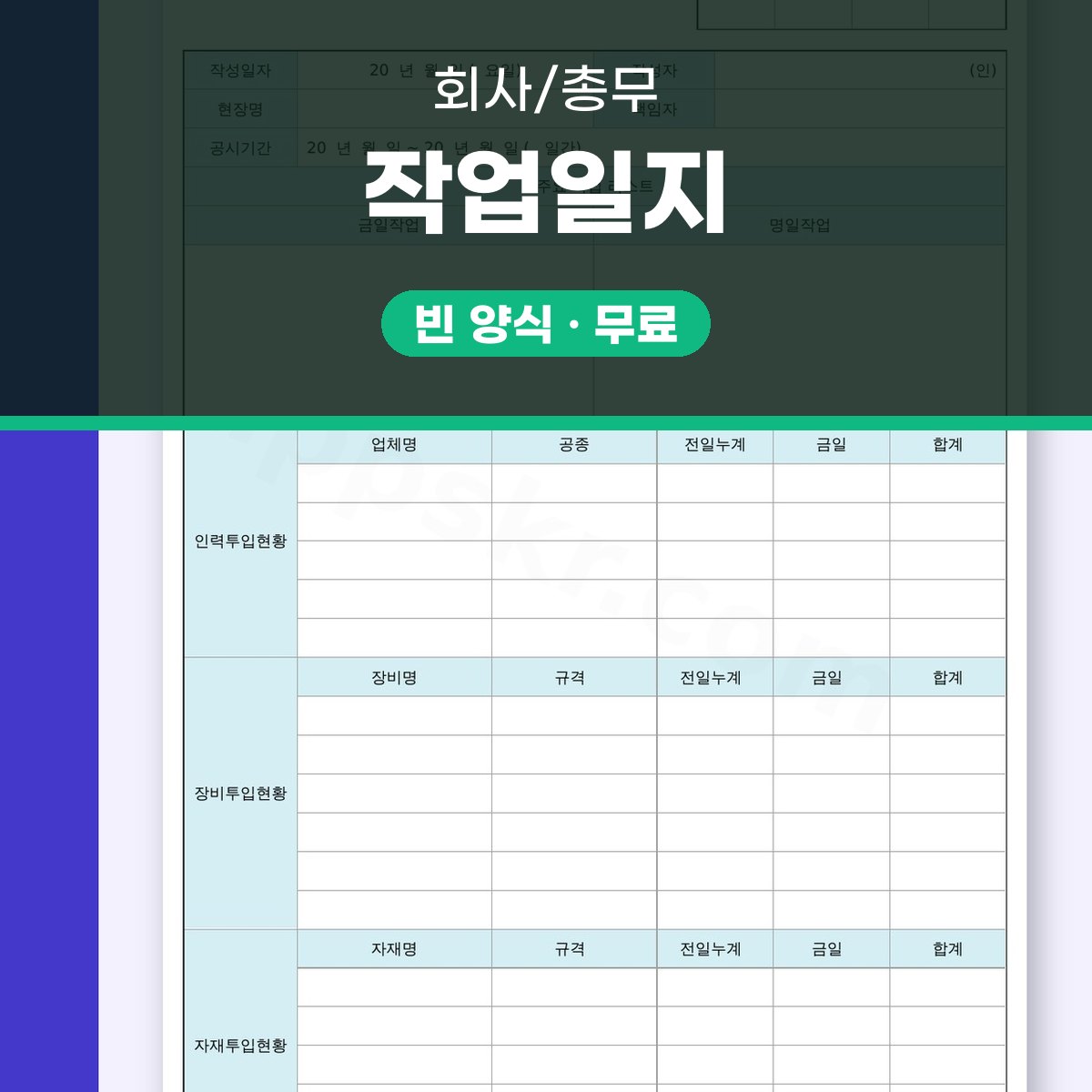
작업일지 양식, 건설현장에서 모바일 작성부터 인쇄까지
작업일지 양식을 한글·워드·PDF 파일로 무료로 받습니다. 건설현장에서 하루의 작업 내용과 인력·장비·자재 투입현황을 한 장에 적는 서식이고, 분량은 1쪽입니다. 용량이 작아 현장 사무실 컴퓨터에서도 스마트폰에서도 부담 없이 열려요.
한글(HWPX)은 9KB, 워드(DOCX)는 14KB, PDF는 68KB입니다. 직접 고쳐 제출한다면 한글·워드 파일을, 내용을 그대로 두고 보관과 출력만 한다면 PDF를 고르면 됩니다. 세 파일의 칸 구성은 같아서 어느 것을 받아도 같은 모양이 나와요.
현장에서는 작성자가 표를 채우고 담당·책임자가 확인한 뒤 인쇄해 철하거나 파일로 보내는 일이 많습니다. 그래서 내려받기, 열기, 고치기, 보내기·인쇄 순서로 정리했어요. 글꼴이 깨질 때 손보는 요령도 담았습니다.
템플릿 3종 받기
내려받기 전에 확인하는 파일 세 가지
어떤 형식으로 받을지 정하면 편집이 수월합니다. 세 파일 모두 1쪽짜리 같은 서식이지만 여는 프로그램과 고치는 방법이 다릅니다.
한글 파일은 표의 칸을 줄이거나 늘리기 쉬워 현장별 항목 변경에 맞습니다. 워드 파일은 본사나 협력업체와 워드 문서를 주고받을 때 유리해요. PDF는 글꼴과 줄이 고정되어 어디서 열어도 모양이 같습니다.
용량이 작아 메신저로 주고받아도 부담이 없습니다. 다만 PDF는 표 안 글자를 직접 고치기 어려우니, 수정이 필요할 수 있다면 한글·워드 파일을 함께 받아 두세요.
| 형식 | 크기 | 이럴 때 |
|---|---|---|
| 한글(HWPX) | 9KB | 현장별로 칸·항목을 고칠 때 |
| 워드(DOCX) | 14KB | 본사·협력업체와 주고받을 때 |
| 68KB | 그대로 인쇄하거나 보관할 때 |
이 서식에 들어 있는 칸
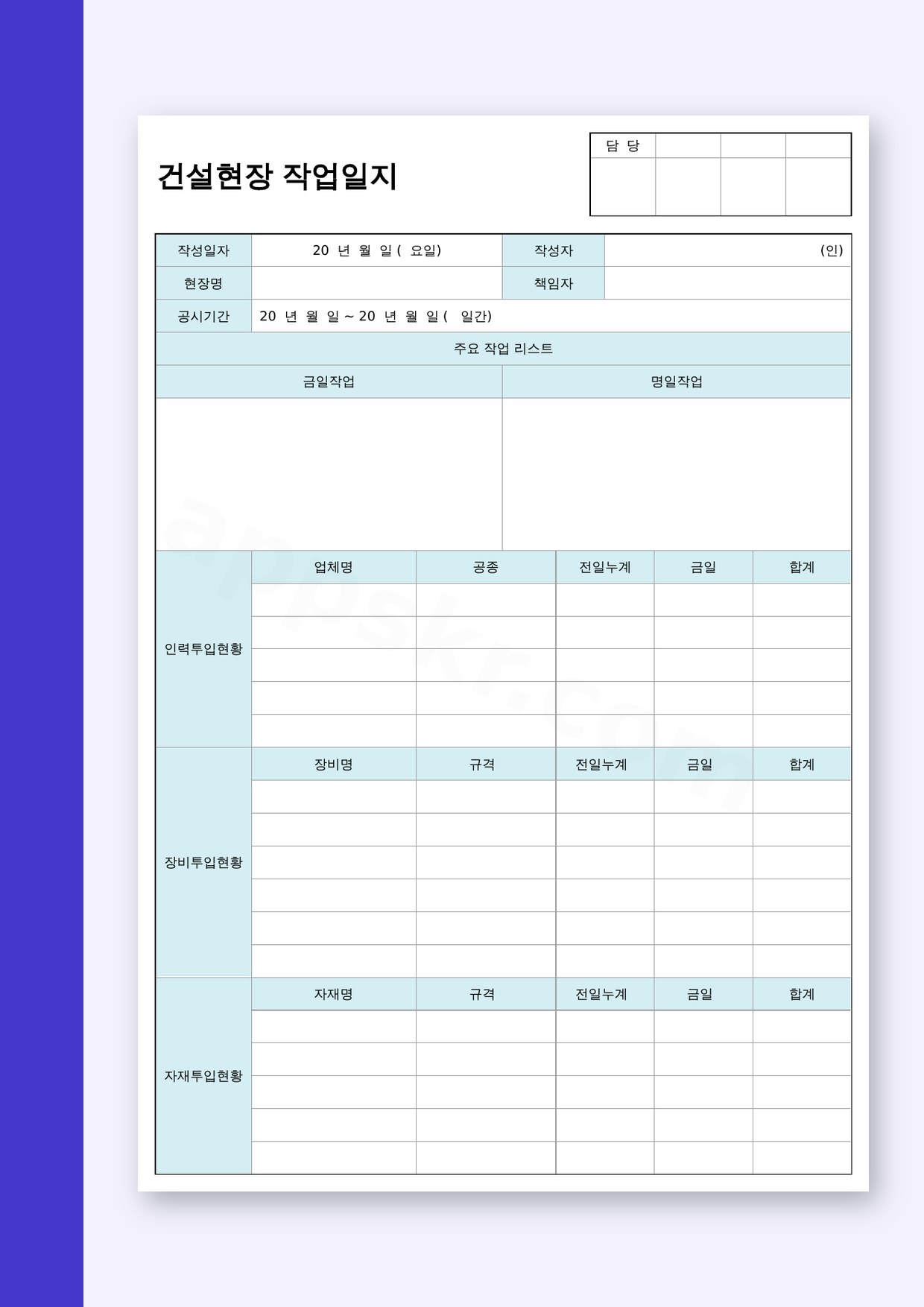
서식 위쪽에는 문서를 구분하는 칸이, 아래쪽에는 하루치 기록을 담는 표가 놓여 있습니다. 칸 이름을 미리 알아 두면 빈칸 없이 채우기 쉬워요. 실제 파일에 적힌 이름 그대로입니다.
표는 인력, 장비, 자재 순서로 이어지고 각각 업체명·공종, 장비명·규격, 자재명처럼 세부 항목이 붙습니다. 이 순서만 기억해도 절반은 채운 셈이에요.
| 칸 | 적는 내용 |
|---|---|
| 건설현장 작업일지 | 문서 맨 위 제목 |
| 담 당 | 작성자 확인 결재란 |
| 작성일자 / 20 년 월 일 ( 요일) | 작성 날짜와 요일 |
| 작성자 / (인) | 작성자와 서명 |
| 현장명 | 공사 현장 이름 |
| 책임자 | 현장 책임자 이름 |
| 공시기간 / 20 년 월 일 ~ 20 년 월 일 ( 일간) | 기간과 일수 |
| 주요 작업 리스트 | 이 일지의 작업 항목 |
| 금일작업 / 명일작업 | 오늘 한 일과 내일 할 일 |
| 인력투입현황 (업체명·공종·전일누계·금일·합계) | 업체별 인원과 누계 숫자 |
| 장비투입현황 (장비명·규격) | 장비 이름과 규격 |
| 자재투입현황 (자재명) | 반입 자재 이름 |
순서대로 따라 하는 네 단계
받은 파일을 그대로 내는 경우는 드물고, 대개 현장 이름과 날짜를 채워 다시 저장합니다. 아래 순서대로 하면 표가 틀어지지 않아요.
고칠 때는 표의 칸을 새로 만들기보다 있는 칸을 채우는 편이 안전합니다. 칸을 늘리면 아래 표와 여백이 밀려 두 장으로 넘어갈 수 있어요. 합계는 직접 더해 적고, 전일누계 + 금일 = 합계처럼 식을 옆에 남기면 나중에 확인하기 쉽습니다.
- 내려받기: 세 형식 중 하나를 골라 저장합니다.
- 열기: 한글 파일은 한글 프로그램에서, 워드 파일은 워드에서 엽니다. PDF는 뷰어로 확인합니다.
- 고치기: 연도·월·일, 현장명, 업체명과 인원, 장비·자재 이름을 채웁니다.
- 보내기·인쇄: PDF로 저장해 메신저나 메일로 보내고, 종이로 철할 때는 미리보기로 한 장에 들어오는지 봅니다.
칸별 작성 요령과 예시
날짜 칸은 「20 년 월 일 ( 요일)」처럼 비워져 있으니 숫자만 채우면 됩니다. 예를 들어 20○○년 ○월 ○일 (○요일)처럼 적고, 공시기간은 20○○년 ○월 ○일 ~ 20○○년 ○월 ○일 (○일간)으로 시작과 끝을 함께 적어요.
현장명은 계약서에 적힌 이름과 같게 쓰고, 작성자와 책임자는 이름 옆 인란에 서명합니다. 전자서명으로 처리한다면 서명 이미지를 (인) 자리에 넣고 PDF로 저장합니다.
금일작업과 명일작업은 한 줄에 하나씩, 공종과 위치를 함께 적습니다. 「○○동 ○층 거푸집 설치」처럼 쓰면 다음 날 이어서 볼 때 헷갈리지 않아요. 인력투입현황은 업체명과 공종을 먼저 적고 전일누계·금일·합계 순서로 숫자를 채웁니다.
장비투입현황에는 장비명과 규격을, 자재투입현황에는 자재명을 적습니다. 수량까지 남기려면 자재명 뒤에 「○○○개」처럼 괄호로 덧붙이면 칸을 새로 만들지 않아도 됩니다.
보내기와 인쇄, 화면에서 확인할 것
인쇄 전에는 미리보기로 한 장에 들어오는지 먼저 봅니다. 표가 아래로 밀려 두 장이 되면 여백을 줄이거나 행 높이를 낮춰 맞춥니다.
휴대폰으로 작성할 때는 가로로 눕히기보다 세로 화면에서 확대해 칸을 채우면 오타가 줄어요. 표가 넓어 오른쪽 칸이 잘려 보이면 화면을 넓게 보는 보기로 바꿔 확인합니다.
글꼴이 깨져 네모로 보이면 지정된 글꼴이 기기에 없어서 그렇습니다. 흔한 글꼴로 바꾸거나 PDF로 저장해 보내면 받는 사람 쪽에서도 같은 모양으로 열립니다. 보낼 때는 파일 이름에 현장명과 날짜를 붙여 두면 나중에 찾기 쉬워요.
- 인쇄 미리보기에서 쪽 수가 1쪽인지 확인합니다.
- 서명란과 날짜 칸이 비어 있지 않은지 봅니다.
- PDF로 저장한 뒤 파일 이름에 현장명과 날짜를 넣습니다.
자주 묻는 질문
- 모바일로 작성한 작업일지를 그대로 제출해도 되나요?
- PDF로 저장해 보내면 화면에서 본 모양 그대로 전달됩니다. 서명이나 결재가 필요한 문서라면 담당자에게 미리 확인해 두는 편이 안전합니다.
- 전자서명으로 (인) 자리를 대신할 수 있나요?
- 서명 이미지를 (인) 자리에 넣고 PDF로 저장하면 서명란을 채운 것과 같은 모양이 됩니다. 원본 파일과 서명한 파일을 함께 보관해 두면 나중에 확인할 때 도움이 됩니다.
- 인쇄하면 표가 두 장으로 나뉘어요.
- 여백을 줄이거나 글자 크기를 낮추고 미리보기에서 다시 확인합니다. 그래도 넘어가면 인력·장비·자재 표의 행 높이를 줄여 한 장에 맞춥니다.