
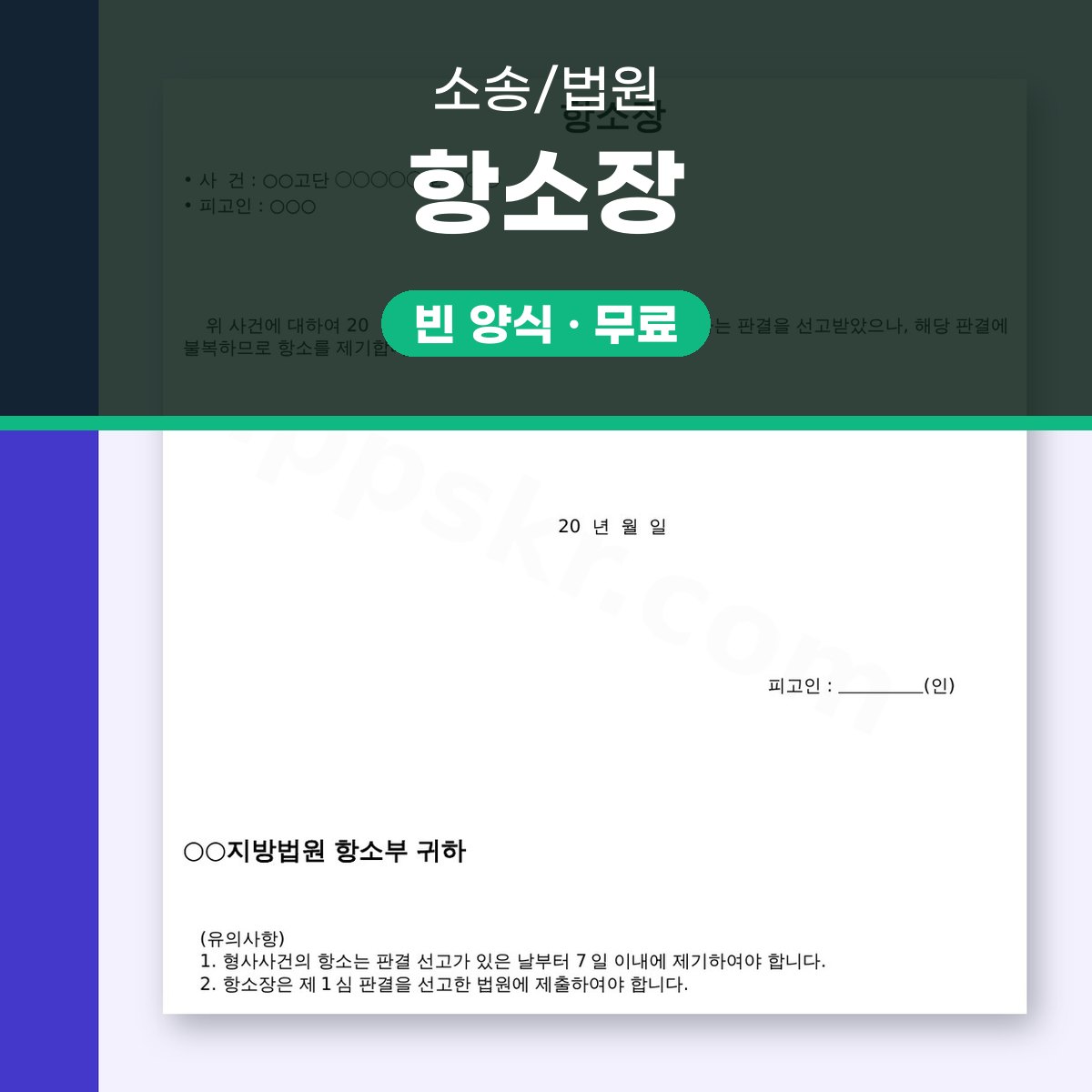
항소장 양식, 판결 불복 항소장을 휴대폰으로 작성하고 서명해 인쇄하기
항소장 양식을 한글·워드·PDF 파일로 무료로 받습니다. 제1심 형사 판결에 불복할 때 내는 1쪽 서식이고, 한글(HWPX) 8KB, 워드(DOCX) 12KB, PDF 36KB로 준비되어 있어요. 출력해서 손으로 적어도 되고 파일을 열어 바로 고쳐도 됩니다.
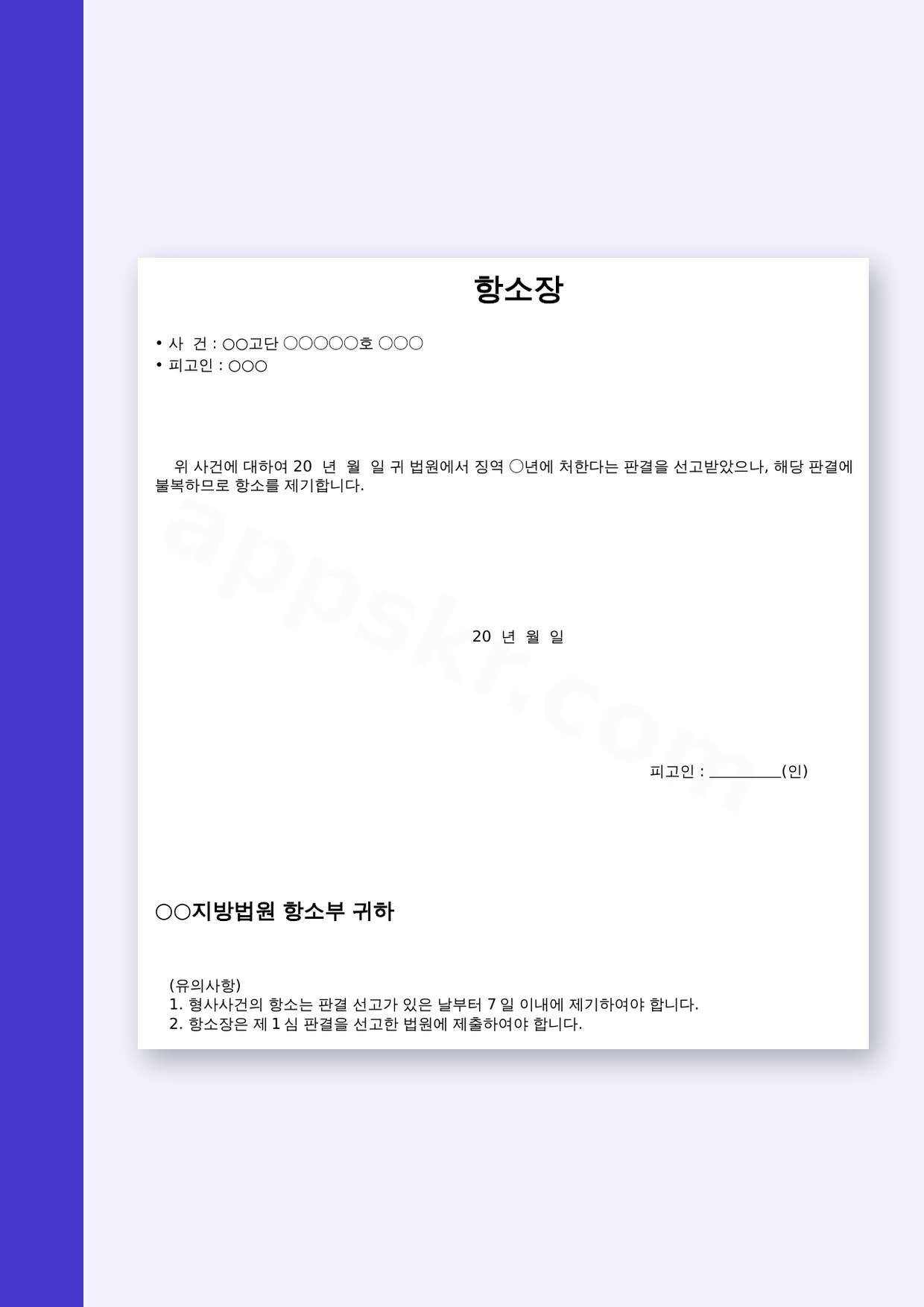
서식에는 사건번호, 피고인, 판결 선고일, 서명 자리, 제출할 법원 이름이 차례로 들어 있어요. 유의사항에는 형사사건 항소는 판결 선고가 있은 날부터 7일 이내에 제기해야 한다는 점과, 항소장은 제1심 판결을 선고한 법원에 내야 한다는 점이 적혀 있습니다. 이 두 줄은 지우지 말고 그대로 두세요.
이 페이지는 서식을 실제로 다루는 순서에 맞춰 정리했어요. 내려받기, 열기, 고치기, 보내기와 인쇄까지 네 단계로 나누고, 휴대폰 작성과 전자서명, 글꼴이 틀어질 때 손보는 법을 곁들입니다.
템플릿 3종 받기
내려받기 전에 형식부터 고르기
세 파일의 내용은 같은 1쪽 항소장 양식이에요. 한글(HWPX)은 8KB, 워드(DOCX)는 12KB, PDF는 36KB입니다. 인쇄할 양이 정해져 있지 않다면 고칠 일이 있는지를 기준으로 고르면 됩니다.
칸을 직접 채울 생각이라면 한글 또는 워드 파일을 받으세요. 한글 파일은 한글 프로그램에서, 워드 파일은 워드나 호환 앱에서 열려요. 사건번호나 날짜를 고치기 편한 쪽을 고르면 됩니다.
PDF는 화면에 보이는 모양 그대로 출력할 때 실수가 적어요. 대신 글자를 직접 고치기는 어려워서 마지막 확인용으로 두는 편이 좋습니다.
- 한글(HWPX) 8KB · 칸 채우기와 수정에 편해요
- 워드(DOCX) 12KB · 워드나 호환 앱에서 열려요
- PDF 36KB · 모양 그대로 확인하고 출력할 때
이 서식에 들어 있는 칸
서식 한 쪽에 제목과 사건 정보, 피고인, 날짜, 서명, 제출처, 유의사항이 모두 들어 있어요. 칸 이름은 이미 인쇄되어 있으니 새로 만들지 말고 빈 자리만 채우면 됩니다.
사건번호는 판결문 첫머리의 번호를 그대로 옮겨 적어요. '○○고단 ○○○○○호'에서 ○ 자리에만 실제 번호를 넣고 나머지 글자는 건드리지 않습니다. 날짜 칸에는 판결을 선고받은 날을 적어요.
바로 아래 문장이 '20 년 월 일 귀 법원에서 징역 ○년에 처한다는 판결을 선고받았으나'로 이어지기 때문이에요. 맨 아래 '(유의사항)'은 지우지 말고 남겨 두세요.
| 칸 | 무엇을 적나요 |
|---|---|
| 항소장 | 문서 제목 줄이에요. 그대로 두고 지우지 않아요. |
| 사 건 : ○○고단 ○○○○○호 | 제1심 사건번호 자리예요. 판결문의 번호를 ○ 자리에 넣어요. |
| 피고인 | 이름을 적는 칸이에요. '○○○' 자리에 실제 이름을 넣습니다. |
| 20 년 월 일 | 판결을 선고받은 날을 적어요. 본문 문장과 같은 날이 들어갑니다. |
| 피고인 : (인) | 이름을 한 번 더 쓰고 서명하거나 인을 찍는 자리예요. |
| 지방법원 항소부 귀하 | 제출할 법원 이름이에요. 제1심 법원에 맞춰 '○○지방법원 항소부'로 고쳐요. |
| (유의사항) | 7일 기한과 제출 법원 안내 두 줄이에요. 지우지 말고 남겨 둡니다. |
휴대폰으로 작성하고 서명 넣기
휴대폰만 있어도 작성은 가능해요. 받은 파일을 문서 앱에서 열고 사건번호와 이름, 날짜 칸을 차례로 눌러 입력하면 됩니다. 한글 파일은 한글 앱에서, 워드 파일은 워드 앱에서 열리는 경우가 많아요.
'피고인 : (인)' 자리는 이름을 적은 뒤 서명을 넣는 곳이에요. 화면에 손가락으로 사인을 그리거나 종이에 사인한 이미지를 넣어도 됩니다. 저장한 다음 서명이 지워지지 않았는지 꼭 확인하세요.
글자를 입력할 때는 칸을 새로 만들지 말고 기존 줄 안에서 고쳐야 서식이 밀리지 않아요. 서명은 검은색으로 또렷하게 넣는 게 인쇄했을 때 잘 보입니다. 파일 이름은 '항소장_피고인명_작성일'처럼 바꿔 두면 찾기 쉬워요.
내려받기부터 보내기까지 네 단계
순서는 내려받기, 열기, 고치기, 보내기와 인쇄로 이어져요. 한 단계씩 마무리하고 넘어가면 마지막에 다시 손볼 일이 줄어듭니다.
보내기 전에는 제출처를 다시 봐요. 서식 아래 '지방법원 항소부 귀하'는 그대로 두지 말고, 제1심 판결을 선고한 법원 이름에 맞춰 '○○지방법원 항소부'로 고쳐 적습니다.
- 내려받기 · 한글, 워드, PDF 중 하나를 골라 저장해요.
- 열기 · 한글 프로그램이나 문서 앱에서 열고 1쪽인지 확인해요.
- 고치기 · 사건번호, 피고인, 선고일, 서명 자리를 채우고 유의사항은 그대로 둬요.
- 보내기와 인쇄 · 제출할 법원 이름을 확인한 뒤 출력하거나 파일로 접수해요.
글꼴이 틀어지거나 인쇄가 어긋날 때
한글 파일을 다른 프로그램에서 열면 글꼴이 바뀌어 칸이 밀릴 수 있어요. 이때는 글꼴을 새로 설치하기보다 서식에 쓰인 글꼴을 그대로 두고 입력한 글자만 확인하는 편이 빠릅니다. 글자가 겹치면 칸 너비를 늘리지 말고 글자 크기만 한 단계 줄여 보세요.
PDF는 글꼴 걱정이 적은 대신 수정이 안 됩니다. 고칠 내용이 남아 있으면 한글 파일에서 먼저 끝내고 PDF로 다시 저장하세요. 인쇄할 때는 '페이지에 맞추기'보다 실제 크기로 두는 게 칸 위치를 지키기 쉬워요.
출력 뒤에는 사건번호, 선고일, 이름, 서명 네 가지를 확인해요. 유의사항 두 줄이 지워지지 않았는지도 함께 보면 접수 전에 되돌아올 일이 줄어듭니다.
자주 묻는 질문
- 항소장 작성 방법이 막막한데 어디부터 채우나요?
- 맨 위 '항소장' 제목은 그대로 두고 바로 아래 사건번호부터 채우면 됩니다. 그다음 피고인, 선고일, 서명 순서로 내려가고 마지막에 제출할 법원 이름을 확인해요. 유의사항은 안내문이라 지우지 않는 게 좋습니다.
- 휴대폰으로 작성하고 전자서명만 넣어도 되나요?
- 서식에 서명 자리가 따로 있어서 휴대폰으로도 마무리할 수 있어요. 다만 접수 형태는 법원마다 안내가 다를 수 있으니 보내기 전에 담당 법원에 확인하는 게 안전합니다.
- 선고일로부터 7일이 지나면 어떻게 해야 하나요?
- 서식 유의사항에 형사사건 항소는 판결 선고가 있은 날부터 7일 이내에 제기해야 한다고 적혀 있어요. 기한이 지난 뒤의 처리나 보정 방법은 사안에 따라 다르므로 법원 안내를 확인해 결정해야 합니다.