
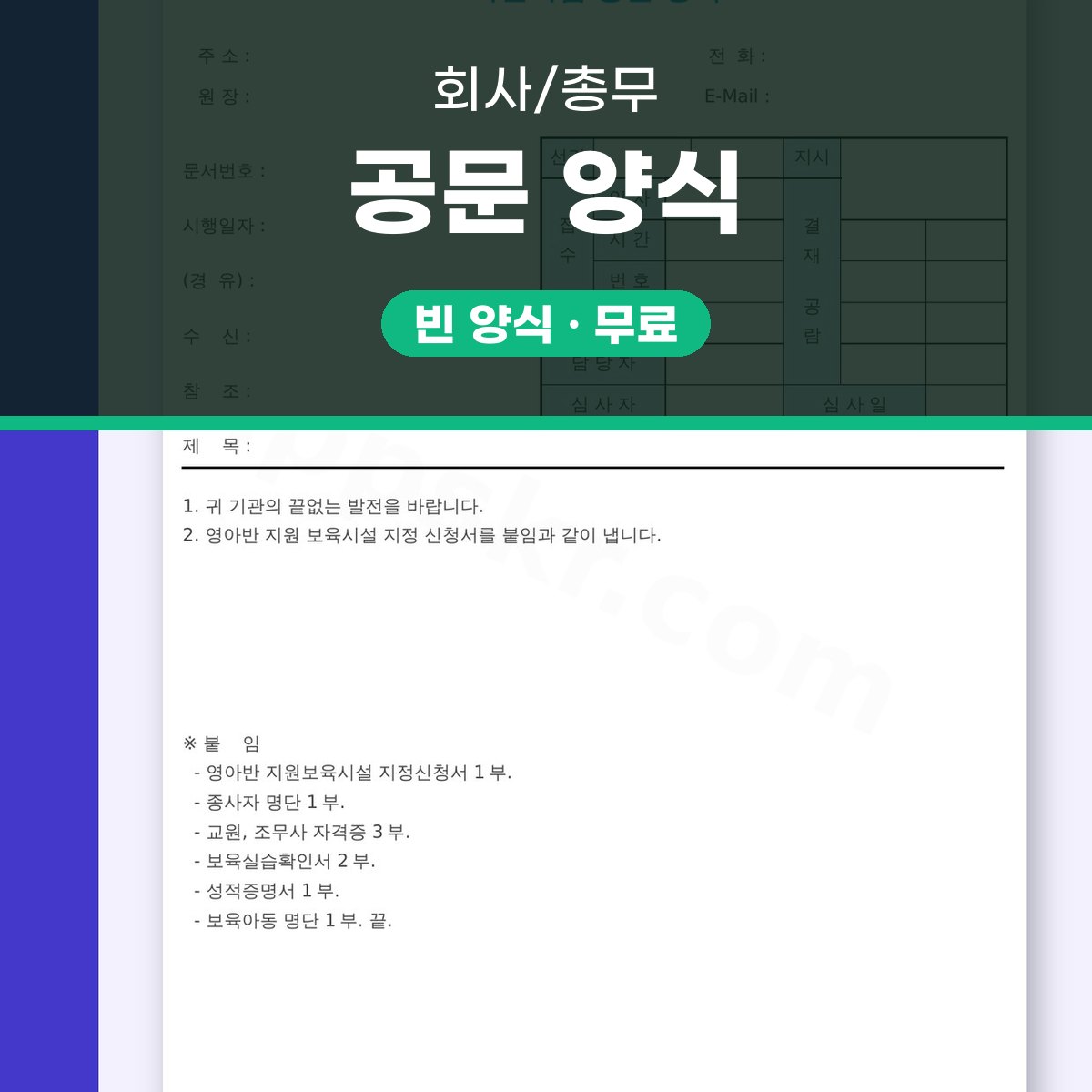
공문 양식 어린이집(놀이방)용, 전자서명부터 모바일 작성·인쇄까지
공문 양식을 워드·PDF 파일로 무료로 받을 수 있어요. 어린이집(놀이방)에서 기관에 서류를 낼 때 쓰는 1쪽짜리 공문으로, 워드(DOCX)는 11KB, PDF는 54KB예요. 문서번호·시행일자·수신·참조·제목 칸과 접수·결재 칸이 처음부터 들어 있어요.
본문에는 영아반 지원 보육시설 지정 신청서를 내는 예문이 들어 있어요. 「귀 기관의 끝없는 발전을 바랍니다」로 시작하고, 붙임 목록에 신청서·종사자 명단·자격증 같은 첨부 서류가 차례로 적혀 있어요. 다른 신청 건에 쓸 때는 제목과 본문 2항, 붙임 목록만 바꾸면 돼요.
이 페이지는 파일을 다루는 순서대로 정리했어요. 내려받기, 열기, 고치기, 보내기·인쇄 순서로 따라가면 되고, 휴대폰으로 고치는 방법, 원장 직인 대신 전자서명을 넣는 방법, 인쇄할 때 표가 밀리지 않게 하는 요령도 함께 적었어요.
템플릿 2종 받기
1단계 · 공문 양식 내려받기, 워드와 PDF 중 고르기
먼저 어떤 형식으로 받을지 정하세요. 칸 내용을 직접 고쳐서 쓸 거라면 워드(DOCX)를, 손으로 써서 내거나 그대로 인쇄만 할 거라면 PDF를 받는 게 편해요. 두 파일 모두 1쪽이라 용량이 작아서 휴대폰 데이터로 받아도 부담이 없어요.
어린이집 컴퓨터에 워드가 없다면 한글 프로그램이나 무료 오피스 프로그램으로도 DOCX 파일을 열 수 있어요. 다만 프로그램마다 표 테두리와 줄 간격이 조금씩 다르게 보일 수 있으니, 받은 뒤에는 꼭 한 번 열어서 결재 칸이 제자리에 있는지 확인하세요.
| 형식 | 크기 | 이럴 때 고르세요 |
|---|---|---|
| 워드(DOCX) | 11KB | 문서번호·수신·제목·붙임을 직접 고쳐 쓸 때, 전자서명 이미지를 넣을 때 |
| 54KB | 인쇄해서 손으로 쓸 때, 모양이 바뀌면 안 되는 원본을 보관할 때 |
2단계 · 파일 열기와 글꼴 깨짐 막기
DOCX 파일을 열었는데 글자가 네모로 보이거나 칸 너비가 달라졌다면 대개 글꼴 문제예요. 만든 컴퓨터에 있던 글꼴이 내 컴퓨터에 없으면 다른 글꼴로 바뀌면서 글자 폭이 달라지고, 「문서번호」나 「시행일자」 같은 칸 이름이 두 줄로 밀리기도 해요. 이럴 때는 전체를 선택해 맑은 고딕이나 바탕처럼 컴퓨터에 기본으로 깔린 글꼴로 바꾸면 거의 해결돼요.
휴대폰에서 열 때는 PDF가 가장 안정적이에요. 오피스 앱으로 DOCX를 열면 화면 폭에 맞춰 표가 접혀 보일 수 있는데, 파일 자체가 망가진 건 아니에요. 보기 방식을 「인쇄 모양」이나 「페이지 보기」로 바꾸면 실제 종이에 나올 모양 그대로 보여요.
- 글자가 네모로 보이면 기본 글꼴로 바꾸기
- 칸 이름이 두 줄로 밀리면 글자 크기를 한 단계 줄이기
- 모바일에서 표가 접히면 페이지 보기로 바꾸기
- 다른 사람에게 보낼 원본은 PDF로 저장해 모양 고정하기
3단계 · 이 서식에 들어 있는 칸
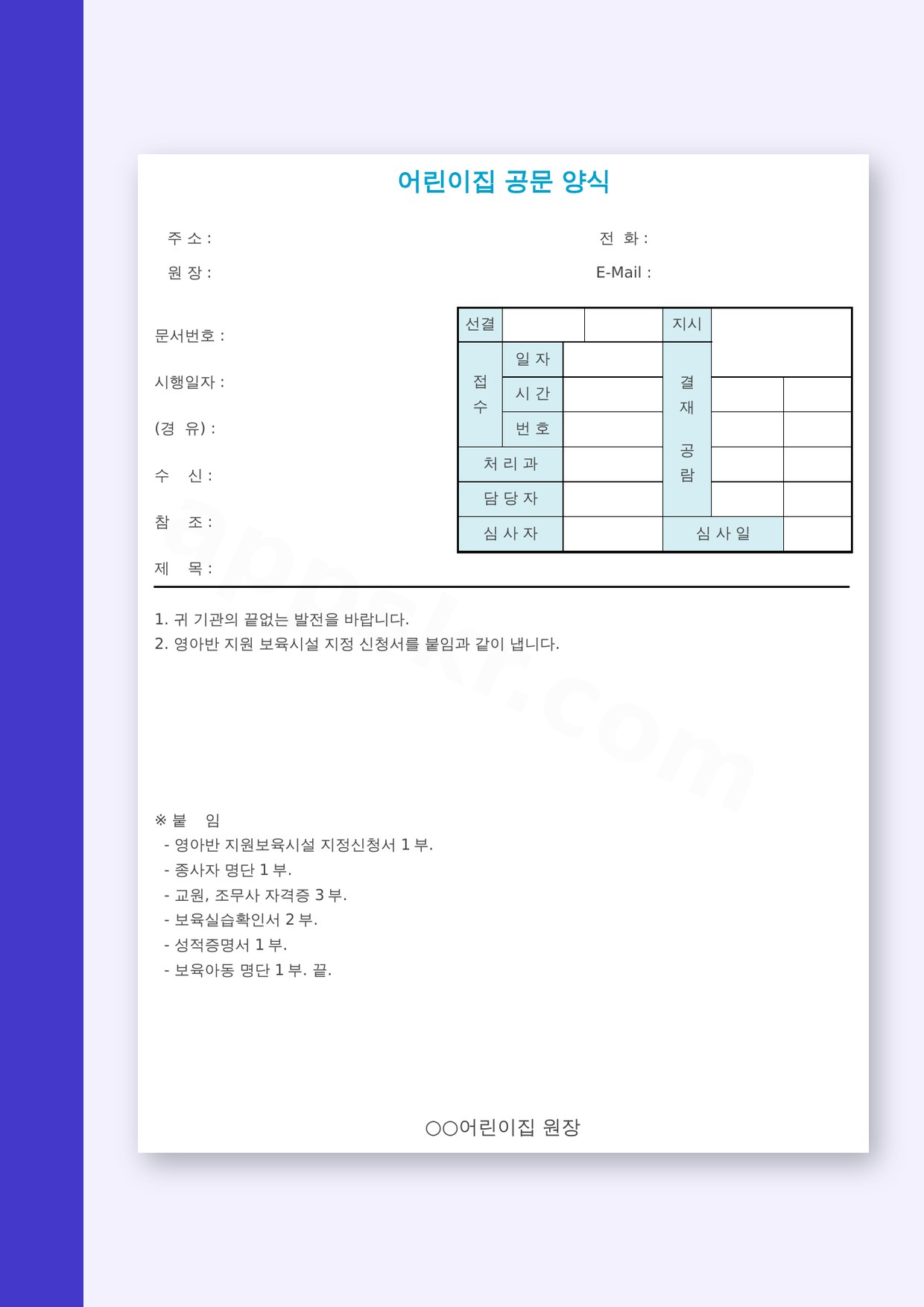
고치기 전에 어떤 칸이 있는지부터 보세요. 위쪽은 보내는 어린이집 정보와 문서 정보, 가운데는 받는 기관이 쓰는 접수·결재 칸, 아래쪽은 제목·본문·붙임과 발신 명의로 나뉘어 있어요. 접수·처리 쪽 칸은 받는 기관에서 채우는 자리라 보내는 쪽에서는 비워 두는 게 일반적이에요.
| 칸 이름 | 무엇을 적나요 |
|---|---|
| 어린이집 공문 양식 | 맨 위 제목 자리, 어린이집 이름으로 바꿔 씀 |
| 주 소 · 전 화 · 원 장 · E-Mail | 보내는 어린이집의 연락처와 원장 이름 |
| 문서번호 | 어린이집에서 매기는 문서 번호 |
| 시행일자 | 공문을 내보내는 날짜 |
| (경 유) | 다른 기관을 거쳐 보낼 때 그 기관 이름 |
| 수 신 · 참 조 | 받는 기관과 담당 부서·담당자 |
| 선결 · 지시 | 받는 기관에서 먼저 결재하거나 지시를 적는 자리 |
| 접수(일 자 · 시 간 · 번 호) | 받는 기관이 접수한 날짜·시간·번호 |
| 결재 · 공람 | 받는 기관 안에서 결재하고 돌려 보는 칸 |
| 처 리 과 · 담 당 자 | 받는 기관에서 맡은 부서와 사람 |
| 심 사 자 · 심 사 일 | 서류를 검토한 사람과 날짜 |
| 제 목 | 공문의 제목 한 줄 |
| 1. 귀 기관의 끝없는 발전을 바랍니다. | 인사 문장 |
| ※ 붙 임 | 함께 내는 서류 이름과 부수 |
| 어린이집 원장 | 발신 명의, 직인이나 서명 자리 |
4단계 · 칸별로 고치기와 작성 예시
문서번호는 어린이집 안에서 정한 규칙대로 「○○어린이집-○○○」처럼 적고, 시행일자는 「20○○. ○. ○.」 꼴로 맞추면 돼요. 수신에는 받는 기관 이름을, 참조에는 담당 부서나 담당자를 적어요. 경유할 곳이 없으면 (경 유) 칸은 비워 두세요.
본문 2항은 내용만 바꿔 쓰면 돼요. 원래 문장은 「영아반 지원 보육시설 지정 신청서를 붙임과 같이 냅니다.」인데, 다른 신청이라면 「○○○ 신청서를 붙임과 같이 냅니다.」로 고치면 돼요. 붙임은 서류 이름과 부수를 한 줄에 하나씩 적고, 마지막 줄 끝에 「끝.」을 붙여요.
- 제목: ○○○ 신청서 제출
- 2. ○○○ 신청서를 붙임과 같이 냅니다.
- ※ 붙임 1. ○○○ 신청서 1부.
- 2. 종사자 명단 1부.
- 3. 보육아동 명단 1부. 끝.
- ○○어린이집 원장 ○○○
모바일 작성과 전자서명 넣는 법
밖에서 급하게 고쳐야 할 때는 휴대폰 오피스 앱으로 DOCX를 열어 문서번호·시행일자·수신·제목만 바꿔도 충분해요. 표 안의 글자를 누르면 바로 고칠 수 있고, 다 고친 뒤 PDF로 내보내면 받는 쪽에서 모양이 바뀌지 않아요. 작은 화면에서는 붙임 목록 줄 바꿈이 틀어지기 쉬우니 내보내기 전에 미리보기로 한 번 확인하세요.
원장 직인이나 서명은 이미지로 넣을 수 있어요. 흰 종이에 서명하거나 직인을 찍어 사진을 찍고, 배경을 지운 PNG 파일로 만들어 「어린이집 원장」 글자 옆에 넣어요. 그림 배치를 「텍스트 앞」으로 두면 글자 위에 겹쳐도 표가 밀리지 않아요. PDF에 바로 서명할 때는 PDF 앱의 서명 기능을 쓰면 되는데, 기관마다 전자서명을 받아 주는지는 미리 확인하세요.
- 서명 이미지는 배경이 투명한 PNG가 깔끔해요
- 그림 배치는 텍스트 앞, 크기는 칸 높이에 맞추기
- 서명 넣은 뒤에는 PDF로 저장해 고치지 못하게 하기
5단계 · 보내기와 인쇄 요령
기관에 파일로 보낼 때는 PDF로 저장해서 보내세요. 워드 파일은 받는 쪽 프로그램에 따라 글꼴과 칸이 달라질 수 있어서, 결재 칸이 다음 쪽으로 넘어가 보이기도 해요. 파일 이름은 「○○어린이집_○○○신청_20○○○○○○」처럼 날짜와 건명을 넣으면 받는 쪽에서 찾기 쉬워요.
인쇄할 때는 A4 세로, 배율 100%로 맞추세요. 「용지에 맞춤」을 켜면 표가 줄어들어 칸 글자가 작아지고, 반대로 여백이 좁은 프린터에서는 맨 아래 「어린이집 원장」 줄이 잘릴 수 있어요. 인쇄 미리보기에서 한 쪽 안에 다 들어오는지 먼저 보고, 직인은 인쇄한 뒤 찍는 게 가장 선명해요.
| 상황 | 이렇게 하세요 |
|---|---|
| 파일로 제출 | PDF로 저장 후 첨부, 파일 이름에 건명·날짜 |
| 종이로 제출 | A4 세로, 배율 100%, 인쇄 후 직인 |
| 마지막 줄이 잘림 | 여백을 조금 줄이거나 본문 글자 크기를 한 단계 낮추기 |
| 표 테두리가 흐림 | PDF로 인쇄하면 선이 또렷하게 나와요 |
자주 묻는 질문
- 공문 작성 방법에서 꼭 지켜야 할 순서가 있나요?
- 보통 발신 기관 정보, 문서번호·시행일자, 수신·참조, 제목, 본문, 붙임, 발신 명의 순서로 써요. 이 양식은 그 순서대로 칸이 짜여 있어서 위에서부터 채워 내려가면 돼요. 붙임 마지막 줄 끝에 「끝.」을 붙이는 것도 잊지 마세요.
- 어린이집 공문을 회사 공문 양식으로 바꿔 써도 되나요?
- 칸 구성은 거의 같아서 맨 위 제목과 주소·전화·원장 칸을 회사 정보로 바꾸면 회사 공문으로도 쓸 수 있어요. 「원장」 자리를 「대표」로, 발신 명의를 회사 이름으로 고치면 돼요. 붙임 목록은 보내는 서류에 맞게 새로 적으세요.
- 협조 공문은 이 양식으로 어떻게 쓰나요?
- 제목을 「○○○ 협조 요청」으로 바꾸고, 본문 2항에 무엇을 언제까지 도와 달라는지 한두 문장으로 적으면 돼요. 붙일 서류가 없다면 붙임 줄을 지우고 본문 끝에 「끝.」을 붙여요.
- 단가 인상이나 가격 인상 공문에도 쓸 수 있나요?
- 본문 칸을 고쳐서 쓸 수 있어요. 인상 전 금액과 인상 후 금액, 적용 날짜는 「금 원」, 「20○○년 ○월 ○일」처럼 칸을 두고 실제 값을 채워 넣으세요. 금액 근거가 되는 자료가 있으면 붙임에 함께 적어 두면 좋아요.
- 휴대폰으로 작성해서 바로 보내도 되나요?
- DOCX를 오피스 앱에서 고친 뒤 PDF로 내보내 보내면 돼요. 서명이나 직인 이미지를 넣었다면 미리보기에서 위치를 확인하고 보내세요. 기관에 따라 원본 제출을 따로 요구할 수 있으니 미리 물어보는 게 안전해요.