
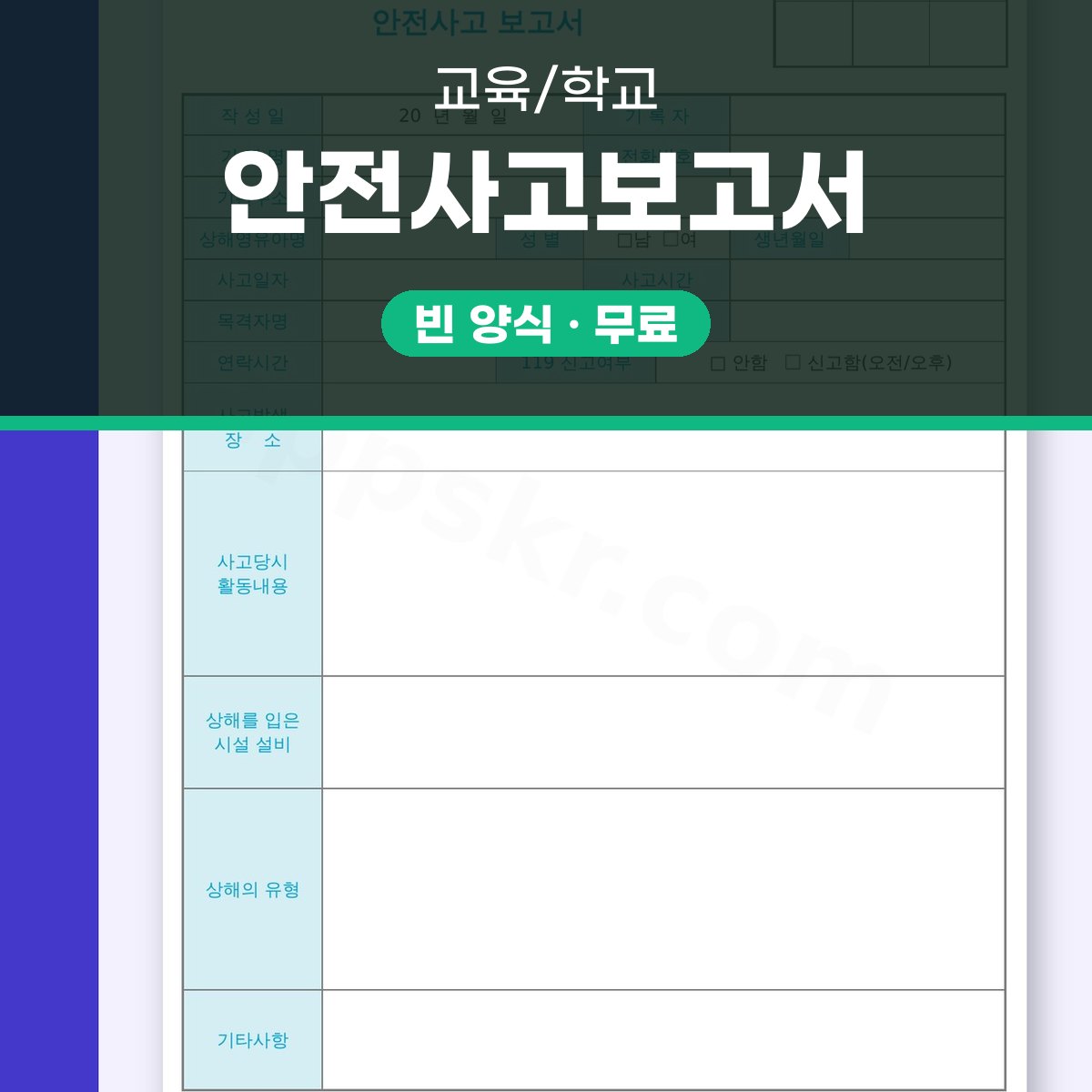
사고경위서 양식 어린이집 안전사고보고서 모바일 작성과 서명·인쇄
사고경위서 양식을 워드·PDF 파일로 무료로 받습니다. 여기서 받는 서식은 어린이집에서 영유아 안전사고가 났을 때 쓰는 「안전사고 보고서」이고, 사고 일시와 장소, 당시 활동 내용, 상해 유형, 목격자, 보호자에게 연락한 시간, 119 신고 여부를 한 장에 적게 되어 있어요.
파일은 1쪽짜리이고 워드(DOCX)는 8KB, PDF는 43KB예요. 칸을 직접 고쳐 쓰려면 워드를, 출력해서 손으로 쓰려면 PDF를 고르면 돼요.
이 페이지는 내려받기 → 열기 → 고치기 → 서명·보내기·인쇄 순서로 정리했어요. 사고 직후 교실이나 현관에서 휴대폰으로 먼저 적고 나중에 사무실 PC에서 다듬어 인쇄하는 흐름을 기준으로 실무 팁을 붙였어요.
템플릿 3종 받기
1단계 · 어린이집 사고경위서 양식 내려받기
먼저 쓸 방법에 맞춰 형식을 골라요. 담임교사가 휴대폰이나 PC에서 칸을 채운 뒤 원장에게 넘기려면 워드 파일이 맞고, 출력해서 현장에서 바로 손으로 적으려면 PDF가 깔끔해요. 두 파일 모두 칸 배치는 같아서 워드로 쓰다가 PDF로 저장해도 모양이 그대로 이어져요.
휴대폰에서 받으면 보통 「다운로드」 폴더나 파일 앱에 저장돼요. 사고가 나면 서식을 찾느라 시간을 쓰기 쉬우니 미리 받아 두고 원 공용 폴더나 교사 단톡방 공지에 올려 두면 급할 때 바로 열 수 있어요.
| 형식 | 크기 | 이럴 때 고르세요 |
|---|---|---|
| 워드(DOCX) | 8KB | 칸을 입력해서 고치고 다시 저장할 때 |
| 43KB | 그대로 인쇄해 손으로 쓰거나, 모양이 깨지지 않게 보낼 때 |
2단계 · 휴대폰과 PC에서 파일 열기
PC에서는 워드 파일을 MS 워드나 한글 프로그램으로 열면 돼요. 휴대폰에서는 워드 앱이나 오피스 계열 앱으로 열 수 있고 PDF는 기본 파일 보기나 PDF 앱으로 바로 열려요. 작은 화면에서는 표 칸이 좁아 보이니 가로 화면으로 돌리고 확대해서 쓰면 오타가 줄어요.
다른 프로그램으로 열면 글꼴이 바뀌어 「안전사고 보고서」 제목이나 칸 이름이 두 줄로 밀리는 일이 있어요. 이럴 때는 칸 이름은 손대지 말고 글꼴만 기본 글꼴로 통일하거나 다 쓴 뒤 PDF로 저장해서 보내면 받는 쪽에서도 모양이 그대로예요.
- 칸이 밀리면: 글자 크기를 한 단계 줄이고 칸 너비는 건드리지 않기
- 휴대폰에서 체크(□)가 안 눌리면: □를 지우고 ■나 ✔로 바꿔 적기
3단계 · 이 서식에 들어 있는 칸과 작성 요령
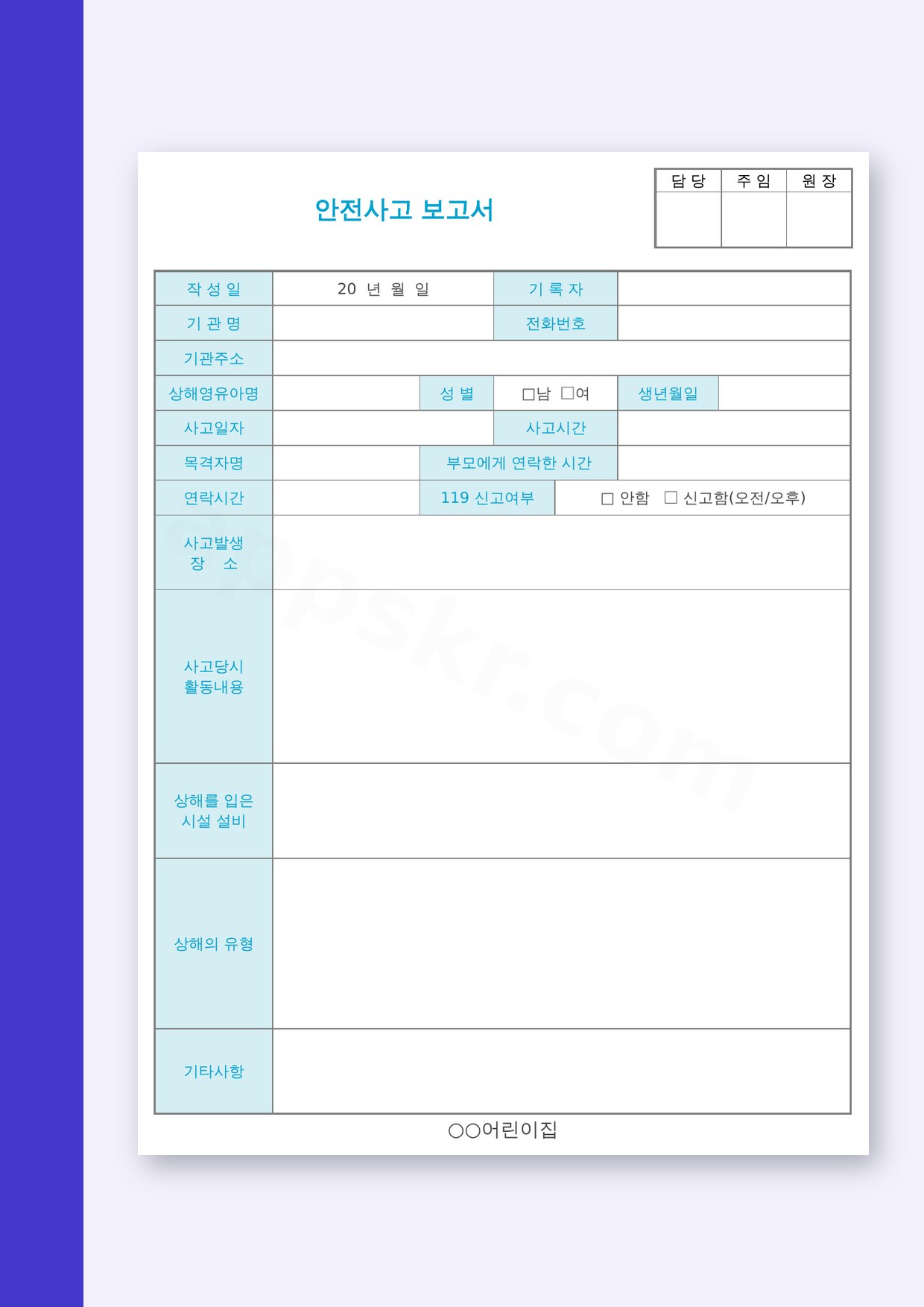
칸은 위에서 아래로 결재란, 기관 정보, 다친 아이 정보, 사고 상황, 기타사항 순서예요. 아래 표는 실제 파일에 적힌 칸 이름 그대로이고 무엇을 적는지 한 줄씩 붙였어요.
사고 직후에는 사실만 짧게 적고 해석이나 추측은 빼는 편이 좋아요. 시간은 「오전/오후 ○시 ○분」처럼 분 단위까지 적어 두면 사고시간, 연락시간, 119 신고 시간이 한눈에 이어져요.
| 칸 이름 | 적는 내용 (예시) |
|---|---|
| 담 당 · 주 임 · 원 장 | 결재란. 각자 확인 후 서명이나 도장 |
| 작 성 일 | 20○○년 ○월 ○일 |
| 기 록 자 | 보고서를 쓴 교사 이름 ○○○ |
| 기 관 명 · 전화번호 · 기관주소 | ○○어린이집, 대표 번호, 주소 |
| 상해영유아명 | 다친 아이 이름 ○○○ |
| 성 별 | 남·여 중 □에 표시 |
| 생년월일 | 20○○년 ○월 ○일 |
| 사고일자 · 사고시간 | 20○○년 ○월 ○일, 오전 ○시 ○분 |
| 목격자명 | 현장을 본 교사·직원 이름 ○○○ |
| 부모에게 연락한 시간 · 연락시간 | 보호자에게 처음 연락한 시각 |
| 119 신고여부 | 안함 또는 신고함(오전/오후 ○시 ○분)에 표시 |
| 사고발생 장 소 | ○○반 교실, 실외 놀이터 미끄럼틀 앞 등 |
| 사고당시 활동내용 | 자유놀이, 실외놀이, 점심 식사 등 그때 하던 활동 |
| 상해를 입은 시설 설비 | 다치는 데 관련된 놀이기구·가구 등 |
| 상해의 유형 | 찰과상, 타박상 등 다친 모양과 부위 |
| 기타사항 | 응급처치 내용, 병원 이동 여부, 이후 조치 |
4단계 · 결재란 전자서명과 모바일 공유
맨 위 담당 · 주임 · 원장 칸은 결재 순서예요. 종이로 돌린다면 인쇄 후 도장을 받으면 되고 파일로 돌린다면 서명 그림을 넣는 방법이 편해요. 흰 종이에 서명하고 휴대폰으로 찍은 뒤 배경을 지운 그림을 칸 안에 넣으면 글자를 덮지 않고 칸 크기에 맞게 줄일 수 있어요.
PDF로 결재를 받는다면 PDF 앱의 「서명」이나 「그리기」 기능으로 손가락 서명을 칸 안에 바로 얹을 수 있어요. 결재가 끝난 파일은 내용이 다시 바뀌지 않도록 PDF로 저장해 두고 파일 이름에 작성일과 아이 이름 첫 글자를 넣어 두면 나중에 찾기 쉬워요.
- 서명 그림은 칸 높이보다 작게 줄이기
- 외부로 보낼 때는 아이 개인정보가 들어 있으니 받는 사람을 다시 확인하기
5단계 · 보내기와 인쇄 설정
서식이 1쪽이라 A4 한 장에 그대로 나와요. 인쇄 창에서 배율이 「페이지에 맞춤」으로 되어 있는지 보고 칸이 다음 장으로 넘어가면 여백을 「보통」으로 두고 다시 미리보기를 확인해요. 휴대폰에서는 공유 메뉴의 「인쇄」로 원 프린터에 바로 보낼 수 있어요.
워드로 쓴 파일은 인쇄 직전 PDF로 한 번 저장해서 출력하면 글꼴 깨짐을 막을 수 있어요. 원본은 원에 보관하고 필요하면 사본을 보호자 안내용으로 따로 출력해 두면 돼요.
자주 묻는 질문
- 사고경위서 예시처럼 칸을 어떻게 채우면 되나요?
- 사고시간과 연락시간을 분 단위로 맞춰 적고 사고당시 활동내용에는 「실외놀이 중 미끄럼틀에서 내려오다 넘어짐」처럼 한 문장으로 사실만 적으면 돼요. 상해의 유형에는 다친 부위와 모양을, 기타사항에는 응급처치와 이후 조치를 순서대로 적어요.
- 교통사고경위서나 산재사고경위서 대신 이 서식을 써도 되나요?
- 이 서식은 어린이집 영유아 안전사고에 맞춰 상해영유아명, 보호자 연락시간, 119 신고여부 같은 칸으로 짜여 있어요. 교통사고나 산업재해, 공사현장 사고는 적어야 할 항목이 달라서 그 상황에 맞는 서식을 쓰는 편이 맞고 제출 기준은 해당 기관 안내를 확인하세요.
- 휴대폰으로만 작성하고 제출해도 되나요?
- 휴대폰에서 워드 파일을 채우고 PDF로 저장해 보내는 것까지 가능해요. 다만 원에서 종이 결재를 받는다면 인쇄해서 도장을 받아야 하니 원 내부 방식을 먼저 확인하세요.