
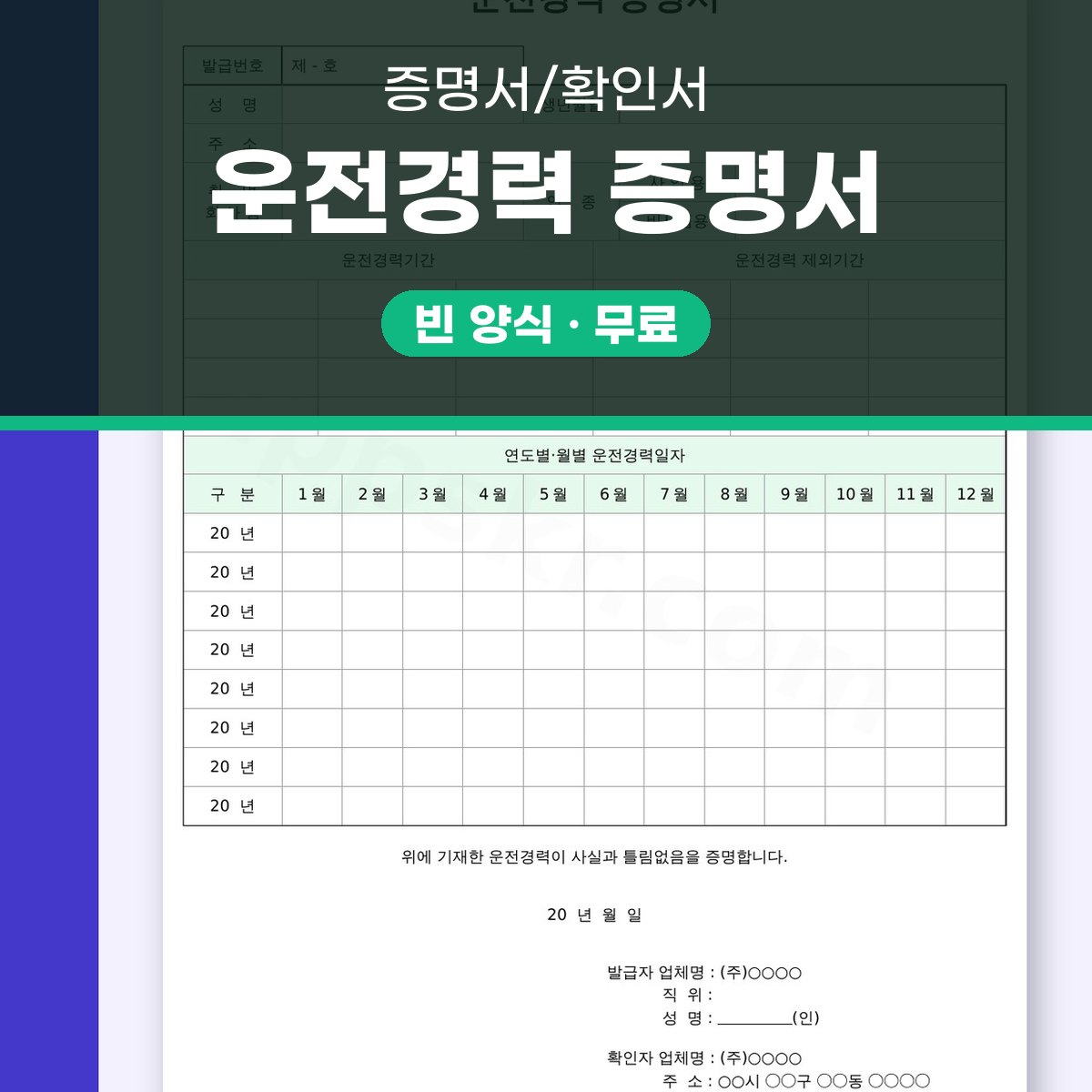
운전경력증명서, 운전경력기간을 모바일로 적고 전자서명해 인쇄까지
운전경력증명서를 한글·워드·PDF 파일로 무료로 받습니다. 세 파일 모두 1쪽짜리 같은 서식이고 한글(HWPX)은 10KB, 워드(DOCX)는 15KB, PDF는 89KB예요. 회사에 낼 운전경력기간을 정리하거나 이미 받아 둔 증명서 내용을 다시 확인할 때 바로 열어 쓸 수 있어요.
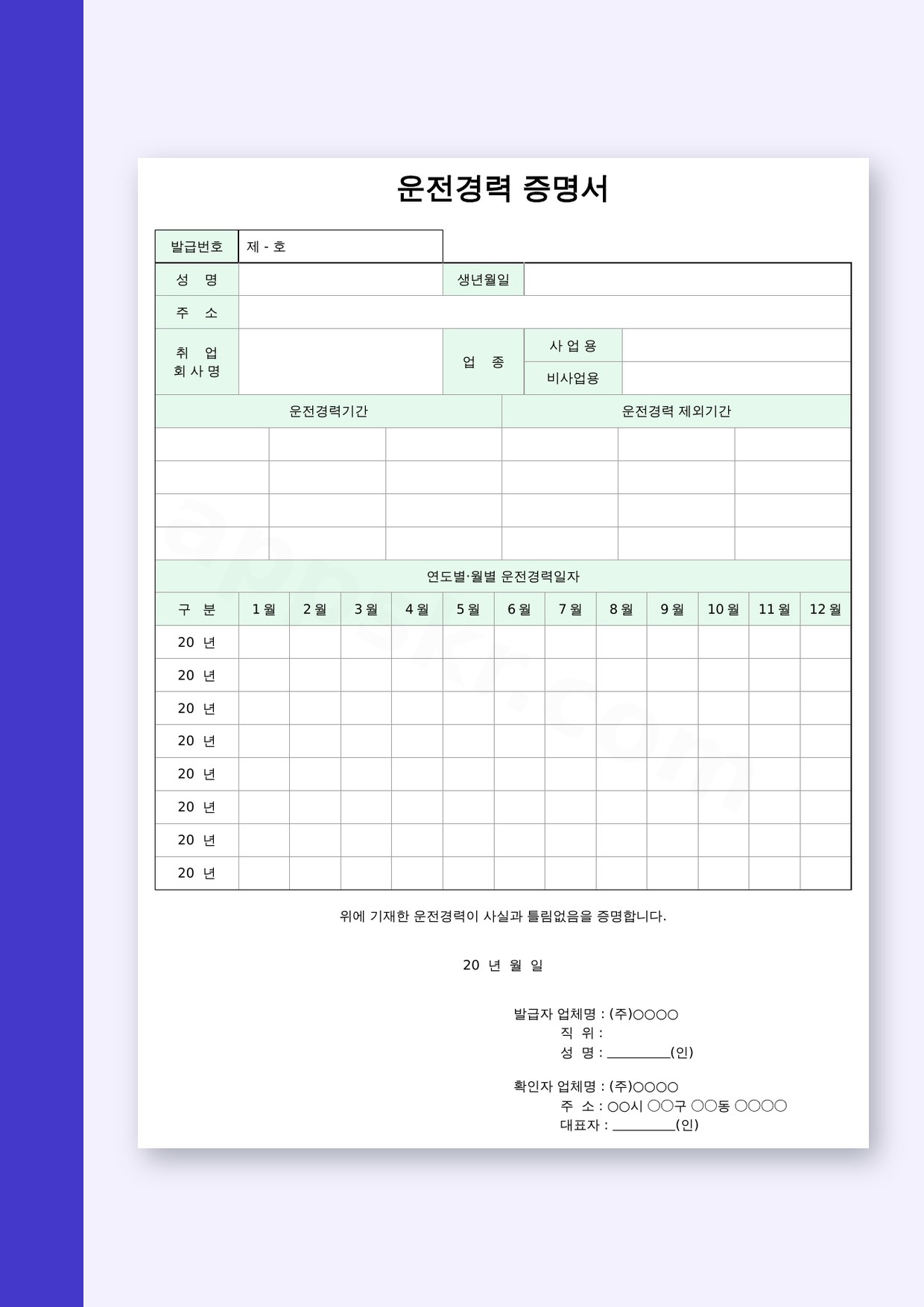
서식은 위에서 아래로 읽으면 흐름이 잡혀요. 맨 위에 발급번호와 성명·생년월일·주소가 있고 가운데에 취업 회사명과 업종, 사업용·비사업용 구분, 운전경력기간과 제외기간이 들어가요. 그 아래로 연도별·월별 운전경력일자 표가 1월부터 12월까지 이어지고 맨 끝에 증명 문장과 발급자·확인자 서명란이 놓여요.
이 페이지는 내려받기, 열기, 고치기, 보내기·인쇄 순서로 정리했어요. 표가 가로로 길어서 휴대폰에서는 확대가 필요하고 한글 파일은 글꼴이 없으면 줄이 밀릴 수 있어요. 그런 부분까지 각 단계에서 짚어 드릴게요.
템플릿 3종 받기
운전경력증명서, 한 장에 무엇을 담나요
운전경력증명서는 운전자가 어느 회사에서 어떤 업종으로 일하면서 언제부터 언제까지 운전했는지를 한 장에 정리해 증명하는 서식이에요. 개인 정보만 적는 확인서와 달리 회사 정보와 운전경력기간이 함께 들어가서 회사에 낼 경력 자료로 쓰기 좋아요. 분류로 보면 증명서·확인서에 속해요.
위쪽은 발급번호와 인적 사항 자리예요. '제 - 호' 형태의 발급번호 아래에 성명, 생년월일, 주소를 적어요. 신분을 확인하는 기준이 되니 신분증과 다르게 적히지 않았는지 확인해요.
가운데와 아래쪽은 경력 내용이에요. 취업 여부와 회사명, 업종을 적고 사업용·비사업용 중 하나를 표시한 뒤 운전경력기간과 제외기간을 나눠 적어요. 이어서 연도별·월별 표에 1월부터 12월까지 날짜를 채우고 증명 문장과 작성 연월일, 발급자·확인자 정보를 넣어 마무리해요.
- 위쪽은 발급번호, 성명, 생년월일, 주소
- 가운데는 취업, 회사명, 업종, 사업용·비사업용
- 경력은 운전경력기간, 운전경력 제외기간
- 표는 연도별·월별 운전경력일자(1월~12월)
- 아래는 증명 문장, 작성 연월일, 발급자·확인자
1단계 내려받기: 한글·워드·PDF 중 고르기
먼저 세 가지 파일 가운데 하나를 받아요. 내용은 같고 다루는 방식만 달라요. 한글(HWPX)은 10KB로 가장 가볍고 한글 프로그램에서 칸을 고치기 편해요. 워드(DOCX)는 15KB로 워드나 모바일 문서 앱에서 열기 좋고, PDF는 89KB로 배치가 고정돼 있어 그대로 인쇄하거나 서명을 넣을 때 안전해요.
받은 파일은 '운전경력증명서_성명_20○○년 ○월'처럼 이름을 바꿔 두면 찾기 쉬워요. 회사에 파일로 보낼 생각이면 PDF를 받아요. 내용을 손봐야 한다면 한글·워드를 받아요. 인쇄용과 수정용을 함께 받아 두어도 괜찮아요.
| 형식 | 크기 | 이럴 때 골라요 |
|---|---|---|
| 한글(HWPX) | 10KB | 한글 프로그램에서 칸과 글자 위치를 직접 고칠 때 |
| 워드(DOCX) | 15KB | 워드나 모바일 문서 앱에서 작성하고 공유할 때 |
| 89KB | 모양 그대로 인쇄하거나 전자서명을 넣을 때 |
2단계 열기: 이 서식에 들어 있는 칸 확인
파일을 열면 1쪽 안에 칸이 촘촘히 들어 있어요. 스크롤이 길지 않으니 위에서부터 한 번 훑으면서 빠진 칸이 없는지 봐요. 특히 표의 가로줄과 세로줄이 화면에서 잘리지 않았는지 확인해요.
칸 이름과 적는 내용을 미리 알아 두면 작성이 빨라져요. 아래 표는 서식에 실제로 적힌 칸을 그대로 옮긴 것이고 발급자와 확인자 칸은 이름만 적는 것이 아니라 직위와 서명까지 있어야 완성돼요.
| 칸 | 무엇을 적나요 |
|---|---|
| 운전경력 증명서 | 맨 위에 들어가는 서식 제목 |
| 발급번호 / 제 - 호 | 증명서를 구분하는 번호 |
| 성 명 / 생년월일 / 주 소 | 운전자의 이름, 생년월일, 주소 |
| 취 업 / 회 사 명 / 업 종 | 취업 상태와 회사 이름, 업종 |
| 사 업 용 / 비사업용 | 운전 구분을 표시하는 칸 |
| 운전경력기간 / 운전경력 제외기간 | 운전한 기간과 경력에서 빼는 기간 |
| 연도별·월별 운전경력일자 | 1월부터 12월까지 날짜를 적는 표 |
| 구 분 / 1월~12월 / 20 년 | 표의 줄과 월별 칸, 해당 연도 |
| 위에 기재한 운전경력이 사실과 틀림없음을 증명합니다. | 아래쪽의 증명 문장 |
| 20 년 월 일 | 작성한 연월일 |
| 발급자 업체명 : (주) / 직 위 / 성 명 : (인) | 발급 회사, 담당자, 서명 |
| 확인자 업체명 : (주) / 주 소 : ○○시 ○○구 ○○동 / 대표자 : (인) | 확인 회사, 주소, 대표자 서명 |
3단계 고치기: 칸별 작성 요령과 예시
성명과 생년월일, 주소는 신분증과 같은 표기로 적어요. 주소는 '○○시 ○○구 ○○동 ○○'처럼 동까지 쓰고 이사 예정이면 현재 주소를 기준으로 해요. 발급번호는 '제 20○○ - ○○ 호'처럼 앞뒤 숫자를 채워요.
회사명은 '(주)○○○'처럼 법인 표기를 그대로 쓰고 업종은 회사가 실제로 하는 일을 적어요. 취업 칸에는 재직 중인지 아닌지를 표시하고 사업용·비사업용 중 해당하는 쪽에 표시해요. 운전경력기간은 '20○○년 ○월 ○일 ~ 20○○년 ○월 ○일'처럼 시작과 끝을 적고 쉬었던 기간은 제외기간에 따로 적어요.
연도별·월별 표는 운전한 날짜만 적고 나머지는 비워 두면 읽기 쉬워요. 12월까지 적었다면 월별 합과 운전경력기간이 어긋나지 않는지 다시 계산해 보고 날짜 표기는 한 가지 형식으로 통일해요.
- 성명은 ○○○
- 생년월일은 20○○년 ○월 ○일
- 주소는 ○○시 ○○구 ○○동
- 발급번호는 제 20○○ - ○○ 호
- 운전경력기간은 20○○년 ○월 ○일 ~ 20○○년 ○월 ○일
- 서명은 성 명 : ○○○ (인)
4단계 보내기·인쇄: 서명과 출력 점검
작성이 끝나면 서명란을 채워요. 발급자 업체명과 직위·성명, 확인자 업체명과 주소·대표자 칸에 회사 정보를 정확히 적고 서명 또는 날인을 해요. 파일로 보낼 때는 서명이 빠지지 않았는지 맨 아래까지 확인해요.
인쇄는 1쪽에 맞춰 출력하는 것이 기본이에요. 여백이 넓으면 표가 다음 장으로 넘어갈 수 있으니 미리 보기에서 쪽 수를 확인하고 넘어가면 여백을 줄이거나 한 페이지에 맞추기를 써요. 인쇄한 뒤에는 발급번호와 날짜가 잘 보이는지 확인해요.
파일로 보낼 때는 PDF로 변환하면 받는 쪽에 글꼴이 없어도 모양이 그대로 보여요. 메일로 보낼 때는 파일 이름에 성명과 날짜를 넣고 서명이 들어간 PDF는 원본과 사본을 따로 보관해요.
- 보내기 전에는 발급번호, 성명, 서명 확인
- 인쇄 전에는 미리 보기에서 1쪽인지 확인
- PDF 변환 후에는 글꼴과 표 줄 확인
모바일 작성과 글꼴 깨짐, 이렇게 피해요
휴대폰에서는 한글 파일 편집이 제한될 수 있어 워드(DOCX)나 PDF를 추천해요. PDF는 뷰어의 필기·서명 기능으로 이름과 날짜를 넣고 DOCX는 모바일 문서 앱에서 글자를 고쳐요. 표가 가로로 길어 작은 화면에서는 칸이 잘려 보이니 화면을 가로로 돌리거나 확대해 1월부터 12월까지 모두 보이는지 확인해요.
PC에서 글꼴이 깨질 때는 서식에 쓰인 글꼴이 설치돼 있는지 먼저 봐요. 글꼴이 없으면 비슷한 글꼴로 바뀌면서 줄 간격과 칸 너비가 밀려요. 이때는 글자 크기를 한 단계 줄이거나 수정을 마친 뒤 PDF로 변환해 배치를 고정해요.
표 안의 글자가 칸을 넘어가면 줄바꿈을 직접 넣기보다 칸 너비를 조금 넓히고 글자 크기를 조정해요. 출력 전에는 화면 배율을 100%로 두고 전체 모양을 확인하면 밀린 부분을 빨리 찾을 수 있어요. 여백이 남는다고 표를 늘리면 인쇄에서 잘릴 수 있으니 원래 틀은 그대로 두는 편이 좋아요.
- 모바일에서는 DOCX나 PDF로 작성하기
- 글꼴은 서식 글꼴 설치 후 PDF 변환
- 표는 칸 너비와 글자 크기만 조정하기
자주 묻는 질문
- 무사고운전경력증명서와 운전경력증명서는 무엇이 다른가요?
- 이 서식에는 사고 이력을 따로 적는 칸이 없고 회사명·업종·운전경력기간·제외기간과 월별 운전일자를 정리해 사실을 증명하는 데 초점이 있어요. 무사고 여부까지 증명해야 한다면 발급 기관이 정한 별도 서식과 절차를 따라야 하니 구체 기준은 고용노동부나 관련 기관 안내를 확인해요.
- 한글·워드·PDF 중 어떤 파일을 받아야 하나요?
- 직접 고칠 일이 많으면 한글(HWPX, 10KB)이나 워드(DOCX, 15KB)를 받아요. 모양을 그대로 두고 인쇄하거나 서명만 넣을 거라면 PDF(89KB)가 편해요. 세 파일 모두 1쪽이라 들어 있는 내용은 같아요.
- 휴대폰에서도 작성할 수 있나요?
- PDF는 모바일 뷰어의 필기·서명 기능으로 이름과 날짜를 채우고 DOCX는 모바일 문서 앱에서 열어 고쳐요. 한글 파일은 휴대폰에서 편집이 제한될 수 있으니 작성은 DOCX나 PDF로 하고 마지막 확인은 PC에서 하는 편이 안전해요.
- 글꼴이 깨지거나 표가 밀리면 어떻게 하나요?
- 서식에 쓰인 글꼴이 없으면 다른 글꼴로 바뀌면서 줄이 밀려요. 글꼴을 설치하거나 글자 크기를 한 단계 줄이고 표 칸 너비를 조정한 뒤 PDF로 변환해 모양을 고정해요. 인쇄 미리 보기에서 1쪽인지도 함께 확인해요.
- 발급번호와 서명란은 어떻게 채우나요?
- 발급번호는 '제 20○○ - ○○ 호'처럼 앞뒤 숫자를 넣고 발급자 업체명·직위·성명과 확인자 업체명·주소·대표자 칸을 회사 정보대로 적어요. 서명 또는 날인이 빠지면 증명서로 보기 어려우니 마지막에 한 번 더 확인해요.