
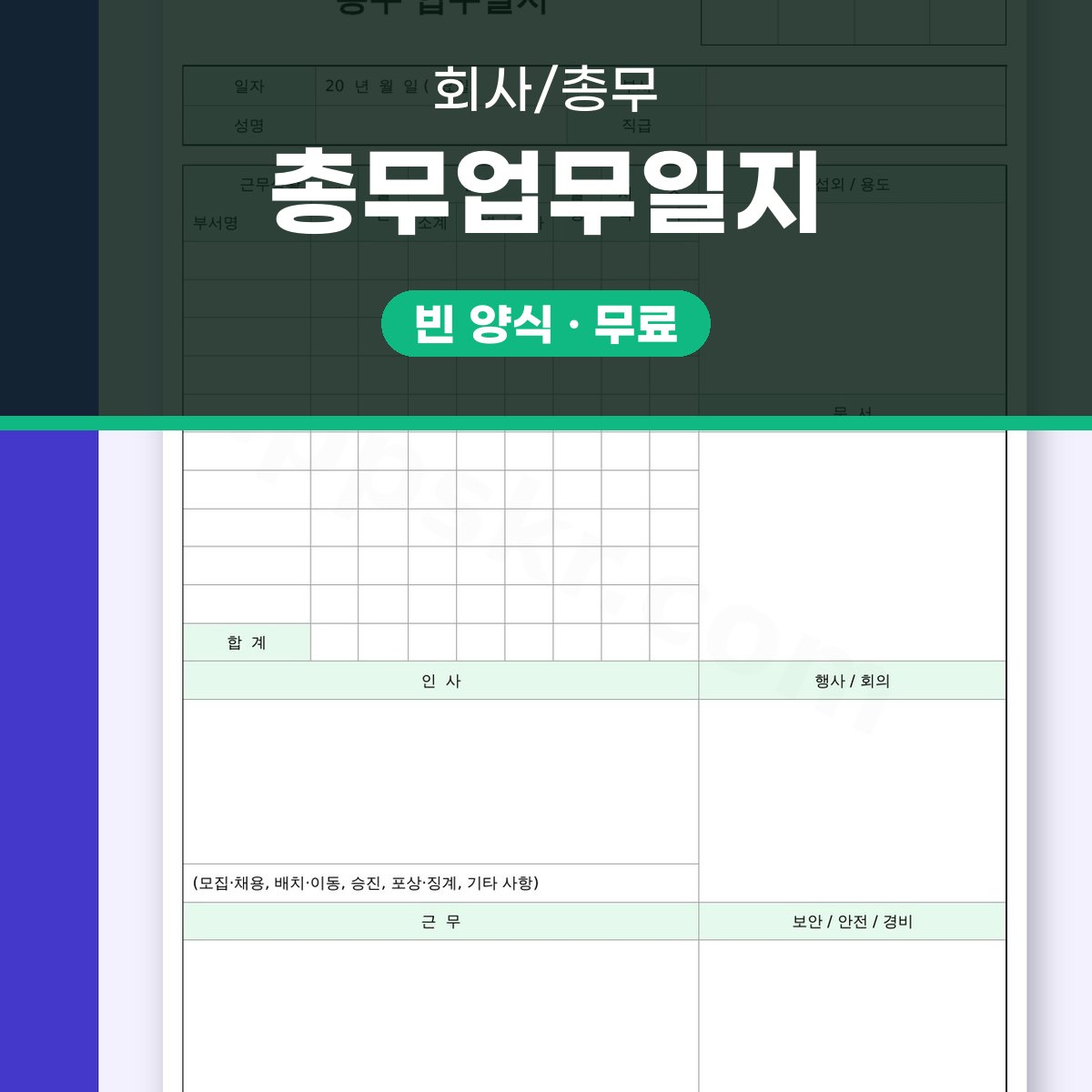
업무일지 양식, 총무업무일지 한 장으로 부서 근무 현황과 문서·인사·행사 업무를 인쇄하고 모바일로 작성하기
업무일지 양식을 한글·워드·PDF 파일로 무료로 받습니다. 총무 부서의 부서별 근무 현황과 문서, 인사, 행사, 보안 업무 처리 내역을 한 장에 기록하는 서식이에요. 쪽 수는 1쪽이고 한글 10KB, 워드 16KB, PDF 79KB예요.
이 페이지는 내려받기, 열기, 고치기, 보내기·인쇄 순서로 묶었어요. 급한 날에는 3단계까지 건너뛰고 바로 인쇄해도 되고, 매일 같은 모양으로 쌓아 둘 때는 순서대로 한 번만 익히면 편해요.
총무를 겸하는 직원이 하루 끝에 정리할 때도, 부서장이 아침에 인원 상황을 볼 때도 쓸 수 있어요. 표 구조가 고정되어 있어 며칠 치를 모아 놓아도 같은 자리에서 같은 값을 찾을 수 있어요.
템플릿 3종 받기
1단계 · 내려받기, 한글·워드·PDF 중에서 고르기
한글(HWPX)은 10KB로 가장 가볍고 표 칸 폭을 직접 만지며 고치기 편해요. 워드(DOCX)는 16KB이고 한글 프로그램이 없는 자리에서 열어 손볼 때 씁니다. PDF는 79KB로 글꼴과 줄 간격이 그대로 굳어 있어, 내용을 건드리지 않고 보관하거나 출력할 때 알맞아요.
값을 채워 넣는다면 한글 또는 워드, 이미 적힌 내용을 그대로 돌려보기만 한다면 PDF예요. 결재선에 올릴 파일과 보관용 파일을 나눠 두면 어느 쪽이 최종인지 헷갈리지 않아요.
어느 형식이든 1쪽이라 하루 기록이 한 장에서 끝나요. 부서가 많아 표 줄을 늘려야 하는 날에는 한글 파일을 권해요. 표에서 행을 늘리고 줄이는 일이 워드보다 손이 덜 가기 때문이에요.
- 쪽 수 1쪽: 하루 기록이 한 장에 담기는지 확인
- 형식별 크기: 한글 10KB, 워드 16KB, PDF 79KB
- 표 칸 이름: 부서명·근무상황·문서·인사처럼 고정된 항목
이 서식에 들어 있는 칸
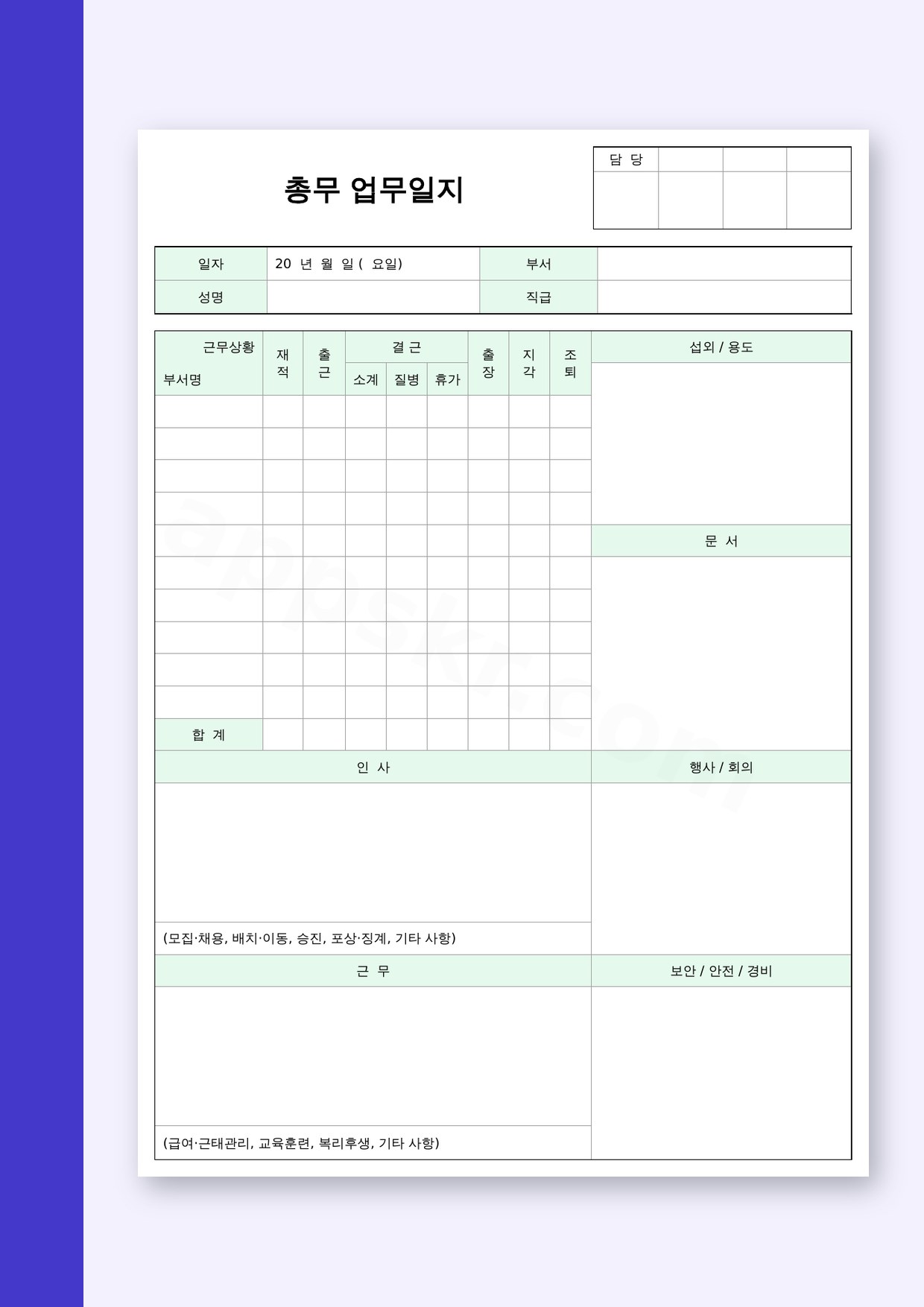
서식은 세 덩어리로 나뉘어요. 맨 위에 담당과 일자, 가운데에 부서별 근무상황 표, 아래에 문서·인사·행사·보안 업무 처리 내역이 놓여요. 파일을 열면 아래 이름들이 제목과 칸 이름으로 그대로 보여요.
근무상황 표는 부서명을 한 줄씩 두고 재적·출근·결근 인원을 적는 방식이에요. 결근 사유는 질병과 휴가로 나눠 적고, 부서별 소계를 낸 뒤 마지막 줄에 합계를 모읍니다.
| 칸 이름 | 적는 내용 |
|---|---|
| 총무 업무일지 | 맨 위에 큰 글씨로 들어가는 제목 |
| 담 당 | 작성한 담당자 이름 |
| 일자 | 20 년 월 일 ( 요일) 형식의 날짜 |
| 부서 | 근무 현황을 정리하는 부서 |
| 성명 | 부서 담당자 이름 |
| 직급 | 성명 옆에 붙이는 직급 |
| 근무상황 | 부서별 인원을 모으는 표 머리 |
| 부서명 | 근무상황 표 각 줄의 부서 |
| 재 적 | 그 부서의 재적 인원 |
| 출 근 | 실제 출근 인원 |
| 결 근 | 결근한 인원 |
| 장 · 지 · 각 · 조 · 퇴 | 근무 상태를 표시하는 한 글자 칸 |
| 질병 | 결근자 중 질병 인원 |
| 휴가 | 결근자 중 휴가 인원 |
| 소계 | 부서별 중간 합계 |
| 문 서 | 접수·발송 문서 처리 내역 |
| 인 사 | 모집·채용, 배치·이동, 승진, 포상·징계 |
| 행사 / 회의 | 그날의 행사와 회의 |
| 근 무 | 근무 배치·변경 처리 |
| 보안 / 안전 / 경비 | 출입 보안, 안전 점검, 경비 |
| 합 계 | 인원과 업무 건수의 총합 |
| (급여·근태관리, 교육훈련, 복리후생, 기타 사항) | 문서·인사 칸 아래 참고 항목 |
2단계 · 열기, 글꼴과 표가 깨지지 않게
한글 파일을 열었을 때 글자가 네모나 물음표로 보이면 문서에 지정된 글꼴이 이 컴퓨터에 없는 경우예요. 안내 창이 뜨면 비슷한 글꼴로 대체하기를 골라요. 그래도 숫자가 밀려 보이면 칸 폭이 좁아진 것이라, 문제가 되는 열의 경계를 조금 끌어 넓히면 정리돼요.
HWPX는 한글 프로그램에서 열리지만 표 편집이 안 되는 뷰어에서는 칸 폭을 만질 수 없어요. 고칠 생각이라면 편집이 되는 프로그램에서 열어야 해요. 워드에서는 표가 페이지 폭을 넘어 오른쪽이 잘릴 수 있어요. 표를 고른 뒤 페이지 폭에 맞추기를 쓰거나 좌우 여백을 줄이면 한 장 안에 들어와요.
화면이 넓다면 창을 크게 띄우고 보기 배율을 100%로 두세요. 근무상황 표와 업무 내역이 한눈에 들어와 표를 오가며 값을 채우는 일이 줄어요. PDF는 글꼴이 파일 안에 들어 있어 확인용으로 결과가 가장 고르게 보여요.
- 글꼴 대체 창이 뜨면 비슷한 글꼴로 대체하기
- 표 오른쪽이 잘리면 페이지 폭에 맞추기나 여백 줄이기
- 두 글자 칸이 끊겨 보이면 해당 열 폭 넓히기
- 좁은 화면에서는 확대·축소로 표 전체 확인
3단계 · 고치기, 칸별 작성 요령과 예시
칸 이름은 그대로 두고 값만 바꾸는 게 기본이에요. 이름을 고치면 인쇄했을 때 표 머리가 어긋나고, 같은 서식을 다시 받은 사람이 헷갈려요. 적을 내용이 없으면 비워 두지 말고 「해당 없음」처럼 짧게 남겨 두면 하루 기록이 빠지지 않아요.
문장은 길게 쓰지 않아요. 대상과 건수, 시각을 앞에 두고 짧게 끊으면 나중에 찾기 쉬워요. 문서 칸에는 「○○ 협조 요청 접수 ○건」처럼 쓰고, 행사·회의 칸에는 「월례 회의 ○○시」처럼 시간을 붙여요.
근무상황은 인원수로 적고, 소계와 합계가 맞는지 마지막에 한 번 더 봐요. 부서가 많지 않다면 빈 줄을 지워 표를 짧게 만드는 편이 읽기 좋아요.
- 담 당: 총무 담당 ○○○
- 일자: 20○○년 ○월 ○일 (○요일)
- 부서·성명·직급: 총무팀 / ○○○ / 대리
- 근무상황: 재적 ○명, 출근 ○명, 결근 ○명, 질병 ○명, 휴가 ○명
- 문 서: 접수 ○건, 발송 ○건
- 인 사: ○○ 직무 채용 공고 게시
- 행사 / 회의: 월례 회의 ○○시
- 보안 / 안전 / 경비: 출입문 잠금 확인, 순찰 ○회
- 합 계: ○명
모바일 작성과 전자서명으로 결재 올리기
현장에 있거나 이동 중이라면 PDF를 휴대폰에 내려받아 화면으로 확인하고, 값을 채워야 한다면 한글·워드 파일을 모바일 문서 앱에서 열어 적어요. 휴대폰에서는 칸이 좁아 이름과 인원수가 바뀌기 쉬우니 확대해서 한 칸씩 확인하는 편이 빨라요.
전자서명은 보통 PDF로 내보낸 파일에 서명란을 만들어 담당자 서명을 넣는 순서로 해요. 서명한 뒤에는 원본을 다시 고치지 말고 서명본은 다른 이름으로 저장하세요. 서명란이 여러 개라면 담당자 서명과 부서장 확인 서명을 나눠 두는 편이 좋아요.
원본과 서명본이 섞이면 어느 파일이 결재된 것인지 찾기 어려워져요. 모바일에서 저장할 때 파일 이름에 날짜를 붙여 두면 하루씩 찾기도 쉬워요. 「총무업무일지 20○○년 ○월 ○일」처럼 두면 목록에서 바로 구분돼요.
- 휴대폰에 한글·워드·PDF 파일 내려받기
- 모바일 앱에서 값 채우고 저장
- PDF로 내보낸 뒤 서명란을 만들어 서명
- 원본과 서명본을 다른 이름으로 보관
4단계 · 보내기와 인쇄, 한 장으로 깔끔하게
보내기 전에 PDF로 한 번 바꿔 두면 받는 사람 컴퓨터에 글꼴이 없어도 모양이 그대로 보여요. 결재용은 서명본 PDF, 보관용은 값을 고칠 수 있는 한글 원본으로 나누는 방식이 오래 쓰여요.
인쇄는 미리보기부터 띄워요. 쪽 수가 1쪽인지, 표 오른쪽이 잘리지 않는지, 합계 줄이 다음 장으로 넘어가지 않는지 세 가지만 봐도 대부분 걸러져요. 넘어간다면 여백을 줄이거나 가로 방향으로 바꿔요.
매일 같은 서식을 출력한다면 머리글과 바닥글을 끄고 흑백으로 먼저 뽑아 보세요. 표의 회색 음영이 진하게 나오면 배경 인쇄를 끄는 편이 글자를 또렷하게 만들어요. 여백을 조금 넓게 두면 표 테두리가 프린터 가장자리에 잘리지 않아요.
- 미리보기로 쪽 수와 잘림 확인
- PDF로 변환해 글꼴 깨짐 방지
- 서명본과 원본 파일 이름 구분
- 매일 출력하면 머리글·바닥글 끄기
자주 묻는 질문
- 일일업무일지와 총무업무일지는 무엇이 다른가요?
- 총무업무일지는 총무 부서의 하루 근무 현황과 문서·인사·행사·보안 업무를 한 장에 적는 서식이에요. 매일 같은 모양으로 쌓아 두면 일일업무일지처럼 하루 단위 기록으로도 쓸 수 있어요.
- 회사업무일지로도 쓸 수 있나요?
- 제목과 부서명만 회사에 맞게 고치면 돼요. 표 구조는 그대로 두고 값만 바꾸면 인쇄 모양이 흐트러지지 않아요.
- 업무일지예시처럼 구체적으로 쓰려면 어떻게 하나요?
- 숫자와 대상을 함께 적으면 예시처럼 읽혀요. 문서 칸에는 「접수 ○건, 발송 ○건」처럼 건수를, 인사 칸에는 「○○ 직무 채용 공고 게시」처럼 대상을 적어요. 보안 칸에는 확인한 시각을 붙여 두면 나중에 근거로 쓰기 좋아요.
- 미화업무일지에도 이 양식을 쓸 수 있나요?
- 근무상황 표의 부서명 줄을 구역 이름으로 바꾸면 미화 인원 배치를 적을 수 있어요. 구역과 인원을 소계 칸에 모아 두면 하루 인원 확인이 빨라져요.
- 모바일로 작성한 일지를 전자서명해 제출해도 되나요?
- 파일을 PDF로 내보낸 뒤 서명본을 따로 저장하면 제출용으로 쓸 수 있어요. 서명 뒤에 원본을 다시 고치면 서명과 내용이 어긋나니, 수정은 원본에서 하고 서명본은 마지막에 만들어요. 사내 결재 규정이 따로 있다면 그 기준을 먼저 확인해요.