
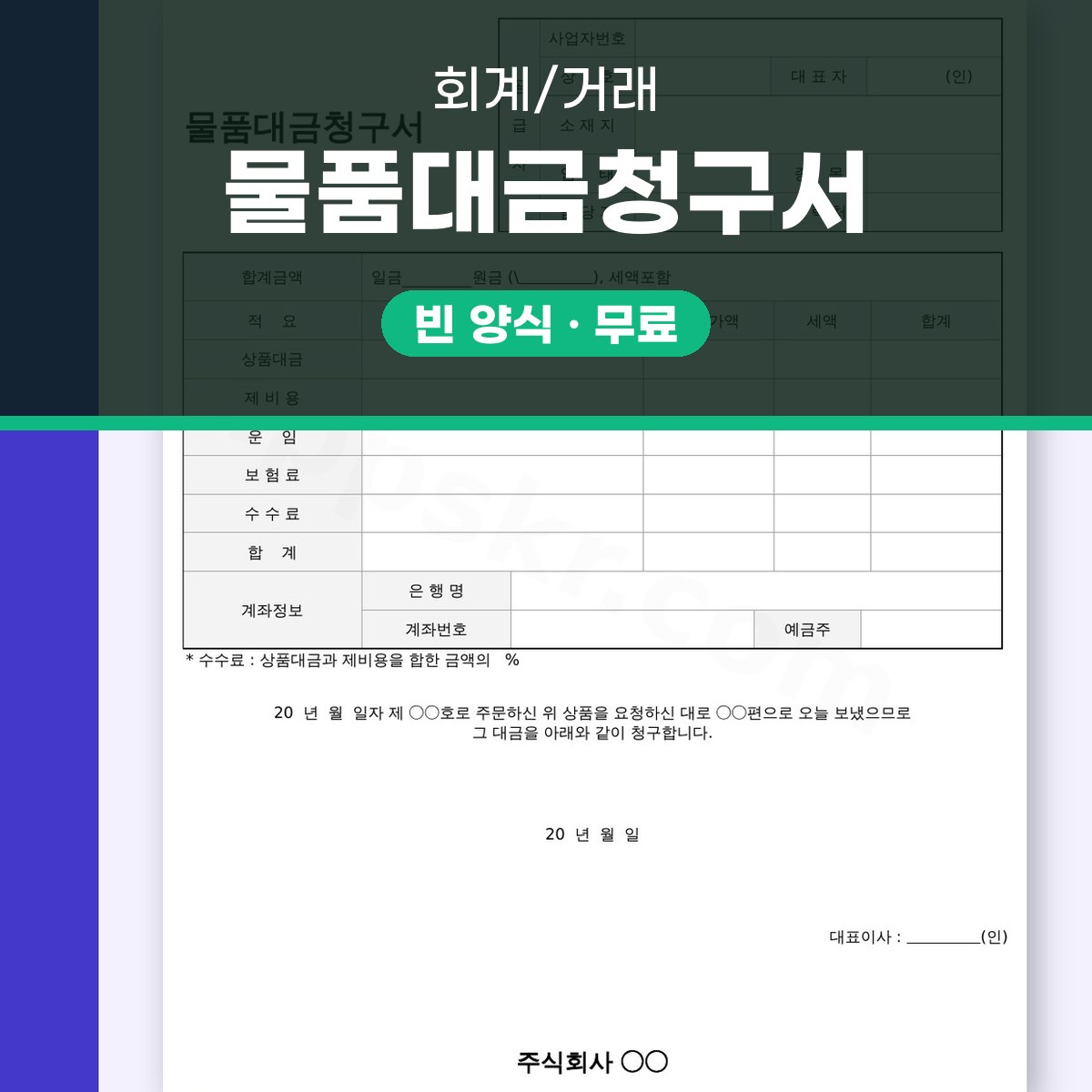
대금청구서 양식 물품대금청구서, 전자서명부터 모바일 작성과 인쇄까지
대금청구서 양식을 한글·워드·PDF 파일로 무료로 받을 수 있어요. 이 물품대금청구서는 주문받은 상품을 보낸 뒤 상품대금에 운임·보험료·수수료 같은 비용을 합쳐 거래처에 청구하는 1쪽짜리 서식이에요. 파일 크기는 한글(HWPX) 9KB, 워드(DOCX) 15KB, PDF 56KB예요.
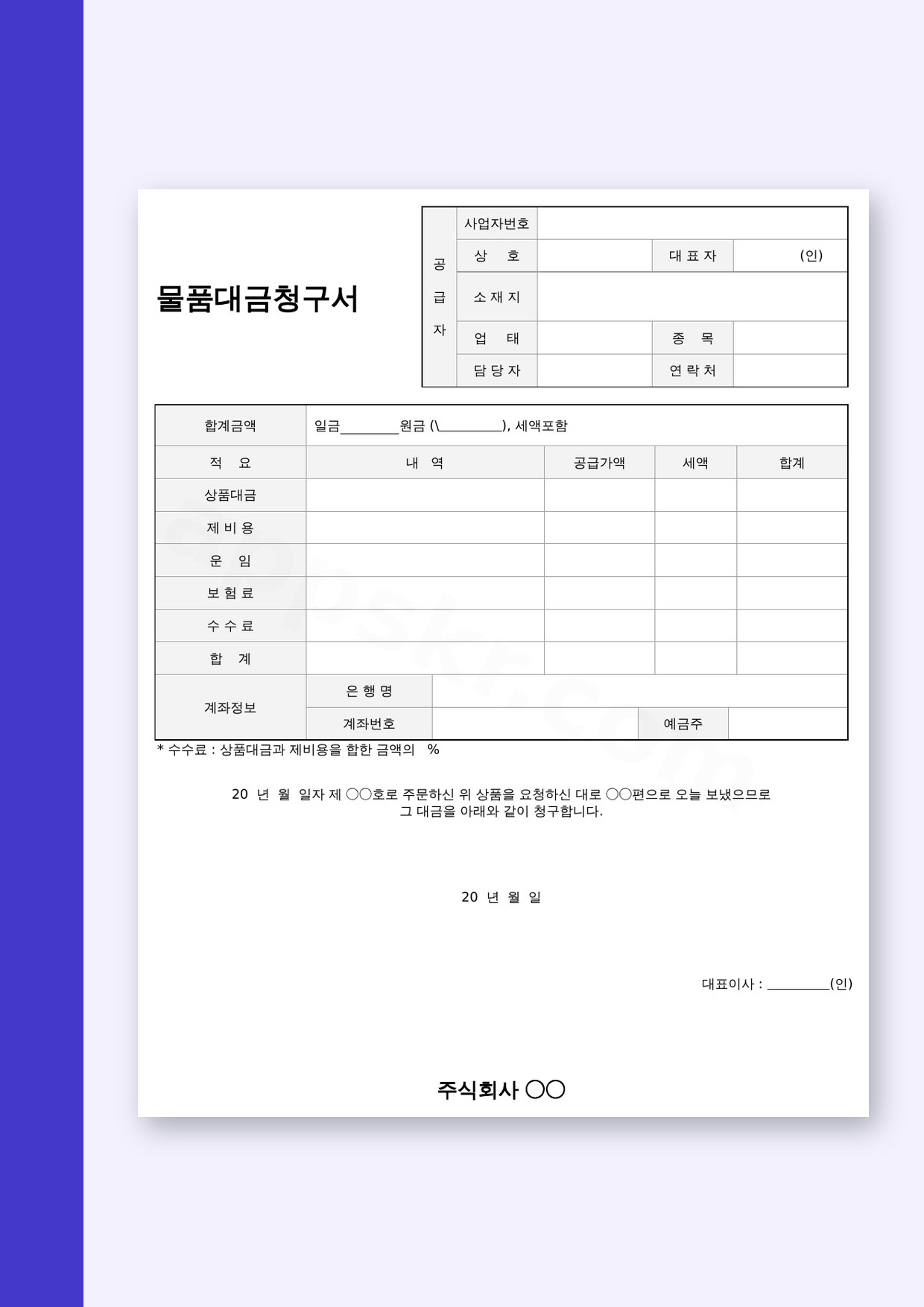
위쪽에는 공급자 정보 칸, 가운데에는 합계금액과 내역 표, 아래쪽에는 은행명·계좌번호·예금주를 적는 계좌정보 칸이 있어요. 한 장으로 금액과 입금처를 같이 알릴 수 있어요.
아래에서는 내려받기 → 열기 → 고치기 → 보내기·인쇄 순서로 정리하고, 글꼴 깨짐·모바일 작성·전자서명·인쇄 팁을 단계마다 붙였어요.
템플릿 3종 받기
1단계 내려받기: 쓰는 환경에 맞는 형식 고르기
칸을 직접 고쳐 쓸 거라면 한글이나 워드 파일을, 출력해서 손으로 쓰거나 그대로 보여 줄 거라면 PDF를 받는 게 편해요. 회사 컴퓨터에 한글 프로그램이 없다면 워드 파일이 고치기 쉬워요.
세 파일 모두 1쪽짜리라 용량이 작아서 휴대폰으로 받아 메신저로 넘기기에도 무리가 없어요.
| 형식 | 크기 | 이럴 때 좋아요 |
|---|---|---|
| 한글(HWPX) | 9KB | 한글 프로그램으로 칸을 고쳐 쓸 때 |
| 워드(DOCX) | 15KB | 워드나 휴대폰 문서 앱으로 고칠 때 |
| 56KB | 인쇄해서 손으로 쓰거나 전자서명만 넣을 때 |
2단계 열기: 글꼴 깨짐 없이 컴퓨터·모바일에서 열기
한글 파일은 한글 프로그램에서, 워드 파일은 워드에서 열어야 표 모양이 그대로 보여요. 다른 프로그램으로 열면 글꼴이 바뀌면서 「공 급 자」처럼 띄어 쓴 칸 이름이 줄을 넘기거나 표 칸이 밀릴 수 있어요. 이럴 때는 전체 선택 후 기본 글꼴로 바꾸면 대부분 제자리로 돌아와요.
휴대폰에서는 PDF가 가장 깔끔하게 열려요. 문서 앱에서 칸이 작게 보이면 화면을 가로로 돌려 확대해서 채우세요. 와이드 모니터에서는 쪽 맞춤 보기로 1쪽 전체를 띄워 두면 빈칸을 빠뜨리지 않아요.
3단계 고치기: 이 서식에 들어 있는 칸과 작성 요령
서식은 공급자 정보, 청구 문장, 금액 내역, 계좌정보로 나뉘어 있어요. 금액은 내역 표를 먼저 채우고 합계금액을 맨 마지막에 맞추면 실수가 적어요.
청구 문장은 「20 년 월 일자 제 ○○호로 주문하신 위 상품을 요청하신 대로 ○○편으로 오늘 보냈으므로 그 대금을 아래와 같이 청구합니다.」예요. 주문 날짜, 주문 번호, 보낸 방법만 넣으면 돼요.
| 칸 이름 | 무엇을 적나요 |
|---|---|
| 사업자번호 · 상 호 · 대 표 자 (인) | 공급자의 사업자번호, 회사 이름, 대표자 이름과 도장 |
| 소 재 지 · 업 태 · 종 목 | 사업장 주소와 사업자등록증의 업태·종목 |
| 담 당 자 · 연 락 처 | 청구 건 담당자와 전화번호 |
| 합계금액 | 일금 ○○○원(\ ○○○), 세액포함으로 적는 총 청구액 |
| 적 요 · 내 역 | 청구 항목의 설명과 세부 내용 |
| 공급가액 · 세액 · 합계 | 세금을 뺀 금액, 세금, 둘을 더한 금액 |
| 상품대금 | 보낸 상품의 대금 |
| 제 비 용 (운 임 · 보 험 료 · 수 수 료) | 운송비, 보험료, 수수료 같은 부대 비용 |
| 합 계 | 상품대금과 제비용을 더한 금액 |
| 계좌정보 (은 행 명 · 계좌번호 · 예금주) | 대금을 받을 계좌 |
| 수수료 : 상품대금과 제비용을 합한 금액의 % | 수수료를 매긴 비율 |
| 20 년 월 일 · 대표이사 : (인) · 주식회사 | 청구 날짜와 회사, 대표이사 도장 |
작성 예시: 금액 칸은 식으로 맞추기
항목마다 「공급가액 + 세액 = 합계」가 되도록 적고, 맨 아래 합 계는 「상품대금 + 운 임 + 보 험 료 + 수 수 료」로 맞춰요. 이 합 계가 위쪽 합계금액의 「일금 ○○○원」과 같아야 해요.
수수료는 상품대금과 제비용을 합한 금액에 거래처와 정한 비율(%)을 곱해 적어요.
- 청구 문장: 20○○년 ○월 ○일자 제 ○○호로 주문하신 위 상품을 ○○편으로 오늘 보냈으므로
- 상품대금: 공급가액 ○○○원 + 세액 ○○○원 = 합계 ○○○원
- 제비용: 운임 ○○○원, 보험료 ○○○원, 수수료 ○○○원
- 합계금액: 일금 금 원(\ ○○○), 세액포함
- 계좌정보: ○○은행 / ○○○-○○-○○○○ / 예금주 ○○○
- 날짜·서명: 20○○년 ○월 ○일, 주식회사 ○○○ 대표이사 ○○○ (인)
4단계 보내기·인쇄: 전자서명 넣고 PDF로 보내기
다 채운 서식은 PDF로 저장해 보내는 게 안전해요. 한글·워드 파일은 받는 쪽 글꼴에 따라 표가 밀려 보일 수 있지만 PDF는 보낸 모양 그대로 열려요. 두 프로그램 모두 「다른 이름으로 저장」이나 「인쇄」 메뉴에서 PDF로 저장해요.
(인) 칸에는 도장 이미지를 넣거나 PDF 앱의 서명 기능으로 전자서명을 넣을 수 있어요. 휴대폰에서는 손가락으로 서명을 그려 바로 보내요. 전자서명을 받아 주는지는 거래처마다 다르니 처음에 한 번 물어보세요.
종이로 낼 때는 미리 보기로 표가 2쪽으로 넘어가지 않는지 보고, 넘어가면 「쪽에 맞춤」으로 A4 한 장에 맞춰요.
자주 묻는 질문
- 공사대금청구서 양식 대신 이 물품대금청구서를 써도 되나요?
- 이 서식은 상품대금과 운임·보험료·수수료를 청구하도록 짜여 있어요. 공사 대금은 적을 거리가 달라 표 항목이 맞지 않을 수 있으니, 내역 칸을 고치거나 공사용 서식을 따로 쓰는 편이 깔끔해요.
- 용역대금청구서와는 무엇이 다른가요?
- 용역은 물건이 아니라 일한 대가를 청구하므로 상품대금·운임 칸 대신 용역 내용과 기간을 적을 칸이 필요해요. 워드나 한글 파일을 받아 내역 칸의 항목 이름을 바꿔 쓸 수도 있어요.
- 휴대폰만으로 작성해서 보낼 수 있나요?
- PDF를 받아 휴대폰 PDF 앱의 글자 넣기와 서명 기능으로 채우면 휴대폰만으로도 보낼 수 있어요. 고칠 곳이 많다면 워드 파일을 모바일 문서 앱으로 열고, 다 쓴 뒤 PDF로 저장해 보내세요.