
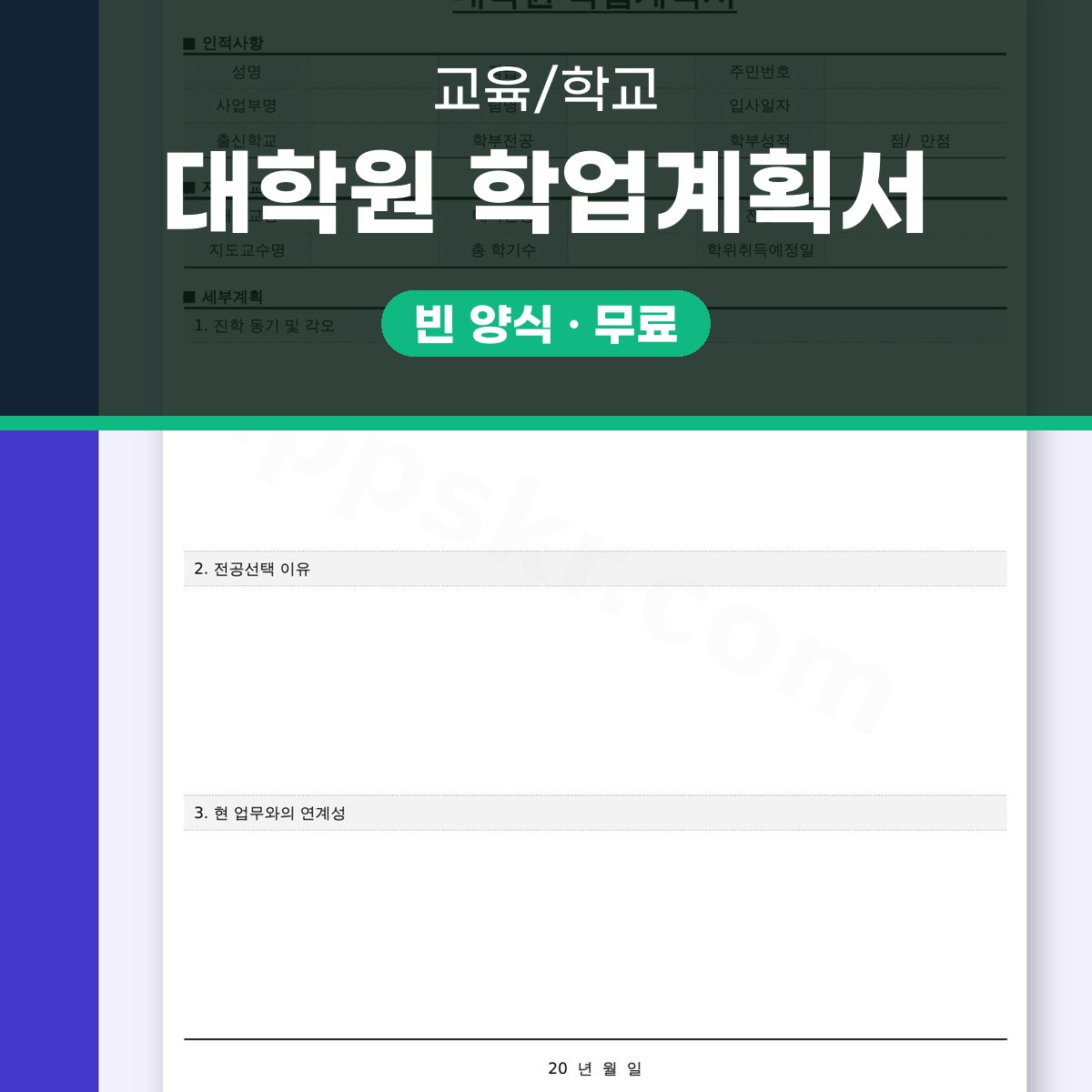
대학원 학업계획서 예시 세부계획, 전자서명·모바일 작성·인쇄까지 한 번에
대학원 학업계획서 예시를 한글(HWPX)·워드(DOCX)·PDF 파일로 무료로 받을 수 있어요. 회사에 다니는 직원이 대학원 진학을 지원할 때 내는 1쪽짜리 세부계획 서식이에요. 한글과 워드 파일은 8KB, PDF는 45KB라서 휴대폰으로 받아도 금방 열려요.
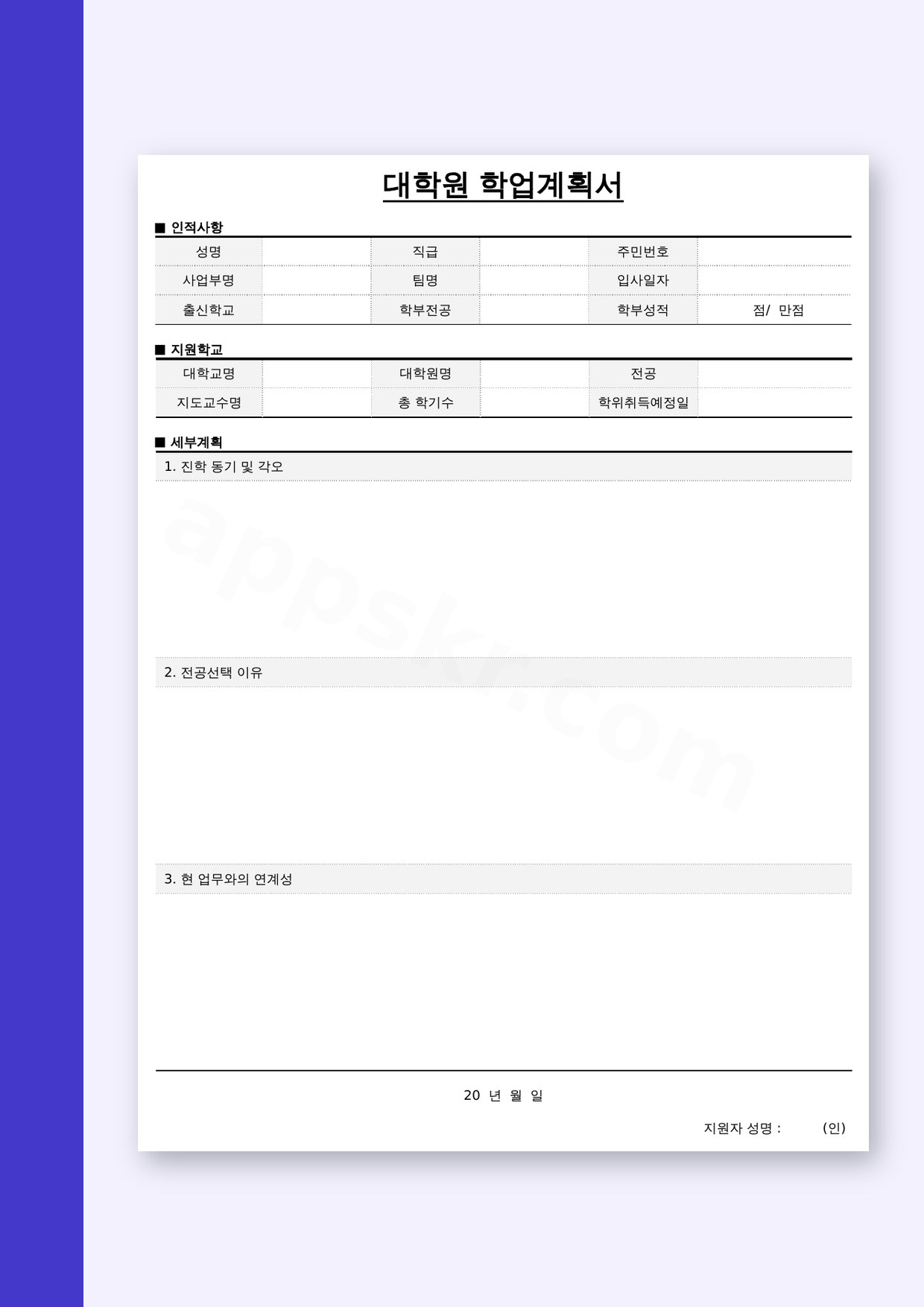
서식은 위쪽 인적사항·지원학교 표와 아래쪽 세부계획 세 항목으로 나뉘어요. 성명·직급·사업부명·입사일자 같은 회사 정보와 출신학교·학부성적, 지원하는 대학교명·전공·지도교수명·학위취득예정일을 적고, 진학 동기와 전공선택 이유, 현 업무와의 연계성을 글로 풀어 써요.
이 페이지는 파일을 받은 뒤 할 일을 순서대로 정리했어요. 내려받기, 열기, 고치기, 보내기·인쇄 순서로 따라가면 글꼴 깨짐이나 서명란 처리처럼 막히기 쉬운 부분을 미리 피할 수 있어요.
템플릿 3종 받기
1단계 내려받기, 쓰는 환경에 맞는 형식 고르기
먼저 어디서 작성할지 정하고 형식을 골라요. 세 파일은 내용이 같고, 편집하는 프로그램과 쓰는 기기만 달라요. 회사 PC에 한글 프로그램이 깔려 있으면 HWPX, 워드를 쓰거나 휴대폰에서 고칠 생각이면 DOCX가 편해요.
PDF는 칸 배치를 그대로 지키기 때문에 손으로 써서 내거나, 작성을 마친 뒤 제출용으로 고정할 때 알맞아요.
| 형식 | 크기 | 이럴 때 좋아요 |
|---|---|---|
| 한글(HWPX) | 8KB | 회사 PC에서 한글 프로그램으로 표 칸을 그대로 채울 때 |
| 워드(DOCX) | 8KB | 워드나 휴대폰 문서 앱으로 고칠 때 |
| 45KB | 출력해서 손으로 쓰거나, 다 쓴 뒤 제출용으로 고정할 때 |
2단계 열기, 글꼴 깨짐과 모바일 화면 확인
파일을 처음 열면 표 선이 밀리지 않았는지, 글자가 네모로 보이지 않는지부터 봐요. 원본 글꼴이 없는 기기에서는 비슷한 글꼴로 바뀌면서 줄 간격이 달라지고, 세부계획 칸이 다음 쪽으로 넘어가기도 해요. 이럴 때는 본문 전체를 기본 글꼴로 한 번에 바꾸면 거의 해결돼요.
휴대폰에서 열면 표가 화면보다 넓어 좌우로 밀어야 할 때가 많아요. 화면을 가로로 돌리거나 와이드 보기로 바꾸면 인적사항 표의 칸을 한눈에 볼 수 있어요. 긴 글은 메모 앱에 먼저 써 두고 칸에 붙여 넣으면 모바일에서도 편하게 채울 수 있어요.
- 글자가 네모로 보이면 본문 전체를 선택해 기본 글꼴로 바꾸기
- 표가 화면을 넘치면 가로 화면이나 와이드 보기로 전환
- 1쪽을 넘어가면 세부계획 칸의 줄 간격부터 줄이기
3단계 고치기, 이 서식에 들어 있는 칸과 작성 예시
이 서식에 들어 있는 칸은 아래 표와 같아요. 인적사항과 지원학교는 짧은 사실만 적고, 내용은 세부계획 세 항목에 집중해서 쓰면 돼요. 주민번호 칸이 있으니 파일을 주고받을 때는 보관과 전달에 신경 써 주세요.
세부계획은 항목마다 한 문단, 서너 문장이면 1쪽 안에 들어가요. 진학 동기에는 지금 맡은 일에서 느낀 한계를, 전공선택 이유에는 그 전공이 한계를 어떻게 채우는지를, 현 업무와의 연계성에는 학위를 받은 뒤 일에 어떻게 쓸지를 적으면 세 항목이 자연스럽게 이어져요.
| 칸 | 적는 내용 | 작성 예시 |
|---|---|---|
| 성명 · 직급 | 지원자 이름과 현재 직급 | ○○○ · ○○ |
| 주민번호 | 본인 주민등록번호 | ○○○○○○-○○○○○○○ |
| 사업부명 · 팀명 | 소속 사업부와 팀 | ○○사업부 · ○○팀 |
| 입사일자 | 입사한 날짜 | 20○○년 ○월 ○일 |
| 출신학교 · 학부전공 | 졸업한 학교와 학부 전공 | ○○대학교 · ○○학과 |
| 학부성적 (점/ 만점) | 학부 평점과 만점 기준 | ○.○○점 / ○.○ 만점 |
| 대학교명 · 대학원명 | 지원하는 학교와 대학원 | ○○대학교 · ○○대학원 |
| 전공 · 지도교수명 | 지원 전공과 지도교수 | ○○전공 · ○○○ 교수 |
| 총 학기수 · 학위취득예정일 | 과정 학기 수와 졸업 예정일 | ○학기 · 20○○년 ○월 |
| 1. 진학 동기 및 각오 | 진학하려는 까닭과 학업 각오 | ○○ 업무를 하며 ○○ 지식이 필요하다고 느꼈어요 |
| 2. 전공선택 이유 | 그 전공을 고른 까닭 | ○○전공의 ○○ 과목이 업무 과제와 맞닿아 있어요 |
| 3. 현 업무와의 연계성 | 배운 내용을 업무에 쓰는 방법 | ○○ 프로젝트에 ○○ 방법을 적용할 계획이에요 |
| 20 년 월 일 · 지원자 성명 : (인) | 작성일과 서명 | 20○○년 ○월 ○일 · ○○○ (인) |
4단계 보내기·인쇄, 전자서명과 PDF 저장
맨 아래 「지원자 성명 : (인)」 칸은 도장이나 서명이 들어가는 자리예요. 출력해서 낼 때는 이름을 쓰고 도장을 찍으면 되고, 파일로 낼 때는 서명 이미지를 (인) 위에 얹은 다음 PDF로 저장해요.
작성을 마치면 한글이나 워드에서 바로 보내지 말고 PDF로 한 번 저장해 보세요. 받는 사람 기기에 글꼴이 없어도 칸이 밀리지 않고, 제출한 뒤 내용이 바뀌는 일도 막을 수 있어요. 인쇄하기 전에는 미리보기에서 1쪽 안에 다 들어가는지, 용지 방향이 세로인지 확인해요.
- 서명 이미지는 (인) 위에 얹고 작성일 칸을 채운 뒤 PDF로 저장
- 인쇄 미리보기에서 1쪽에 맞는지, 여백이 잘리지 않는지 확인
- 주민번호가 들어 있으니 메신저보다 사내 결재나 메일로 보내기
자주 묻는 질문
- 대학원 학업계획서는 어떻게 작성하면 좋을까요?
- 세부계획 세 항목을 한 줄로 이어지게 쓰는 것이 핵심이에요. 진학 동기에서 업무상 필요를 밝히고, 전공선택 이유에서 그 필요를 채울 전공을 설명하고, 현 업무와의 연계성에서 학위를 받은 뒤 업무에 어떻게 쓸지를 적으면 돼요. 항목마다 서너 문장이면 1쪽 안에 들어가요.
- 교육대학원에 지원할 때도 이 서식을 쓸 수 있나요?
- 이 서식은 회사 직원이 대학원 진학을 지원할 때 쓰는 양식이라 사업부명·입사일자 같은 회사 칸이 들어 있어요. 교육대학원에 지원하더라도 회사에 진학 계획을 내는 경우라면 그대로 쓸 수 있어요. 학교에 내는 입학용 학업계획서는 대학원마다 정한 양식이 따로 있으니 모집 요강을 먼저 확인해 보세요.
- 다 쓴 학업계획서를 첨삭받으려면 어떤 파일로 보내는 게 좋나요?
- 고칠 곳에 바로 메모를 남길 수 있도록 한글이나 워드 파일로 보내는 것이 편해요. 첨삭을 다 반영한 최종본은 PDF로 저장해서 내면 글꼴이나 칸이 바뀌지 않아요. 주민번호 칸은 첨삭용 파일에서 비워 두고 보내는 편이 안전해요.