
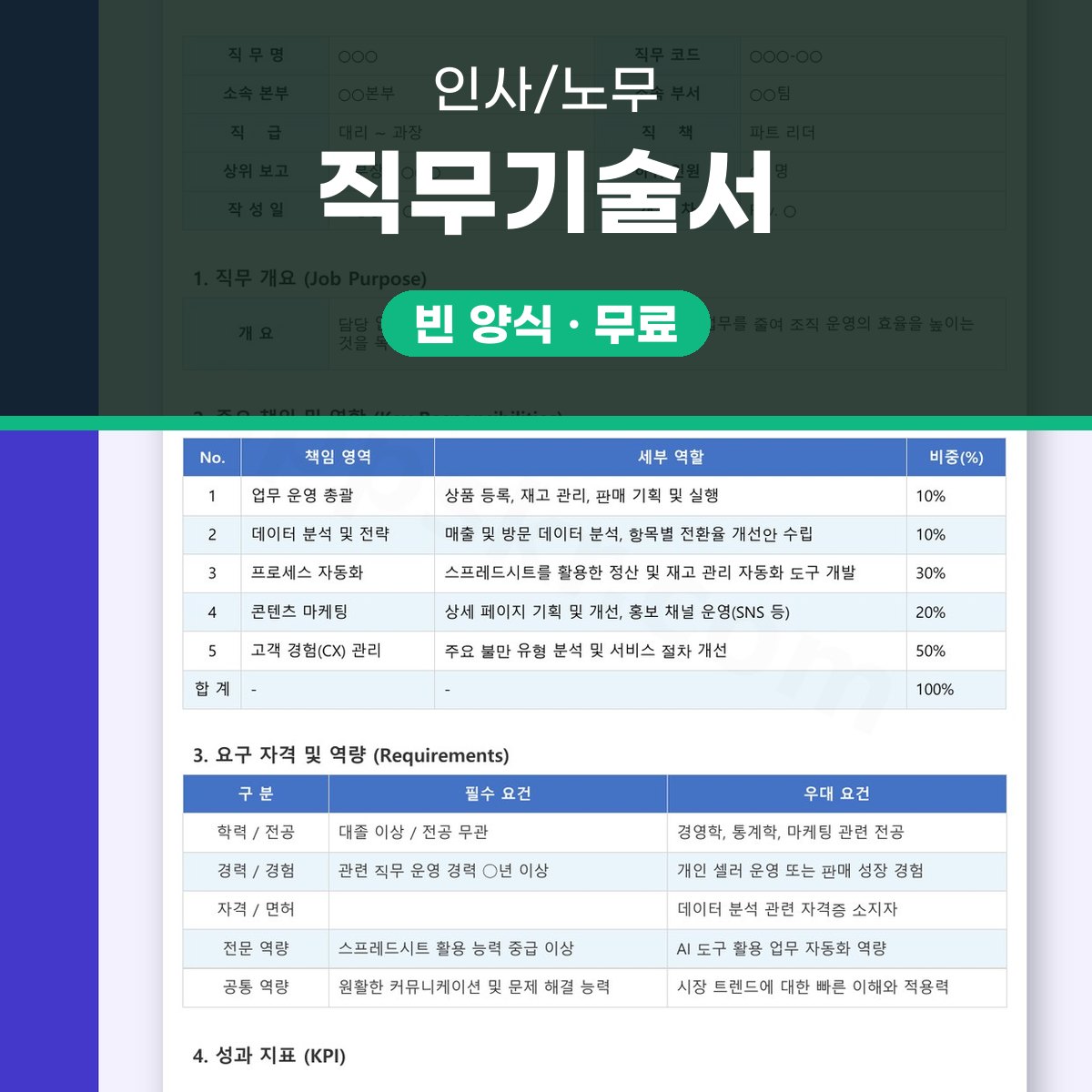
업무분장표 양식, 직무 분장을 표로 정리하고 인쇄·모바일로 마무리하기
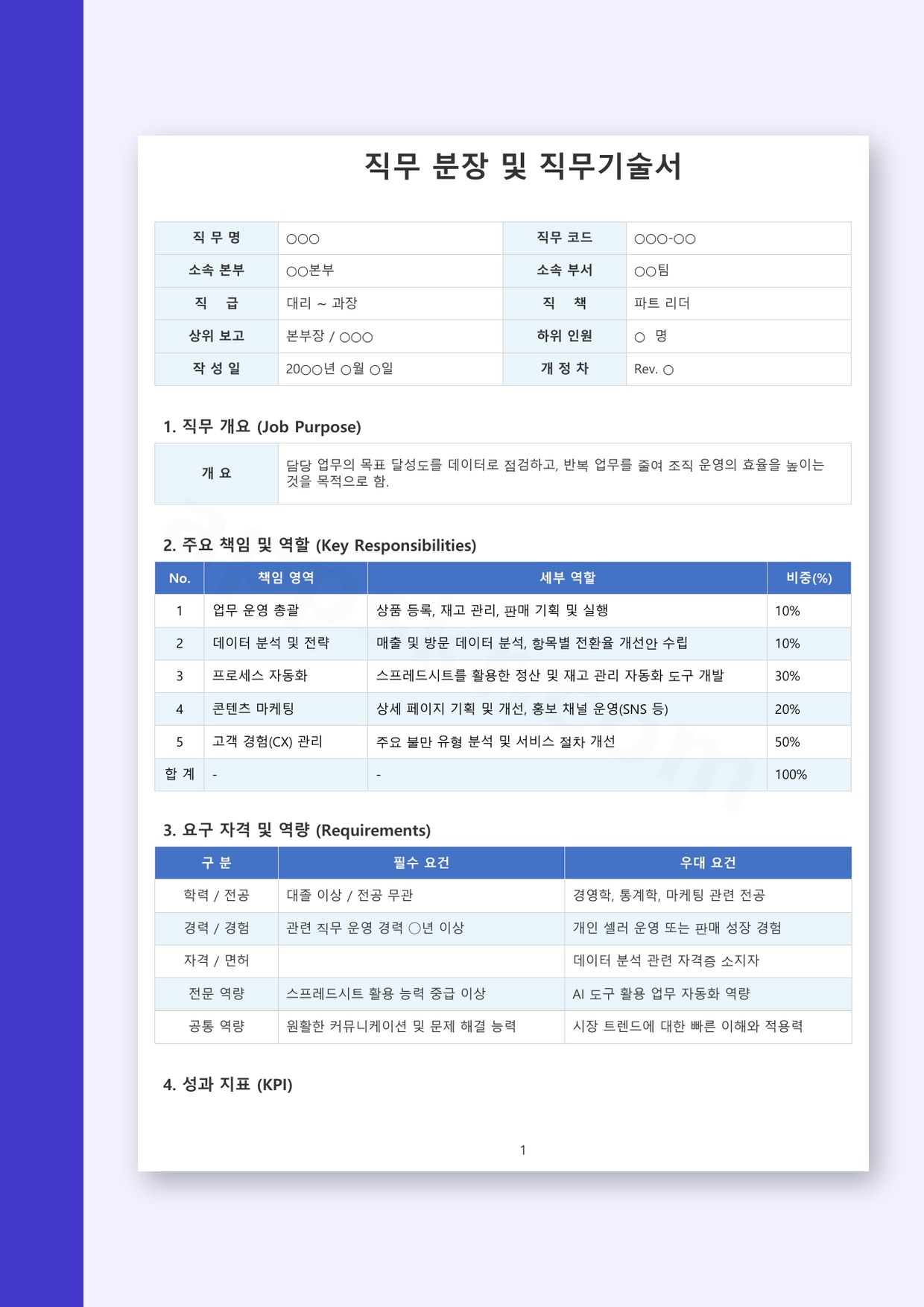
업무분장표 양식을 한글(HWPX) 13KB, 워드(DOCX) 3642KB, PDF 120KB 파일로 무료로 받습니다. 원래 제목은 「직무 분장 및 직무기술서」이고, 두 쪽 안에 직무 개요와 주요 책임, 요구 역량, 성과 지표를 담도록 짜여 있어요. 인사·노무 담당자가 부서와 직급, 보고 체계, 업무 비중을 정리할 때 쓰는 서식입니다.
직무 분장은 말로만 맞추면 금방 흐지부지돼요. 표로 남기면 누가 무엇을 맡는지, 비중이 어디에 쏠렸는지가 한눈에 보입니다.
이 페이지는 내려받기, 열기, 고치기, 보내기·인쇄 순서로 안내합니다. 손이 가는 순서대로 정리했어요.
템플릿 3종 받기
1단계, 내려받기: 한글·워드·PDF 중에 고르기
먼저 세 가지 형식 중 하나를 고릅니다. 한글(HWPX)은 13KB로 가볍고, 워드(DOCX)는 3642KB, PDF는 120KB예요. 보내는 상대와 수정 여부를 먼저 생각하고 고르면 됩니다.
표를 직접 고칠 사람이 있으면 한글 파일이 편해요. 워드는 외부 기관에 원본을 넘길 때 무난하고, PDF는 글꼴과 줄바꿈이 그대로 유지돼 결재용으로 돌리기 좋습니다.
한글 파일로 채운 뒤 PDF로 내보내면 원본은 남기고 돌릴 문서는 모양을 고정할 수 있어요. 파일 이름에 부서와 차수를 붙여 두면 찾기 쉽습니다.
- 한글(HWPX) 13KB: 표 칸을 직접 고치고 사내 결재에 올릴 때
- 워드(DOCX) 3642KB: 외부에 원본을 넘길 때
- PDF 120KB: 서명과 결재용으로 모양을 고정할 때
서식에 들어 있는 칸, 한 줄씩 무엇을 적나
문서는 머리 항목과 세 구역으로 나뉩니다. 머리에 직무와 소속, 보고 체계를 적고, 아래로 직무 개요, 주요 책임 및 역할, 요구 자격 및 역량을 채워요. 칸 이름이 그대로 적혀 있으니 빈칸을 순서대로 보면 됩니다.
머리 항목은 직무명과 코드, 소속과 직급, 보고 체계 순서예요. 작성일과 개정 차를 적어 두면 언제 만든 문서인지 헷갈리지 않습니다.
책임 영역은 줄마다 세부 역할과 비중을 적고, 합 계 칸을 100%로 맞춥니다. 업무가 어디에 몰려 있는지 숫자로 드러나요.
| 칸 | 적는 내용 |
|---|---|
| 직 무 명 | 맡는 직무의 이름 |
| 직무 코드 | 사내에서 직무를 구분하는 코드 |
| 소속 본부 | 본부 이름 |
| 소속 부서 | 부서와 팀 이름 |
| 직 급 | 대리 ∼ 과장처럼 범위로 |
| 직 책 | 파트 리더처럼 맡은 역할 |
| 상위 보고 | 본부장 등 보고 대상 |
| 하위 인원 | 관리하는 인원 수, 단위는 명 |
| 작 성 일 | 20○○년 ○월 ○일 |
| 개 정 차 | Rev. 1처럼 차수 |
| 개 요 | 직무 목적을 한두 문장으로 |
| No. | 책임 영역 줄 번호 |
| 책임 영역 | 큰 업무 묶음 이름 |
| 세부 역할 | 그 영역에서 실제로 하는 일 |
| 비중(%) | 업무 비중, 합 계는 100% |
| 합 계 | 비중을 더한 값, 100% |
| 구 분 | 요건을 나누는 줄 이름 |
| 필수 요건 | 반드시 갖춰야 하는 조건 |
| 우대 요건 | 있으면 좋은 조건 |
2단계, 열기: 글꼴이 깨질 때 확인할 것
내려받은 파일은 한글은 한글 프로그램에서, 워드는 워드에서, PDF는 뷰어로 엽니다. 여는 프로그램이 다르면 표 칸 너비가 조금씩 달라 보여요.
글꼴이 깨져 글자가 네모로 보이거나 줄이 밀리면, 문서에 쓰인 글꼴이 이 컴퓨터에 없는 경우가 많아요. 글꼴을 설치하거나 비슷한 글꼴로 바꾸면 대부분 해결됩니다.
표가 오른쪽으로 넘치면 보기 배율을 줄이거나 창을 넓게 띄웁니다. 인쇄 설정에서 용지 방향을 가로로 바꾸면 잘림이 줄어요. 편집은 화면이 넓은 컴퓨터가 편합니다.
- 글자가 네모로 보이면: 문서에 쓰인 글꼴 설치 여부 확인
- 줄바꿈이 밀리면: 비슷한 글꼴로 바꿔 지정
- 표 오른쪽이 잘리면: 보기 배율을 줄이거나 가로 방향으로 전환
3단계, 고치기: 비중 합계와 문장 다듬기
머리 항목부터 채웁니다. 직무명과 코드, 소속과 직급, 보고 체계를 적고 작성일과 개정 차를 남겨요. 직급은 대리 ∼ 과장처럼 범위로 적으면 함께 쓸 수 있습니다.
책임 영역은 실제로 하는 일을 기준으로 나눕니다. 비중을 더해 합 계가 100%가 되게 맞추고, 큰 항목부터 위에 둡니다. 항목마다 ○○%씩 적어 두고 마지막에 합 계 칸만 100%인지 확인하면 됩니다.
세부 역할은 실제로 하는 일을 그대로 옮겨 적습니다. 예를 들어 콘텐츠 마케팅 항목에는 「상세 페이지 기획 및 개선, 홍보 채널 운영(SNS 등)」처럼 적어요.
개요는 목적 한두 문장으로 줄입니다. 「○○○을 데이터로 점검하고, 반복 업무를 줄여 ○○○을 높이는 것을 목적으로 함」 같은 꼴이 좋아요.
휴대폰에서는 확인과 짧은 문장 수정이 무난합니다. 표 칸을 옮기거나 줄을 늘리는 작업은 화면이 좁아 어려우니 컴퓨터에서 마무리하세요.
- 개요: 목적 한두 문장
- 책임 영역: 실제 업무 이름으로
- 비중(%): 합 계 칸 100% 확인
- 요구 역량: 필수와 우대를 나눠서
4단계, 보내기·인쇄: 서명까지 마무리
보내기 전에는 PDF로 내보내 두는 게 안전해요. 글꼴과 표 모양이 그대로 유지돼 받는 사람 화면에서도 똑같이 보입니다.
인쇄는 미리보기부터 확인합니다. 표 오른쪽이 잘리면 용지 방향을 가로로 바꾸거나 축소 인쇄를 선택하세요. 머리 항목과 서명란이 함께 보이도록 여백을 남기는 게 좋습니다.
전자서명이 필요하면 PDF에 서명을 넣어 돌립니다. 서명 이미지를 붙이거나 도구로 직접 그려 넣고, 파일 이름에 결재 차수를 적어 두세요. 모바일에서는 서명 앱으로 받아 바로 돌려보낼 수 있어요.
- 보내기: PDF로 내보낸 뒤 원본은 따로 보관
- 인쇄: 미리보기에서 여백과 방향 확인
- 서명: PDF에 서명을 넣고 차수까지 파일 이름에 표시
자주 묻는 질문
- 한글 파일이 열리지 않으면 어떻게 하나요?
- 한글 프로그램이 설치되어 있지 않으면 열리지 않아요. 그럴 때는 워드나 PDF로 받아 확인하면 됩니다. 표를 고쳐야 한다면 한글 프로그램이 있는 컴퓨터에서 다시 내려받으세요.
- 휴대폰에서도 작성할 수 있나요?
- PDF로 받아 확인하고 서명하는 일은 휴대폰에서도 할 수 있어요. 표 칸을 고치거나 줄을 늘리는 작업은 화면이 좁아 어려우니 컴퓨터에서 마무리하세요.
- 인쇄하면 표 오른쪽이 잘리는데 어떻게 하나요?
- 용지 방향을 가로로 바꾸거나 축소 인쇄를 선택하면 대부분 들어갑니다. 미리보기에서 여백을 조금 줄여 보는 것도 방법이에요. 그래도 잘리면 표 칸 너비를 줄이세요.