
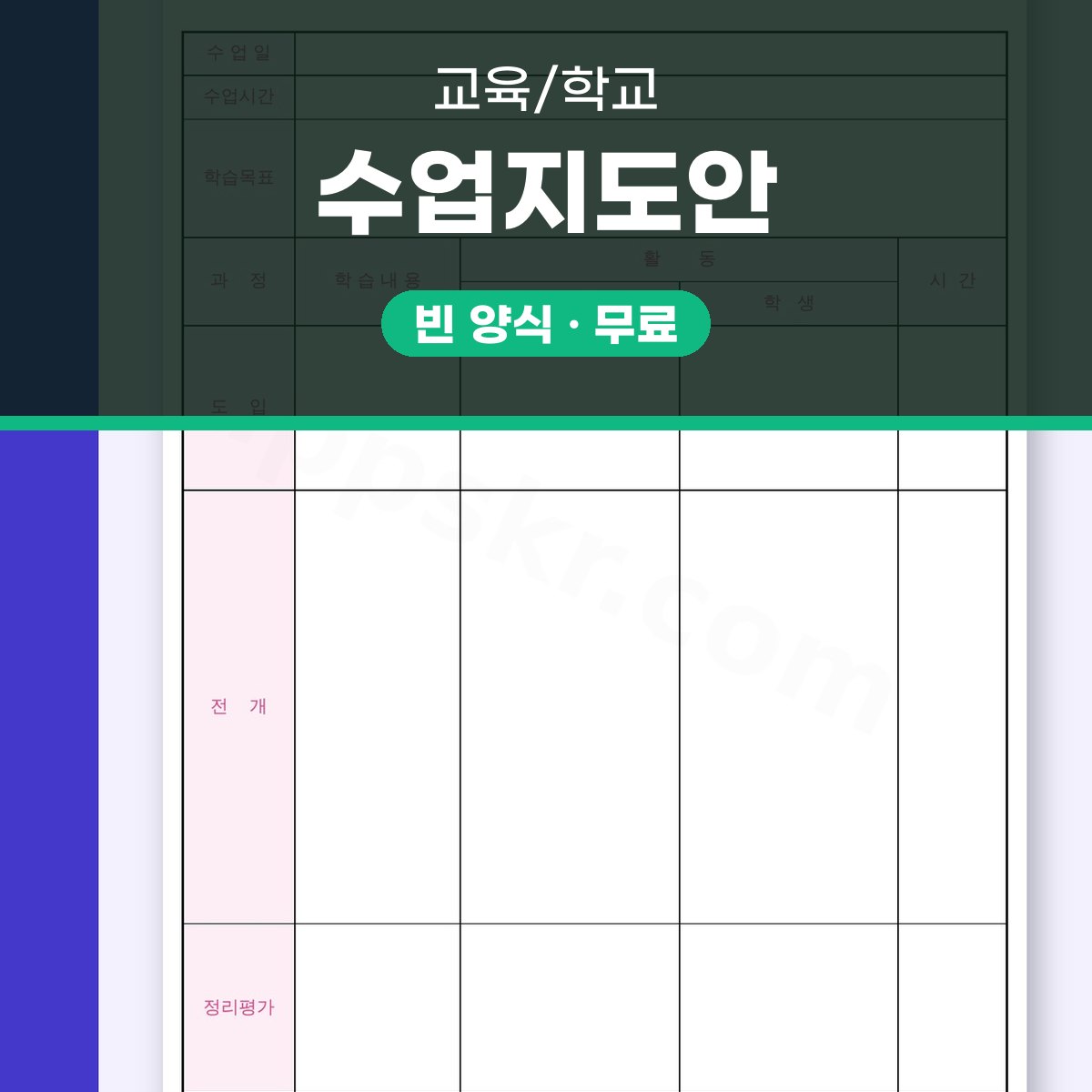
수업지도안 양식, 유치원·어린이집 수업을 모바일로 쓰고 인쇄까지
수업지도안 양식을 한글(HWPX) 8KB, 워드(DOCX) 7KB, PDF 27KB 파일로 무료로 받습니다. 유치원·어린이집에서 하루 수업을 도입, 전개, 정리평가로 나눠 한 장에 정리하는 서식이고요. 쪽 수는 1쪽이라 출력해서 들고 다니기에도 부담이 없어요.
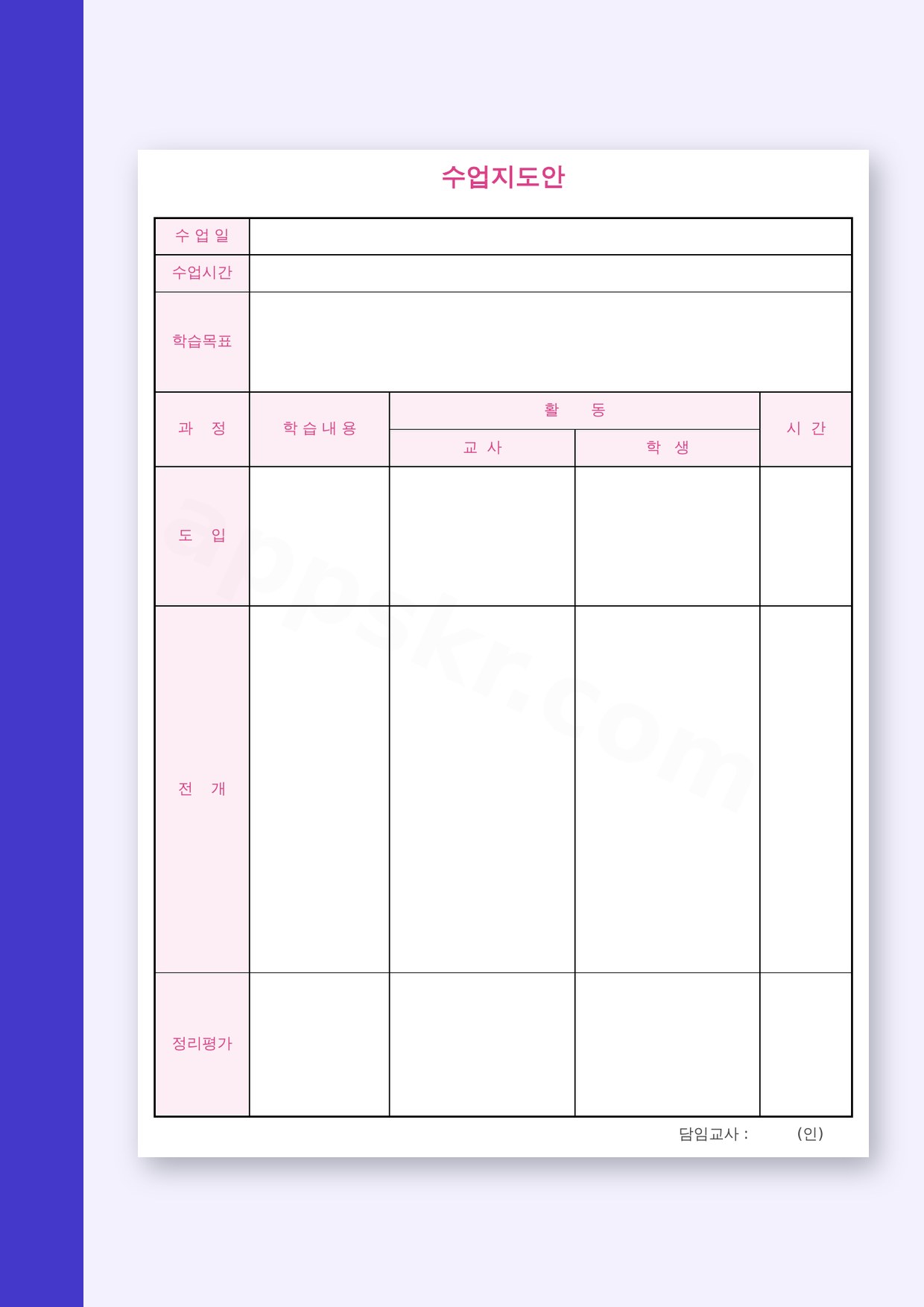
표 안에는 수업일과 수업시간, 학습목표, 과정별 학습내용·활동·시간이 교사와 학생으로 나뉘어 들어갑니다. 맨 아래에는 담임교사 인 칸이 있어서 결재나 제출용으로도 그대로 쓸 수 있고요.
그래서 이 글은 내려받기, 열기, 고치기, 보내기·인쇄 순서로 정리했어요. 휴대폰으로 초안을 잡고 PC에서 표를 다듬는 식으로 쓰면 작성 시간이 꽤 줄어듭니다.
템플릿 3종 받기
내려받기, 한글·워드·PDF 중에서 고르기
세 가지 형식 모두 같은 서식이고 표 구성도 같아요. 한글 파일은 칸을 늘리거나 줄이는 편집이 가장 편해서 처음 작성할 때 좋습니다. 워드 파일은 여러 사람이 함께 고치거나 기관에서 워드로 통일해 쓰는 경우에 맞고요. PDF는 글꼴과 줄이 그대로 고정되니 결재용, 게시용으로 안전합니다.
내려받은 파일은 이름을 먼저 바꿔 두면 나중에 찾기 쉬워요. 「20○○년 ○월 수업지도안(반명)」처럼 날짜와 반을 넣는 식입니다. 같은 폴더에 PDF까지 함께 두면 인쇄할 때 형식을 다시 고르지 않아도 됩니다.
- 한글(HWPX) 8KB · 표 칸 조정이 편한 원본, 작성용으로 추천
- 워드(DOCX) 7KB · 동시 편집과 기관 공유에 맞는 형식
- PDF 27KB · 글꼴이 고정된 인쇄·보관용
열기, 휴대폰에서 표가 무너지지 않게
한글 파일을 휴대폰에서 열면 표가 화면 밖으로 넘어가 보여서 당황하기 쉬워요. 이때는 화면을 가로로 돌리고 표를 두 손가락으로 벌려 확대하면 칸 하나씩 확인할 수 있습니다. 와이드 화면이 있는 태블릿을 가로로 두고 적으면 훨씬 편하고요.
글꼴이 다른 기기에서 대체되면 글자가 칸 밖으로 밀리거나 줄 간격이 틀어질 수 있어요. 기기 기본 글꼴로 맞춘 뒤 PDF로 한 번 변환해 두면 그런 일이 줄어듭니다. 모바일에서는 활동 문구만 짧게 메모하고, 최종 정리는 PC에서 하는 방식이 안전해요.
- 휴대폰에서는 가로 보기와 확대만으로 칸 위치 확인하기
- 글꼴은 기본 글꼴로 통일하고 마지막에 PDF로 변환하기
- 입력은 모바일, 표 정리는 PC에서 마무리하기
이 서식에 들어 있는 칸과 칸마다 적는 내용
서식 한 장에 들어 있는 칸은 아래와 같아요. 이름이 조금 낯설어도 위에서 아래로 채우면 한 수업이 자연스럽게 정리됩니다.
| 칸 | 무엇을 적는 칸인가요 |
|---|---|
| 수업지도안 | 서식 맨 위 제목 칸, 반명이나 날짜를 함께 적어도 됩니다 |
| 수 업 일 | 실제로 수업한 날짜, 「20○○년 ○월 ○일」 |
| 수업시간 | 수업 시작과 끝 시각, 「○○:○○ ~ ○○:○○」 |
| 학습목표 | 수업이 끝났을 때 아이가 할 수 있게 되는 것 한두 문장 |
| 과 정 | 도입, 전개, 정리평가로 나눈 수업의 큰 순서 |
| 학 습 내 용 | 활동 주제와 준비할 자료, 이야기할 내용 |
| 활 동 | 교사가 하는 일과 학생이 하는 일을 나눠 적는 칸 |
| 시 간 | 단계별로 쓰는 시간, 도입 ○분처럼 분 단위 |
| 교 사 | 교사의 말과 시범, 자료 제시 같은 활동 |
| 학 생 | 아이가 직접 해 보는 활동과 반응 |
| 도 입 | 관심을 끄는 질문이나 자료로 시작하는 단계 |
| 전 개 | 활동을 두세 개로 나눠 진행하는 단계 |
| 정리평가 | 배운 것을 말로 표현하고 확인하는 단계 |
| 담임교사 : (인) | 작성자 확인과 서명, 전자서명으로도 채울 수 있는 칸 |
고치기, 도입·전개·정리평가를 채우는 순서
도입은 아이들의 관심을 끄는 짧은 질문이나 자료로 시작합니다. 전개는 활동을 두세 개로 나누고, 활동마다 교사가 무엇을 하고 학생이 무엇을 하는지 따로 적어 두면 수업 중에 덜 헷갈려요. 정리평가에는 오늘 배운 것을 아이가 말로 표현하는 활동과 확인 방법을 적습니다.
시 간 칸은 전체 수업시간을 세 단계로 나눠 배분해요. 도입은 짧게, 전개에 가장 많이 두고, 정리평가에 확인 시간을 남겨 두는 식입니다. 아래 예시처럼 값을 비워 두고 현장에 맞춰 채우면 됩니다.
- 수 업 일: 20○○년 ○월 ○일
- 수업시간: ○○:○○ ~ ○○:○○
- 학습목표: ○○○을(를) ○○할 수 있다
- 활 동(교사): ○○○ 자료를 보여 주며 질문하기
- 활 동(학생): ○○○을(를) 직접 만들어 보기
- 시 간: 도입 ○분 · 전개 ○분 · 정리평가 ○분
- 담임교사: ○○○ (인)
보내기와 인쇄, 인 칸은 전자서명으로
제출이나 결재를 할 때는 PDF로 변환해 보내는 편이 안전합니다. 보는 사람의 기기에 글꼴이 없어도 모양이 그대로 남고, 인쇄했을 때 칸이 밀리지 않아요. 담임교사 인 칸은 PDF 전자서명으로 채우거나, 인쇄한 뒤 서명해 스캔하는 방법을 씁니다. 제출 방식은 기관 규정을 한 번 확인해 두세요.
1쪽짜리라 여백만 조금 손보면 한 장에 담깁니다. 표가 아래에서 잘리면 여백을 줄이거나 「한 페이지에 맞추기」를 켜 보세요. 흑백으로 뽑아도 구분선이 살아 있도록 표 테두리는 지우지 않는 게 좋아요.
- 위·아래·좌·우 여백을 줄이고 한 페이지에 맞추기 켜기
- 글꼴 포함으로 PDF 저장한 뒤 인쇄하기
- 제출용 파일 이름에 반명과 날짜 넣기
자주 묻는 질문
- 휴대폰으로 작성한 수업지도안이 인쇄하면 칸이 밀려요.
- 모바일에서 글꼴이 대체되면 칸 폭이 달라져서 생기는 일이 많아요. 기기 기본 글꼴로 통일하고, 마지막에 PDF로 변환해 두면 인쇄 모양이 그대로 유지됩니다. 급할 때는 표 폭을 조금 줄이고 「한 페이지에 맞추기」를 켜는 것으로도 대부분 해결됩니다.
- PDF로 받으면 담임교사 인 칸은 어떻게 채우나요?
- PDF 뷰어의 전자서명 기능으로 서명을 넣거나, 인쇄한 뒤 자필 서명해 스캔하는 방법을 씁니다. 서명 파일을 미리 만들어 두면 여러 장을 보낼 때 빠릅니다. 전자서명을 인정하는 범위는 기관마다 다르니 제출처 안내를 확인해 두세요.
- 한글 파일이 열리지 않을 때는 어떻게 하나요?
- 한글 뷰어나 편집 앱이 없는 기기에서 흔히 생기는 문제예요. 그럴 때는 워드 파일이나 PDF로 받아 열면 표 구성이 그대로 보입니다. 수정이 필요 없다면 PDF, 내용을 고쳐야 한다면 워드 파일을 고르면 됩니다.