
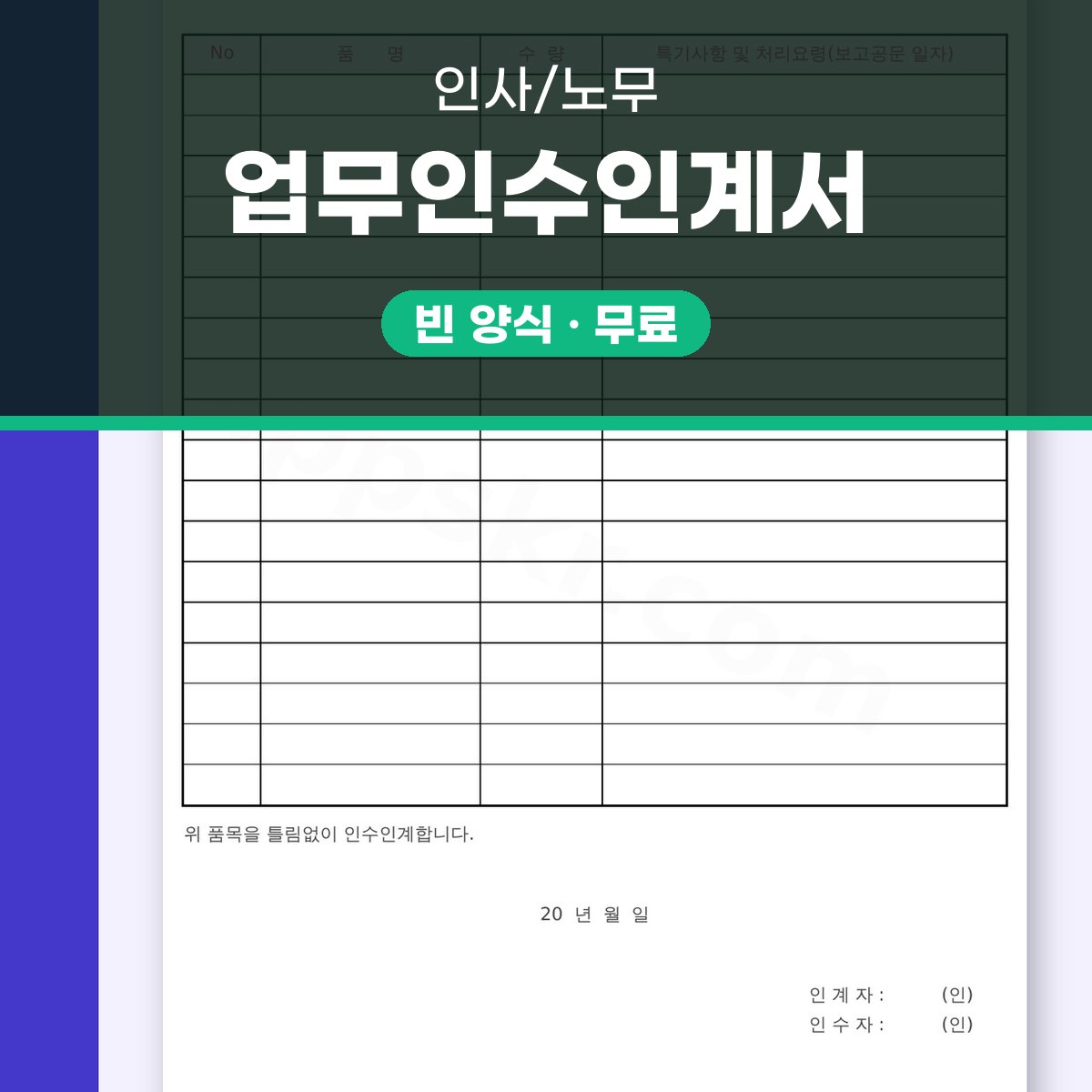
업무인수인계서 양식 유치원용, 휴대폰으로 작성하고 서명해서 인쇄까지
업무인수인계서 양식을 한글·워드·PDF 파일로 무료로 받을 수 있어요. 유치원에서 담당 업무와 물품을 넘겨줄 때 품명, 수량, 특기사항과 처리요령을 적고, 인계자와 인수자가 서명하는 1쪽짜리 서식이에요. 한글(HWPX) 9KB, 워드(DOCX) 8KB, PDF 47KB라서 휴대폰으로 받아도 금방 내려받아져요.
담임이 바뀌는 학기 초나 교사가 휴직·퇴직하는 때에는 교구, 비품, 서류철처럼 넘길 것이 한꺼번에 쌓여요. 표 한 장에 품목을 줄 단위로 적어 두면 무엇을 넘겼는지 나중에 확인하기 쉽고, 맨 아래 서명란에서 두 사람이 함께 확인한 기록도 남아요.
아래에서는 내려받기, 열기, 고치기, 보내기·인쇄 순서로 정리했어요. 단계마다 글꼴 깨짐, 모바일 작성, 전자서명, 인쇄 여백처럼 실제로 자주 막히는 부분을 짚어 두었어요.
템플릿 3종 받기
1단계 내려받기: 업무인수인계서 양식 형식 고르기
세 파일은 내용이 같고, 어떤 프로그램으로 고칠지에 따라 고르면 돼요. 원에서 한글 프로그램을 쓴다면 HWPX가 칸 모양이 가장 그대로 유지돼요. 집이나 휴대폰에서 오피스 앱으로 작성한다면 DOCX가 편해요.
PDF는 고치기보다는 손으로 써서 낼 때, 또는 완성본을 원장님께 보낼 때 쓰는 형식이에요. 파일이 47KB로 가장 크지만 어느 기기에서 열어도 표 모양이 똑같이 보여요. 손글씨로 쓸 계획이면 PDF를 바로 인쇄하는 쪽이 빨라요.
| 형식 | 크기 | 이럴 때 좋아요 |
|---|---|---|
| 한글(HWPX) | 9KB | 원 컴퓨터에서 한글 프로그램으로 표를 채울 때 |
| 워드(DOCX) | 8KB | 휴대폰·노트북 오피스 앱으로 작성할 때 |
| 47KB | 인쇄해서 손으로 쓰거나 완성본을 보낼 때 |
2단계 열기: 글꼴 깨짐과 모바일에서 여는 요령
HWPX 파일을 다른 컴퓨터에서 열었을 때 글자 간격이 벌어지거나 표 밖으로 글자가 밀리면, 그 컴퓨터에 원래 글꼴이 없어서 다른 글꼴로 바뀐 경우가 많아요. 표 전체를 선택해 기본 글꼴 하나로 맞추면 대개 칸 안으로 다시 들어와요. 칸 너비를 손으로 끌어 바꾸기 전에 글꼴부터 맞춰 보는 게 순서예요.
휴대폰에서는 DOCX를 오피스 앱으로 여는 편이 표 편집이 가장 수월해요. 화면이 좁으면 가로로 돌려 표 전체가 한눈에 보이게 한 다음, 칸을 두 번 눌러 입력하면 돼요. 미리보기 앱에서는 보기만 되고 입력이 안 되는 경우가 있으니 편집 앱으로 열었는지 먼저 확인해 보세요.
3단계 고치기: 이 서식에 들어 있는 칸과 작성 예시
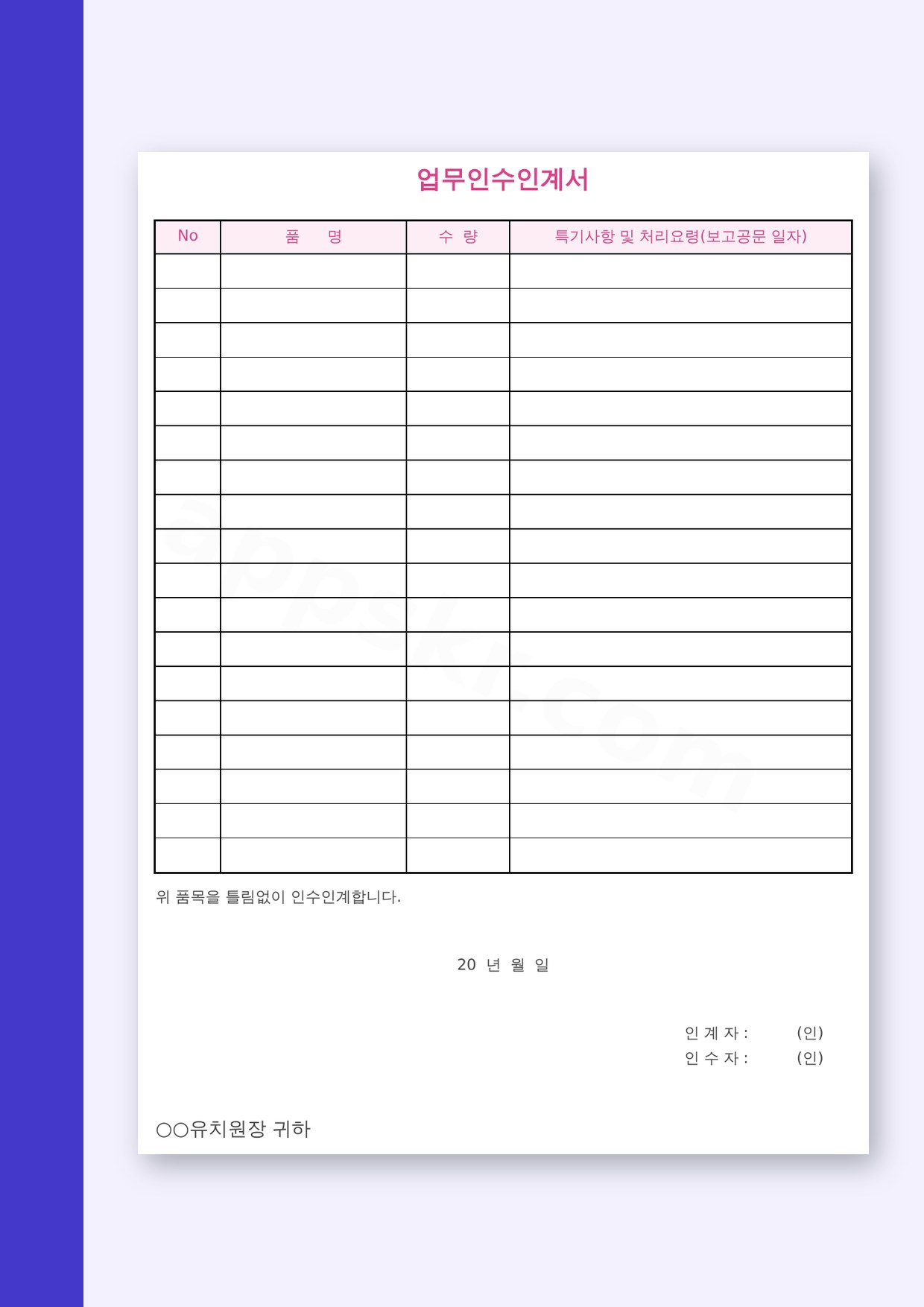
표는 No, 품명, 수량, 특기사항 및 처리요령 네 열로 되어 있어요. 한 줄에 품목 하나씩 적고, 같은 종류라도 상태가 다르면 줄을 나눠 적어야 나중에 헷갈리지 않아요. 특기사항 칸 제목에 보고공문 일자가 함께 적혀 있으니, 관련 공문이 있는 품목이라면 그 날짜를 꼭 남겨 두세요.
- 작성 예시 1줄: No 1 · 품명 ○○반 교구 · 수량 ○개 · 특기사항 ○○ 보관함에 있음
- 작성 예시 2줄: No 2 · 품명 ○○ 관련 서류철 · 수량 ○권 · 특기사항 20○○년 ○월 ○일 보고공문 참고
- 날짜 칸: 20○○년 ○월 ○일 / 인계자 ○○○ (인) / 인수자 ○○○ (인)
| 이 서식에 들어 있는 칸 | 무엇을 적나요 |
|---|---|
| 업무인수인계서 | 서식 제목이에요. 그대로 두면 돼요 |
| No | 품목 순번(1, 2, 3…) |
| 품 명 | 넘겨주는 물품·서류·업무 이름 |
| 수 량 | 개수나 권수(예: ○개, ○권) |
| 특기사항 및 처리요령(보고공문 일자) | 상태, 보관 위치, 이어서 할 일, 관련 공문 날짜 |
| 위 품목을 틀림없이 인수인계합니다. | 확인 문구예요. 고치지 않아요 |
| 20 년 월 일 | 인수인계한 날짜 |
| 인 계 자 : (인) | 넘겨주는 사람 이름과 서명 |
| 인 수 자 : (인) | 넘겨받는 사람 이름과 서명 |
| 유치원장 귀하 | 제출받는 곳. 그대로 두면 돼요 |
4단계 서명: 전자서명과 도장 넣는 법
(인) 자리에는 도장을 찍거나 손으로 서명하는 게 기본이에요. 파일로만 주고받는다면 서명을 흰 종이에 써서 사진을 찍고, 배경을 지운 그림 파일을 (인) 칸 위에 올리는 방법을 많이 써요. 그림은 글자 뒤나 앞으로 배치해야 표 칸이 밀리지 않아요.
PDF로 받은 경우에는 PDF 편집 앱의 서명 기능으로 손가락 서명을 바로 넣을 수 있어요. 인계자와 인수자가 다른 곳에 있다면 한 사람이 서명해 보낸 파일에 다른 사람이 이어서 서명하면 돼요. 원에서 따로 정한 결재 방식이 있다면 그 방식을 먼저 따라 주세요.
5단계 보내기·인쇄: 1쪽에 맞춰 내는 팁
다 채운 파일은 PDF로 저장해서 보내는 게 가장 안전해요. 한글이나 워드 파일을 그대로 보내면 받는 쪽 컴퓨터에서 글꼴이 바뀌어 표 모양이 달라질 수 있어요. 파일 이름은 업무인수인계서_○○반_○○○처럼 반 이름과 이름을 넣어 두면 찾기 편해요.
인쇄할 때 품목이 많아 표가 2쪽으로 넘어가면 서명란만 다음 장에 떨어지는 일이 생겨요. 인쇄 미리보기에서 1쪽 안에 들어오는지 먼저 보고, 넘치면 줄 높이를 줄이거나 특기사항을 짧게 다듬어 보세요. 인계자와 인수자가 한 부씩 갖고 원에 한 부를 내면 확인할 일이 생겼을 때 편해요.
자주 묻는 질문
- 업무인수인계서를 휴대폰으로만 작성해도 되나요?
- DOCX 파일을 오피스 앱으로 열면 휴대폰에서도 표를 채울 수 있어요. 서명은 PDF로 저장한 뒤 서명 기능으로 넣으면 돼요. 원에서 종이 원본을 따로 받는지는 미리 물어보는 게 좋아요.
- 품목이 많아서 줄이 모자라면 어떻게 하나요?
- 한글이나 워드에서 표 마지막 줄에 커서를 두고 줄을 추가하면 돼요. 서명란이 다음 장으로 밀리지 않는지 인쇄 미리보기로 꼭 확인해 보세요.
- 인수자가 서명하기 전에 무엇을 확인해야 하나요?
- 적힌 품명과 수량이 실제 물품과 맞는지, 특기사항에 적힌 보관 위치와 처리요령이 맞는지 하나씩 대조해 보세요. 확인 문구에 틀림없이 인수인계한다고 적혀 있으니, 다른 점이 있으면 서명 전에 고쳐 두는 게 좋아요.