
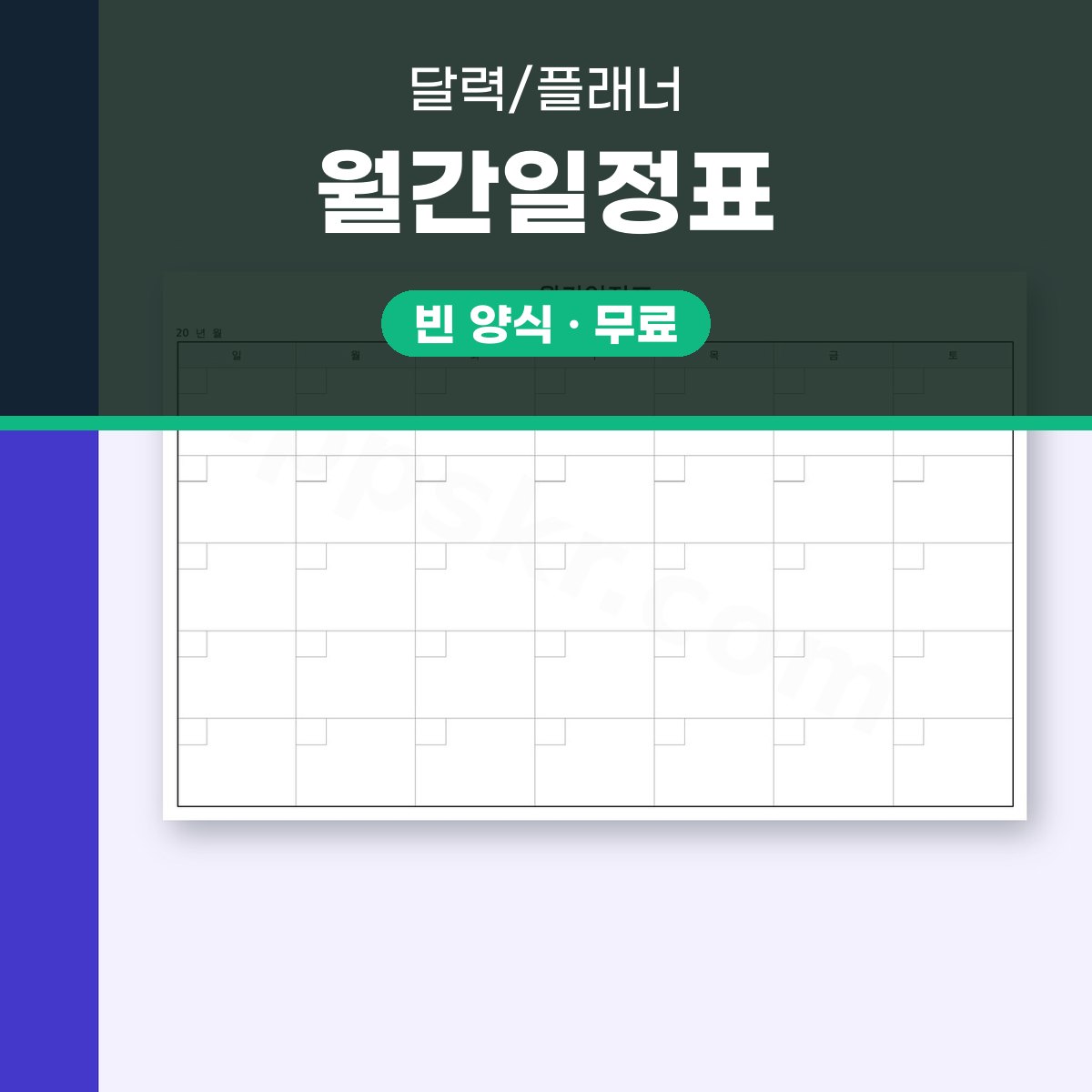
월간 계획표 휴대폰으로 채우고 바로 인쇄하는 법
월간 계획표를 한글·워드·PDF 파일로 무료로 받을 수 있어요. 맨 위에 연도와 월을 적고, 일요일부터 토요일까지 나뉜 요일 칸마다 날짜와 일정을 채워서 한 달 일정을 정리하는 1쪽짜리 양식이에요.
이 페이지는 파일 다루는 순서에 맞춰 내려받기, 열기, 고치기, 보내기·인쇄의 네 단계로 짜여 있어요. 칸에 무엇을 쓰는지보다 휴대폰에서 어떻게 열어 고치는지, 출력할 때 칸이 밀리지 않게 하려면 무엇을 확인해야 하는지에 더 많은 분량을 썼어요.
한글 파일은 9KB, 워드 파일은 14KB, PDF는 69KB예요. 모두 가벼워서 메신저로 주고받기도 편해요. 고쳐 쓸 거라면 한글이나 워드 파일을, 받은 그대로 출력할 거라면 PDF를 받으면 돼요.
템플릿 3종 받기
1단계 내려받기: 월간 계획표 형식 고르기
세 가지 파일은 담긴 내용이 같아요. 어떤 프로그램으로 열고 그다음에 무엇을 할지에 따라 고르면 돼요. 사무실이나 학교에서 한글 프로그램을 쓴다면 HWPX가 가장 편하고, 워드나 휴대폰 오피스 앱을 쓴다면 DOCX가 잘 맞아요.
PDF는 고칠 수 없지만 어느 기기에서 열어도 모양이 똑같아요. 그래서 빈 양식을 여러 장 뽑아 손으로 적을 때 가장 무난해요. 파일이 모두 작아서 휴대폰 데이터로 받아도 부담이 없어요.
| 형식 | 크기 | 이럴 때 받으세요 |
|---|---|---|
| 한글(HWPX) | 9KB | 한글 프로그램에서 칸을 채워 저장할 때 |
| 워드(DOCX) | 14KB | 워드나 휴대폰 오피스 앱에서 고칠 때 |
| 69KB | 빈 양식을 그대로 인쇄하거나 손으로 적을 때 |
2단계 열기: 휴대폰에서 글꼴 깨짐 없이 보기
휴대폰에서 한글이나 워드 파일을 열면 기기에 없는 글꼴이 다른 글꼴로 바뀌면서 요일 칸의 너비가 달라 보일 수 있어요. 이건 파일이 망가진 게 아니라 화면에서 글꼴을 바꿔 보여 주는 것이라서, 저장할 때 원래 글꼴이 남아 있으면 PC에서는 제대로 보여요.
칸이 좁은 휴대폰 화면에서는 세로로 들면 일곱 개 요일 칸이 아주 작게 보여요. 가로로 돌리거나 손가락으로 확대해서 한 주씩 채우면 편해요. 모양을 그대로 확인만 하고 싶다면 PDF로 여는 게 가장 정확해요.
- 글꼴이 바뀌어 보이면 표 테두리가 맞는지만 먼저 확인해요
- 확대한 상태에서 한 주(한 줄)씩 채우면 칸을 잘못 누르는 일이 줄어요
- PC에서 다시 열어 최종 모양을 한 번 더 확인해요
3단계 고치기: 이 서식에 들어 있는 칸과 작성 요령
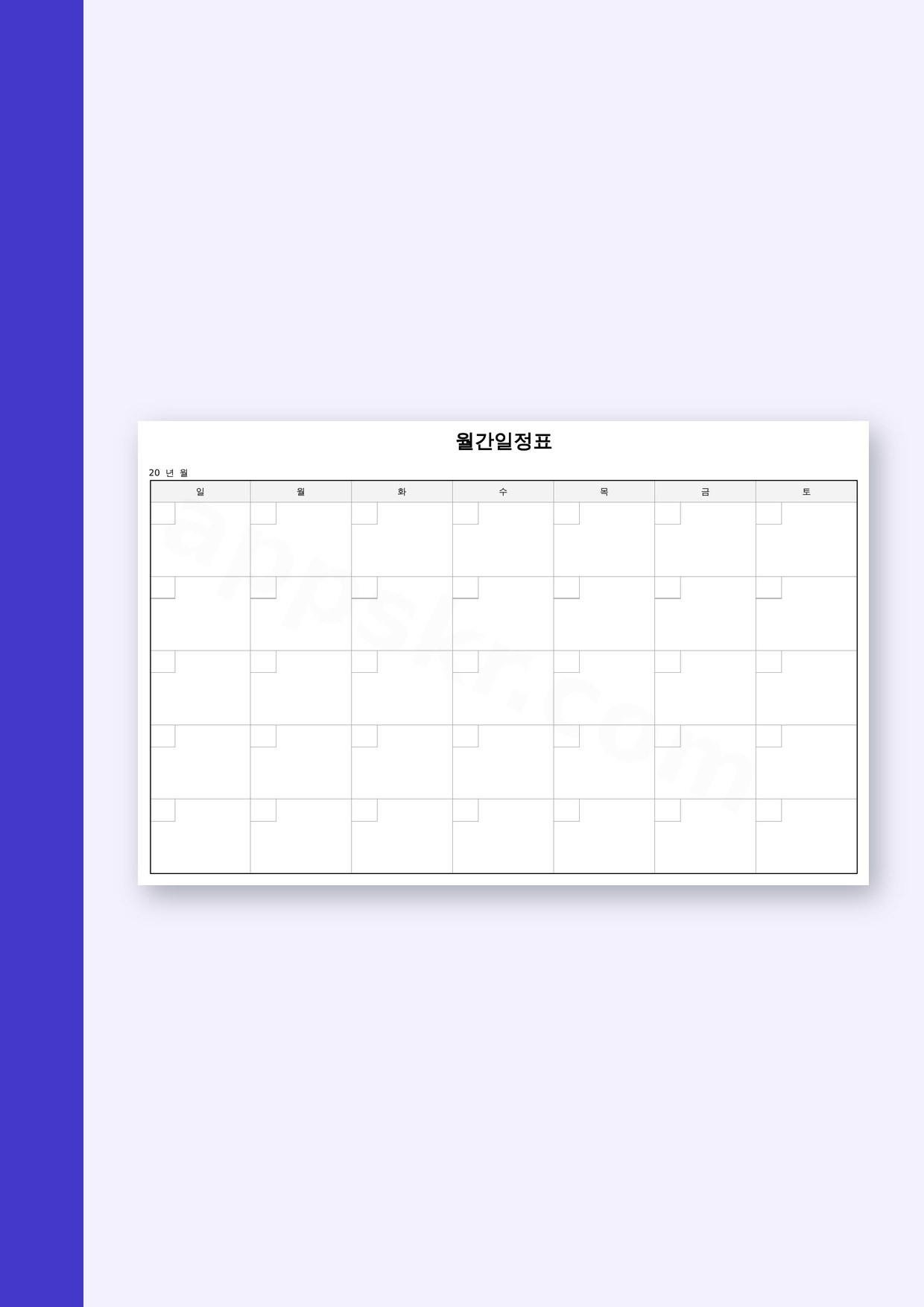
양식에 있는 칸은 많지 않아요. 제목, 연도·월 칸, 그리고 일요일부터 토요일까지 이어지는 요일 칸이 전부예요. 그 아래 빈칸에 날짜를 적고, 날짜 옆이나 아래에 일정 내용을 짧게 적으면 돼요.
날짜는 달마다 1일이 시작하는 요일이 달라서 직접 맞춰 적어야 해요. 먼저 그 달 1일이 무슨 요일인지 확인하고 그 칸부터 차례로 숫자를 채워요. 일정은 한 칸에 한두 줄로 줄여 써야 인쇄했을 때 글자가 넘치지 않아요.
| 칸 이름 | 적는 내용 |
|---|---|
| 월간일정표 | 양식 제목이에요. 필요하면 「○○팀 월간일정표」처럼 앞에 이름을 붙여요 |
| 20 년 월 | 연도 뒷자리와 월을 적어요. 예: 20○○년 ○월 |
| 일 | 일요일 날짜와 일정 |
| 월 | 월요일 날짜와 일정 |
| 화 | 화요일 날짜와 일정 |
| 수 | 수요일 날짜와 일정 |
| 목 | 목요일 날짜와 일정 |
| 금 | 금요일 날짜와 일정 |
| 토 | 토요일 날짜와 일정 |
작성 예시: 한 칸에 이렇게 적어요
요일 칸 하나에는 날짜 숫자와 일정 내용을 같이 넣어요. 시간이 정해진 일정은 시간을 앞에 두고, 하루 종일 걸리는 일은 짧은 이름만 적으면 한눈에 보기 쉬워요.
여러 사람이 같이 보는 일정표라면 담당자 이름을 괄호로 붙여 두면 좋아요. 반복되는 일정은 매주 같은 요일 칸에 같은 말로 적어야 찾기 쉬워요.
- 연도·월 칸: 20○○년 ○월
- 날짜 칸: ○일
- 일정 칸: ○○:○○ ○○○ 회의 (○○○)
- 하루 종일 일정: ○○○ 출장
4단계 보내기·인쇄: 전자서명과 출력 팁
다 채운 파일을 다른 사람에게 보낼 때는 PDF로 저장해서 보내는 게 안전해요. 받는 쪽 기기에 글꼴이 없어도 모양이 그대로 유지되고, 실수로 내용이 바뀔 일도 없어요. 결재나 확인 표시가 필요하면 PDF 뷰어의 서명 기능으로 빈 여백에 서명을 넣으면 돼요.
인쇄할 때는 1쪽에 꼭 맞게 나오는지 미리보기로 먼저 확인해요. 일정 내용을 길게 적어 칸이 늘어나면 2쪽으로 넘어갈 수 있으니, 그럴 땐 글자 크기를 줄이거나 내용을 줄여요. 벽에 붙이거나 와이드 화면에 띄워 볼 용도라면 PDF를 화면 크기에 맞춰 확대해서 보면 돼요.
- 보내기 전 PDF로 저장해 모양을 고정해요
- 인쇄 미리보기에서 1쪽에 들어가는지 확인해요
- 넘치면 글자 크기를 줄이거나 일정을 짧게 고쳐요
자주 묻는 질문
- 휴대폰에서만 작성해도 되나요?
- 네, 워드 파일이나 한글 파일을 여는 앱이 있으면 휴대폰에서도 칸을 채울 수 있어요. 다만 화면에서 글꼴이 바뀌어 보일 수 있으니 인쇄 전에 PDF로 저장해 모양을 확인하는 게 좋아요.
- 날짜가 미리 들어 있나요?
- 아니요, 요일 칸만 있고 날짜는 비어 있어요. 그 달 1일의 요일을 확인한 뒤 해당 칸부터 숫자를 채우면 어느 달이든 쓸 수 있어요.
- 손으로 적으려면 어떤 파일이 좋나요?
- PDF를 받아 그대로 인쇄하면 돼요. 1쪽짜리라서 여러 달 치를 한 번에 뽑아 두고 달마다 연도와 월만 적어 쓰기 편해요.