
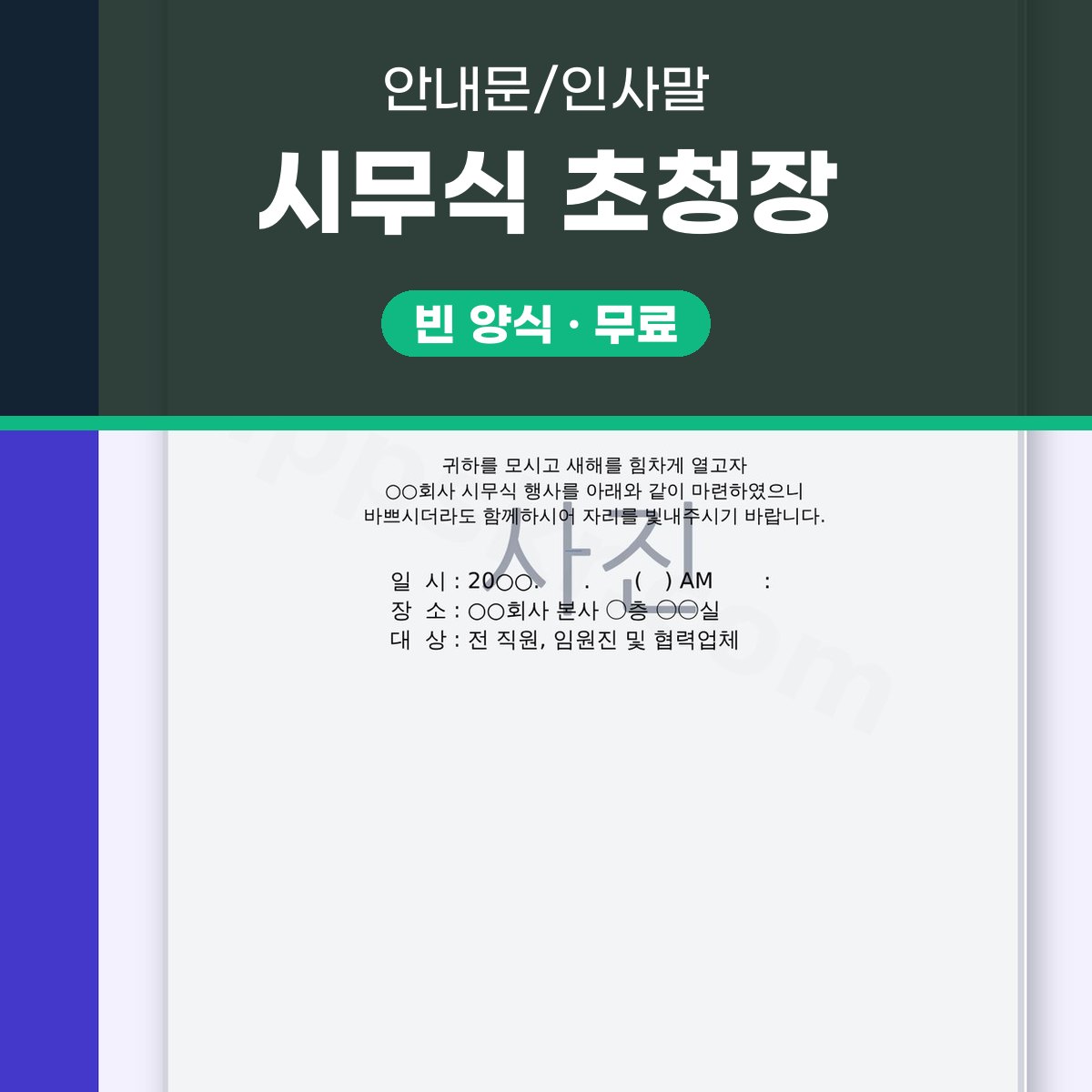
초청장 양식 시무식용, 모바일 작성부터 인쇄까지
시무식에 쓰는 초청장 양식을 한글·워드·PDF 파일로 무료로 받을 수 있어요. 새해를 여는 회사 시무식에 임직원과 협력업체를 초대할 때 쓰는 1쪽짜리 서식이에요. 인사 문장이 이미 들어 있어서 일시·장소·대상만 채우면 바로 쓸 수 있어요.
파일은 세 가지예요. 한글(HWPX)은 16KB, 워드(DOCX)는 169KB, PDF는 120KB로 모두 가벼워서 휴대폰으로 받아도 부담이 없어요. 고칠 거라면 한글이나 워드를, 고치지 않고 바로 보내거나 인쇄할 거라면 PDF를 고르면 돼요.
아래에는 내려받기, 열기, 고치기, 보내기·인쇄 순서로 할 일을 번호 단계로 정리했어요. 단계마다 글꼴이 깨질 때, 와이드 화면에 띄울 때, 휴대폰으로 고칠 때 알아 두면 좋은 팁도 함께 적었어요.
템플릿 3종 받기
1단계 · 초청장 양식 내려받기, 형식 고르기
먼저 쓸 프로그램에 맞춰 파일을 골라요. 사내 문서를 한글로 만드는 회사라면 HWPX, 협력업체와 워드로 파일을 주고받는다면 DOCX가 편해요. 내용을 고칠 일이 없고 모양 그대로 보내고 싶다면 PDF가 가장 안전해요.
세 파일 모두 1쪽이고 문구와 칸 구성이 같아요. 한 형식으로 고친 뒤 마지막에 PDF로 저장해 보내면, 받는 쪽 프로그램이 달라도 똑같이 보여요.
| 형식 | 크기 | 이럴 때 고르세요 |
|---|---|---|
| 한글(HWPX) | 16KB | 한글 프로그램으로 고치고 사내 결재에 올릴 때 |
| 워드(DOCX) | 169KB | 워드로 고치거나 협력업체와 파일을 주고받을 때 |
| 120KB | 고치지 않고 바로 인쇄하거나 메신저로 보낼 때 |
2단계 · 파일 열기, PC와 모바일에서
PC에서는 한글 프로그램이나 워드로 열면 돼요. HWPX가 열리지 않으면 프로그램이 이 형식을 지원하는지 먼저 확인하고, 안 되면 DOCX 파일을 쓰면 돼요. 열었는데 글자 모양이 바뀌어 보인다면 내 PC에 그 글꼴이 없어서 기본 글꼴로 바뀐 거예요.
휴대폰에서는 한글 뷰어나 워드 앱으로 열 수 있어요. 화면이 작으니 고칠 때는 쪽 맞춤 보기보다 폭 맞춤 보기로 바꾸면 칸을 누르기가 편해요. 받은 PDF는 고치기 어려우니, 휴대폰에서 고칠 생각이라면 처음부터 한글이나 워드 파일을 받아 두세요.
- 글꼴이 깨질 때: 기본으로 깔린 글꼴로 바꾸면 줄 바꿈이 흐트러지지 않아요
- 모바일에서 칸이 밀릴 때: 편집 모드보다 읽기 모드로 먼저 모양을 확인하세요
- 휴대폰 저장 위치: 다운로드 폴더에 있으니 파일 앱에서 찾으면 돼요
3단계 · 칸 채워 고치기, 이 서식에 들어 있는 칸
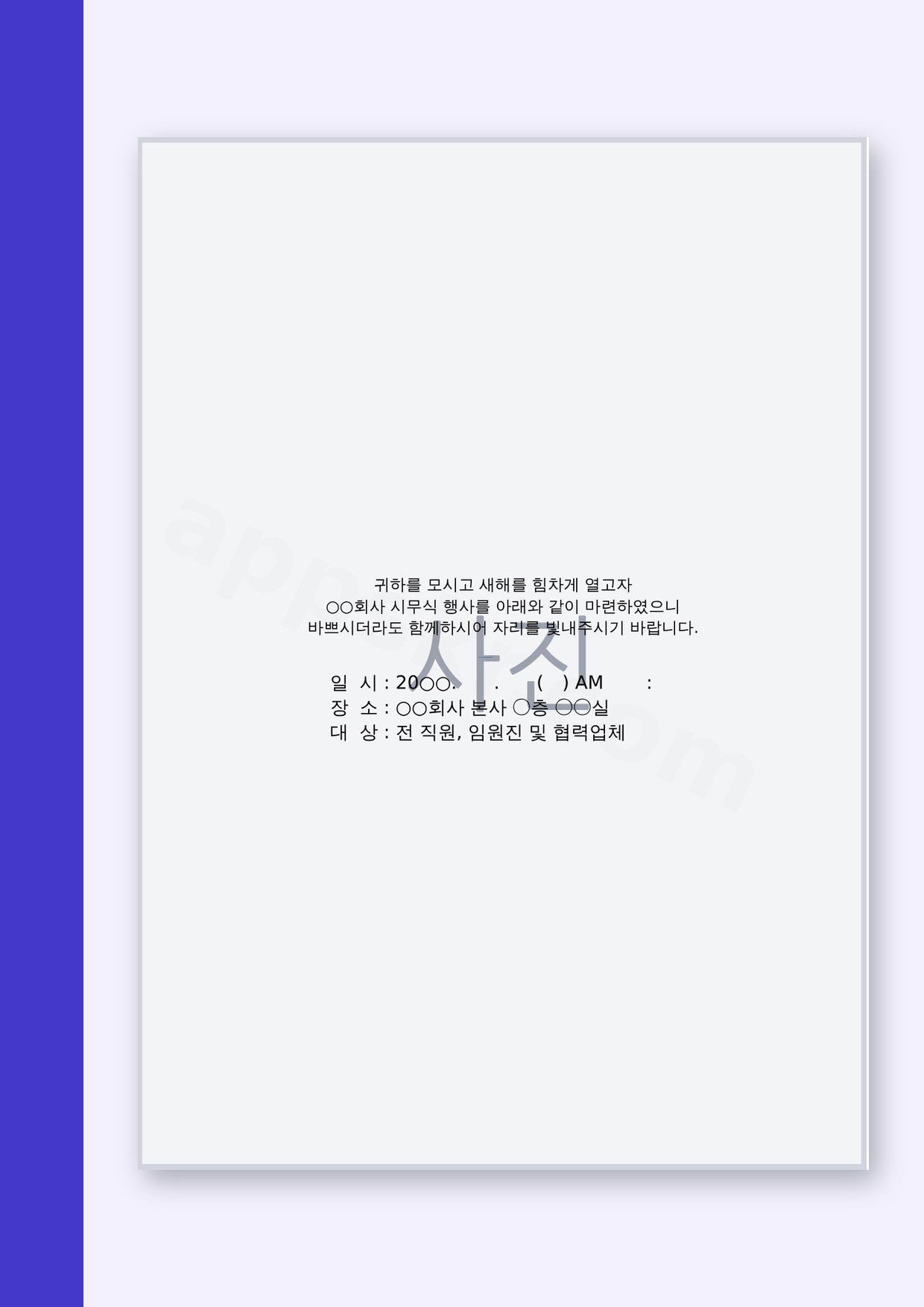
이 서식은 인사 문장 세 줄과 안내 칸 세 개로 되어 있어요. 인사 문장은 그대로 써도 되고 회사 말투에 맞게 조금 다듬어도 돼요. 꼭 채워야 하는 것은 일시·장소·대상 세 칸이에요.
일시 칸에는 연도, 월, 일, 요일과 시간을 적어요. 서식에 AM이 미리 들어 있으니 오전 행사라면 시각만 채우면 돼요. 장소는 건물, 층, 회의실 이름까지 적어야 처음 오는 협력업체 손님이 헤매지 않아요.
| 이 서식에 들어 있는 칸 | 무엇을 적나요 | 작성 예시 |
|---|---|---|
| 귀하를 모시고 새해를 힘차게 열고자 | 받는 분을 부르는 인사 첫 줄 | ○○○ 귀하를 모시고 새해를 힘차게 열고자 |
| 회사 시무식 행사를 아래와 같이 마련하였으니 | 행사 이름을 밝히는 줄 | ○○회사 시무식 행사를 아래와 같이 마련하였으니 |
| 바쁘시더라도 함께하시어 자리를 빛내주시기 바랍니다. | 참석을 부탁하는 끝인사 | 그대로 사용 |
| 일 시 : 20○○. . ( ) AM | 날짜·요일·시각 | 20○○. ○. ○.(○) AM ○○:○○ |
| 장 소 : ○○회사 본사 ○층 ○○실 | 건물·층·회의실 | ○○회사 본사 ○층 ○○실 |
| 대 상 : 전 직원, 임원진 및 협력업체 | 초대하는 사람의 범위 | 전 직원, 임원진 및 협력업체 |
4단계 · 온라인초청장으로 보내기와 인쇄
다 고쳤으면 PDF로 저장해서 보내는 게 가장 깔끔해요. 메신저나 메일에 PDF를 붙이면 온라인초청장처럼 바로 돌릴 수 있고, 받는 사람의 프로그램이 달라도 글꼴과 줄 바꿈이 그대로예요. 대표 이름으로 보낸다면 PDF에 전자서명이나 직인 그림을 넣은 뒤 저장하면 돼요.
인쇄할 때는 A4 한 장에 들어가는지 미리보기로 먼저 확인하세요. 시무식장 입구나 화면에 띄울 거라면 PDF를 와이드 화면에 전체 화면으로 열고, 발표자 보기에서는 진행 순서 메모를 따로 띄워 두면 진행이 편해요.
- PDF 저장: 다른 이름으로 저장에서 PDF 형식을 고르면 돼요
- 전자서명: 서명 그림을 끝인사 아래 오른쪽에 넣으면 보기 좋아요
- 인쇄 전: 여백과 쪽 수가 1쪽인지 미리보기로 확인하세요
자주 묻는 질문
- 초청장 문구는 어떻게 바꾸면 좋을까요?
- 서식에 든 세 줄 인사는 새해 인사와 초대, 참석 부탁 순서로 짜여 있어요. 이 순서는 두고 회사 이름이나 받는 분 호칭만 바꾸면 자연스러워요. 협력업체에만 보낸다면 첫 줄에 업체명과 담당자 이름을 넣어 보세요.
- 초청장 샘플처럼 채운 예시가 있나요?
- 위 칸 표의 작성 예시 열을 그대로 따라 쓰면 돼요. ○ 자리에 날짜, 층, 회의실 이름만 넣으면 완성본이 돼요.
- 행사 초청장 디자인을 바꿔도 되나요?
- 한글이나 워드 파일이라면 글꼴, 색, 배경을 마음대로 바꿀 수 있어요. 다만 디자인을 바꾼 뒤에는 PDF로 저장해 1쪽에 맞게 들어가는지 확인하고 보내세요.