
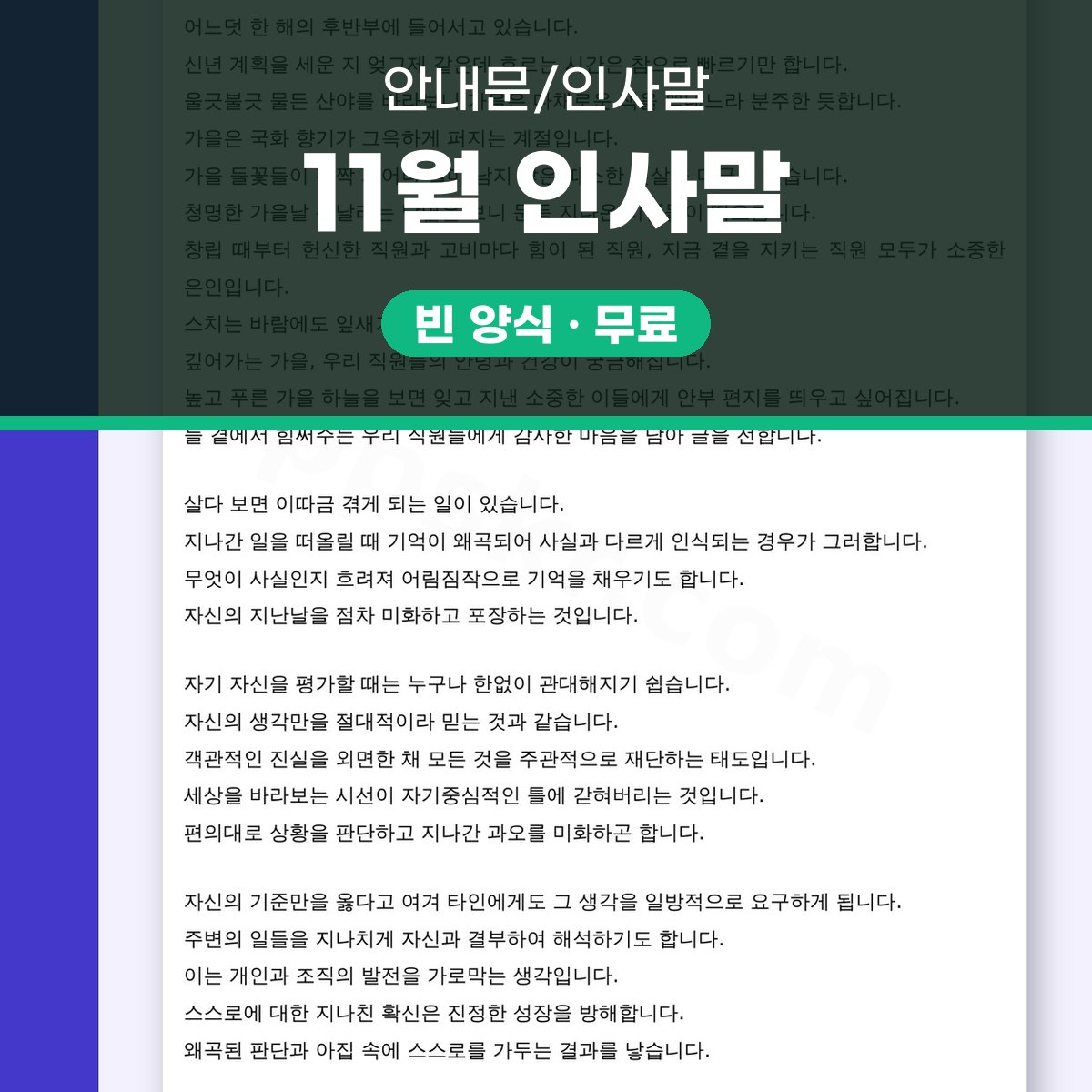
11월 인사말 직원 사내교육용, 휴대폰으로 고치고 바로 인쇄하기
11월 인사말을 워드·PDF 파일로 무료로 받을 수 있어요. 11월 직원 사내교육 자리에서 대표이사가 읽는 인사말 양식이에요. 지난날을 미화하지 않고 겸허하게 돌아보며 함께 발전하자는 당부가 담겨 있어요.
파일은 두 가지예요. 워드(DOCX)는 9KB라서 휴대폰으로 받아도 금방 열리고, 문장을 고치기 좋아요. PDF는 59KB이고 글꼴과 줄 배치가 고정돼 있어서 그대로 인쇄하거나 메일로 보낼 때 편해요. 분량은 2쪽이고 문장은 모두 27개예요.
받은 파일을 다루는 순서대로 내려받기, 열기, 고치기, 보내기·인쇄 네 단계로 정리했어요. 단계마다 글꼴 깨짐이나 화면에 띄울 때 생기는 문제를 함께 적었어요.
템플릿 2종 받기
1단계 · 11월 인사말 파일 내려받기, 워드와 PDF 중 무엇을 받을까
먼저 쓰임에 맞는 형식을 골라요. 회사 이름, 교육 일정, 대표이사 말투에 맞게 문장을 손볼 생각이면 워드를 받아요. 고칠 필요 없이 바로 나눠 주거나 읽기만 할 거라면 PDF가 깔끔해요.
휴대폰으로 받으면 파일이 보통 「다운로드」 폴더에 저장돼요. 메신저로 받은 파일은 메신저 앱 안에 따로 보관될 때가 많으니, 열기 전에 기기 저장공간으로 옮겨 두면 나중에 다시 찾기 쉬워요.
| 형식 | 크기 | 이럴 때 받아요 |
|---|---|---|
| 워드(DOCX) | 9KB | 회사에 맞게 문장을 고치고, 날짜와 서명란을 채울 때 |
| 59KB | 그대로 인쇄하거나 메일·메신저로 보낼 때, 화면에 띄울 때 |
2단계 · 파일 열기와 이 서식에 들어 있는 칸
워드 파일은 워드 프로그램이나 한글 프로그램, 휴대폰 문서 앱에서 열 수 있어요. 다른 프로그램에서 열면 회사 PC에 없는 글꼴이 다른 글꼴로 바뀌어 줄바꿈이 밀릴 수 있어요. 이럴 땐 갖고 있는 기본 글꼴로 본문 전체를 맞추면 대개 원래 쪽수로 돌아와요.
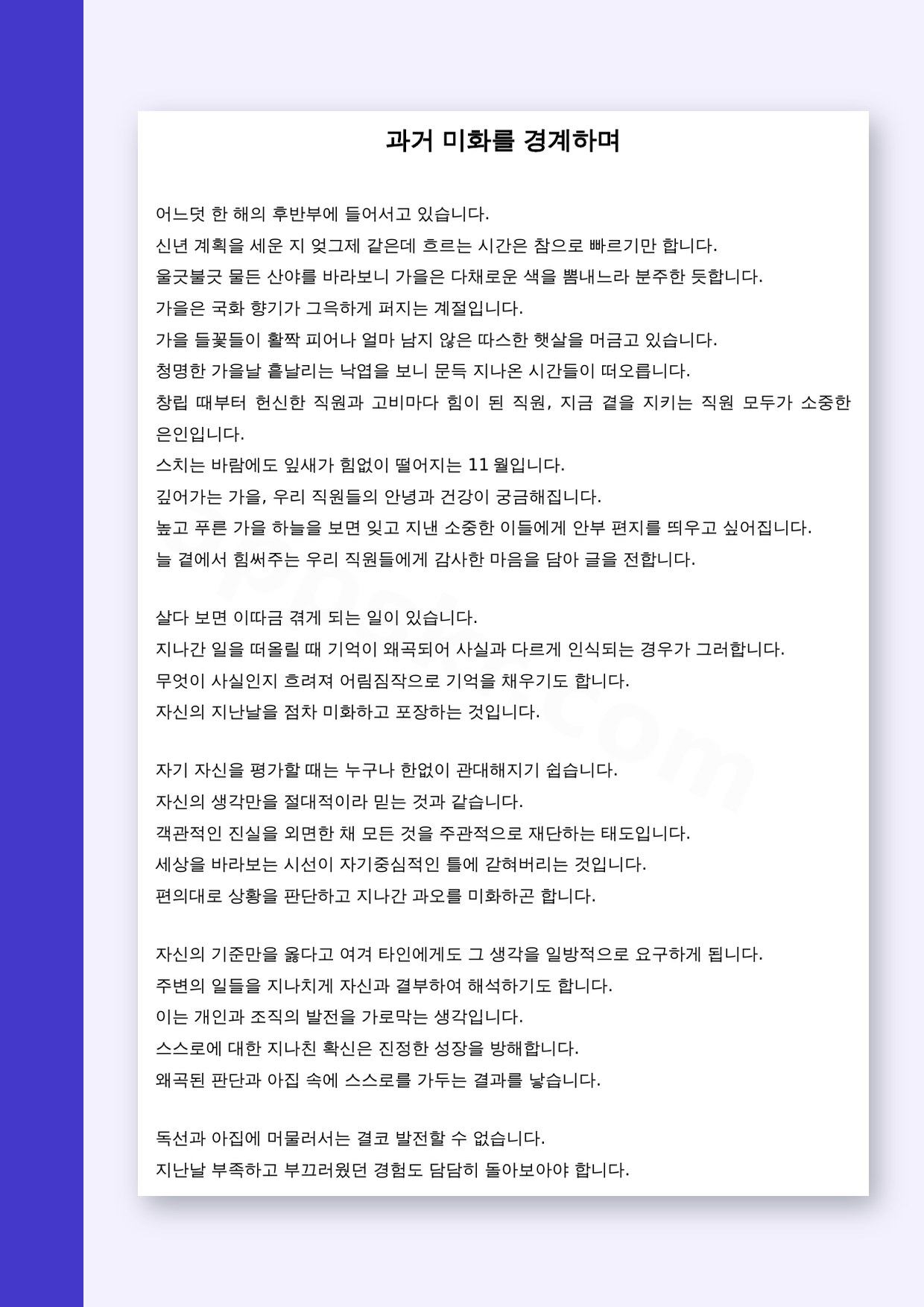
열었으면 구성을 한 번 훑어봐요. 제목, 계절 인사, 성찰과 당부, 감사 인사, 날짜와 서명 순서로 흘러가요. 아래 표는 파일에 실제로 들어 있는 문장과 칸을 순서대로 적은 거예요.
| 이 서식에 들어 있는 칸 | 무엇을 적는 자리인지 |
|---|---|
| 과거 미화를 경계하며 | 인사말 제목. 교육 주제에 맞게 바꿔도 돼요 |
| 어느덧 한 해의 후반부에 들어서고 있습니다. | 한 해를 돌아보는 첫 인사 |
| 가을은 국화 향기가 그윽하게 퍼지는 계절입니다. | 계절 인사 문단의 시작 |
| 스치는 바람에도 잎새가 힘없이 떨어지는 11월입니다. | 11월 분위기를 전하는 문장 |
| 살다 보면 이따금 겪게 되는 일이 있습니다. | 본론(성찰)으로 넘어가는 문장 |
| 자신의 지난날을 점차 미화하고 포장하는 것입니다. | 경계할 점을 짚는 문장 |
| 자신의 생각만을 절대적이라 믿는 것과 같습니다. | 미화를 독선에 빗대는 문장 |
| 이는 개인과 조직의 발전을 가로막는 생각입니다. | 조직 이야기로 넓히는 문장 |
| 스스로에 대한 지나친 확신은 진정한 성장을 방해합니다. | 성장과 연결하는 문장 |
| 독선과 아집에 머물러서는 결코 발전할 수 없습니다. | 당부의 핵심 문장 |
| 언제나 열린 마음과 겸허한 태도로 귀 기울이겠습니다. | 대표이사의 다짐 |
| 감사합니다. | 맺음 인사 |
| 20 년 월 일 | 교육 날짜를 적는 칸 |
| 대표이사 | 직함 옆에 이름을 적는 서명란 |
3단계 · 모바일 작성으로 칸 고치기, 작성 요령과 예시
문장 대부분은 그대로 써도 되지만, 우리 회사만의 이야기를 넣으면 훨씬 와닿아요. 「창립 때부터 헌신한 직원과 고비마다 힘이 된 직원, 지금 곁을 지키는 직원 모두가 소중한 은인입니다.」 같은 문장 뒤에 회사 연혁이나 올해 있었던 일을 한두 줄 덧붙이면 좋아요.
휴대폰에서 고칠 땐 화면을 가로로 돌리고 확대해서 작업하면 줄바꿈 위치를 보기 쉬워요. 날짜칸 「20 년 월 일」은 띄어쓰기로 자리를 잡아 둔 꼴이라 숫자만 끼워 넣고 남는 공백은 지워요. 고친 뒤에는 꼭 쪽수가 2쪽 그대로인지 확인해요.
- 제목: 「과거 미화를 경계하며」를 그대로 두거나 「○○○을 돌아보며」처럼 교육 주제로 바꿔요
- 계절 인사: 「울긋불긋 물든 산야를 바라보니…」 문단은 교육 장소나 날씨에 맞게 한 문장쯤 손봐요
- 직원 안부: 「깊어가는 가을, 우리 직원들의 안녕과 건강이 궁금해집니다.」 뒤에 「○○팀」 「○○○ 사업」 같은 이야기를 넣어요
- 날짜: 「20○○년 ○월 ○일」 꼴로 교육 당일 날짜를 적어요
- 서명란: 「대표이사 ○○○」처럼 직함 뒤에 이름을 넣어요
4단계 · 전자서명 넣고 보내기·인쇄하기
직원들에게 미리 나눠 줄 때는 서명란에 전자서명을 넣으면 손으로 서명해서 스캔할 필요가 없어요. 서명 이미지를 「대표이사」 글자 옆에 넣고 「글 뒤로」 배치로 바꾸면 줄이 밀리지 않아요. 그다음 PDF로 저장해서 보내면 받는 쪽 기기와 상관없이 글꼴과 서명 위치가 그대로 보여요.
강당 화면이나 회의실 TV에 띄워 읽을 계획이라면 PDF를 전체 화면으로 열어요. 와이드 화면에서는 세로 문서 양옆에 여백이 크게 남으니 쪽 너비 맞춤으로 봐요. 발표자 보기를 쓰면 대표이사는 노트 창에서 인사말 전문을 보고, 청중 화면에는 제목만 띄울 수 있어요.
- 인쇄 전 미리보기에서 2쪽으로 나오는지 확인해요
- 낭독용 원고는 글자를 키워서 따로 인쇄해 두면 읽기 편해요
- 프린터에서 글꼴이 깨지면 워드 대신 PDF로 인쇄해요
자주 묻는 질문
- 11월 인사말 모음처럼 다른 문장도 넣고 싶은데 어떻게 고치면 되나요?
- 워드 파일의 계절 인사 문단을 바꾸면 돼요. 「가을 들꽃들이 활짝 피어나…」, 「청명한 가을날 흩날리는 낙엽을 보니…」처럼 파일에 있는 가을 문장 가운데 마음에 드는 것만 남기고 다른 인사말로 바꿔 넣어요. 본론인 성찰과 당부 부분은 그대로 두면 인사말 흐름이 흐트러지지 않아요.
- 휴대폰에서 워드 파일을 고치면 서식이 깨지나요?
- 휴대폰 문서 앱에서는 글꼴이 바뀌면서 줄바꿈이 조금 달라질 수 있어요. 문장만 고치고 마지막 정리와 인쇄는 PC에서 하거나, PDF로 저장한 뒤 쪽수와 서명란 위치를 확인하면 안전해요.
- 대표이사 말고 다른 임원이 읽어도 되나요?
- 서명란 「대표이사」 직함을 「○○○ 본부장」처럼 바꾸면 돼요. 다짐 문장도 읽는 분의 자리에 맞게 말투를 다듬어요.