
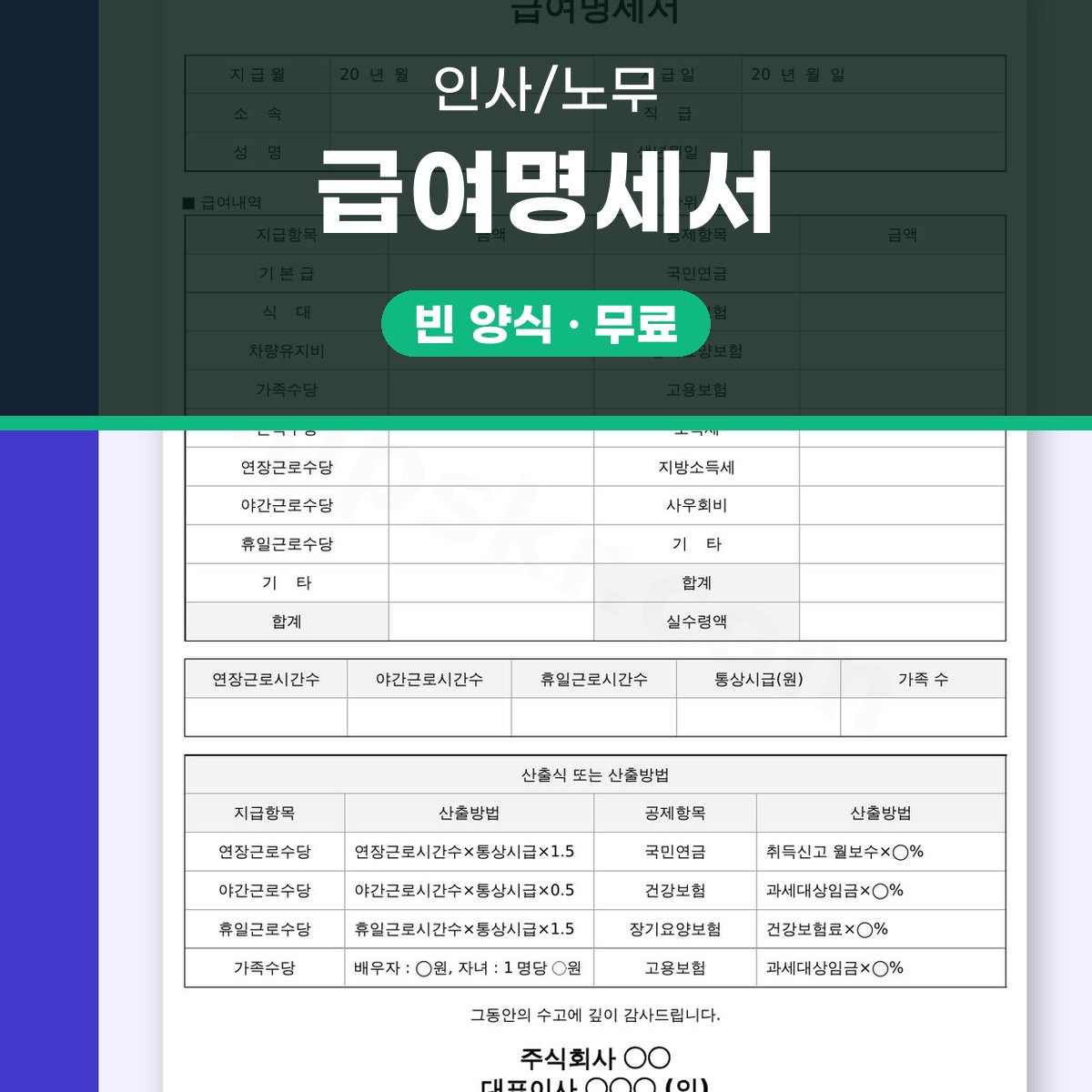
급여명세서 양식 기본항목, 모바일 작성부터 인쇄·전자 발송까지
급여명세서 양식을 한글(HWPX)·워드(DOCX)·PDF 파일로 무료로 받을 수 있어요. 매월 직원에게 주는 급여의 지급·공제 항목별 금액과 실수령액, 연장·야간·휴일 근로시간과 수당 산출방법까지 한 쪽에 적는 기본항목 양식이에요.
이 페이지는 파일을 다루는 순서대로 짜여 있어요. 내려받기 → 열기 → 고치기 → 보내기·인쇄, 이렇게 네 단계를 따라가면 PC가 없어도 휴대폰으로 명세서를 채우고 직원에게 보낼 수 있어요.
따로 급여명세서 프로그램을 들이기 전이라면 직원 수가 적은 사업장에서는 이 파일 하나로 매달 복사해 쓰는 편이 가볍고 빨라요. 단계마다 글꼴 깨짐, 표 밀림, 인쇄 여백처럼 실제로 자주 걸리는 부분을 팁으로 붙여 뒀어요.
템플릿 3종 받기
1단계 내려받기: 급여명세서 파일 형식 고르기
세 가지 형식은 내용이 같고 쓰는 프로그램과 하려는 일에 따라 고르면 돼요. 칸을 직접 고쳐 쓸 거라면 한글이나 워드 파일을, 고칠 일 없이 손으로 적거나 그대로 보관할 거라면 PDF를 받으세요.
세 파일 모두 1쪽짜리라 용량이 작아요. 메신저나 메일에 붙여도 부담이 없어서 휴대폰으로 받아 바로 열어 보기에도 좋아요. 처음 받은 파일은 원본으로 남겨 두고 매달 복사본을 만들어 쓰면 칸이 망가져도 다시 시작할 수 있어요.
| 형식 | 크기 | 이럴 때 고르세요 |
|---|---|---|
| 한글(HWPX) | 10KB | 한글 프로그램으로 표 칸을 그대로 고쳐 쓸 때 |
| 워드(DOCX) | 17KB | 워드나 휴대폰 문서 앱에서 고칠 때 |
| 82KB | 인쇄해서 손으로 적거나 모양 그대로 보낼 때 |
2단계 열기: PC와 모바일에서 급여명세서 파일 여는 요령
PC에서는 한글 파일은 한글 프로그램, 워드 파일은 워드로 열면 돼요. 휴대폰에서는 문서 편집 앱으로 HWPX나 DOCX를 열 수 있지만 앱에 따라 표 테두리나 칸 너비가 조금 달라 보일 수 있어요.
가장 흔한 문제는 글꼴 깨짐이에요. 기기에 없는 글꼴이 다른 글꼴로 바뀌면 글자 폭이 달라져서 「연장근로시간수×통상시급×1.5」 같은 긴 산출식이 줄바꿈되며 표가 밀려요. 이럴 땐 표 전체를 기기에 있는 기본 글꼴로 한 번에 바꾸면 대부분 맞춰져요.
가로가 넓은 화면이나 태블릿에서는 쪽 맞춤 보기로 두면 지급항목과 공제항목이 한눈에 보여요. 휴대폰 세로 화면에서는 확대해서 칸 하나씩 채우고, 다 채운 뒤 전체 보기로 밀린 곳이 없는지 확인하세요.
이 서식에 들어 있는 칸
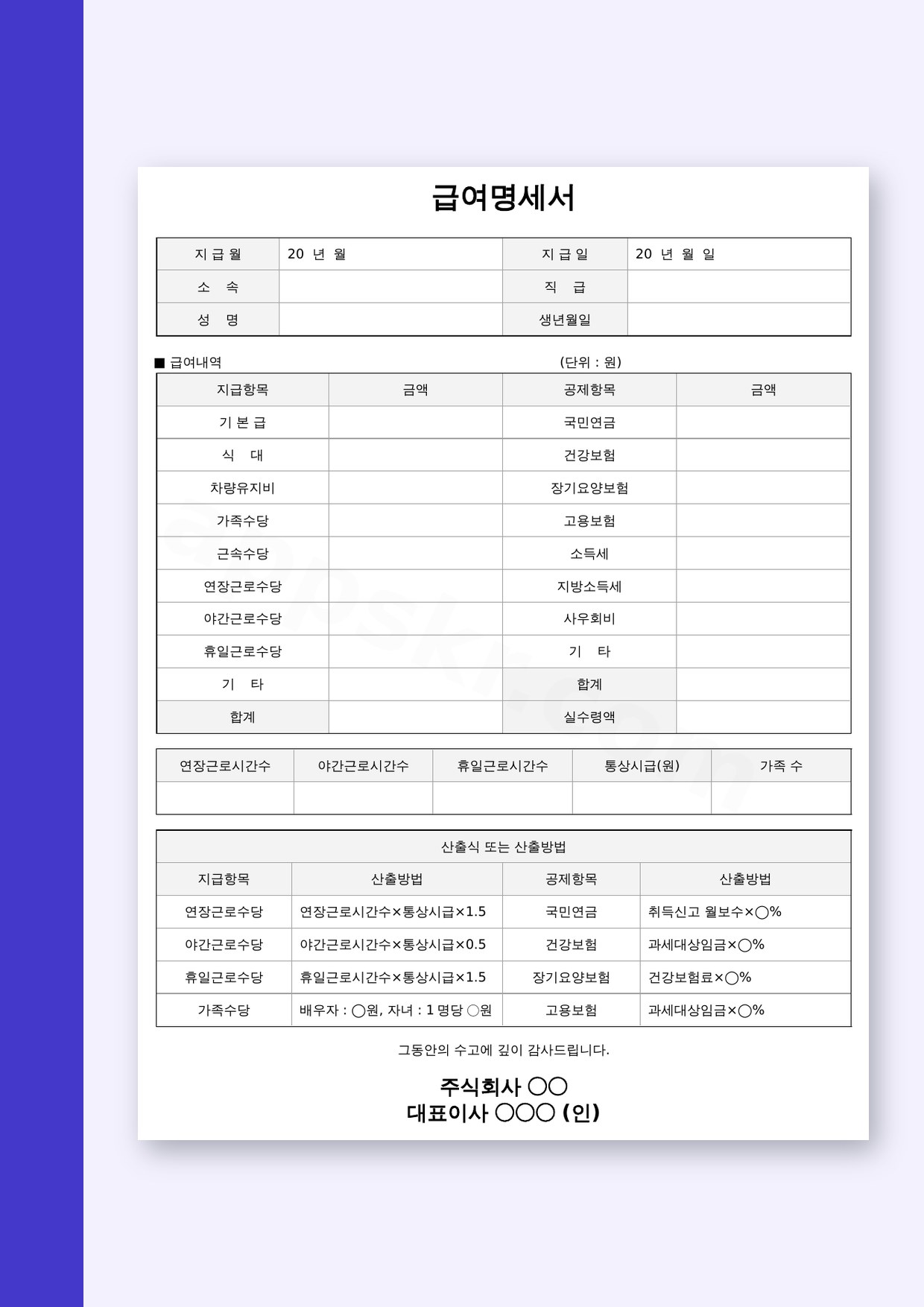
실제 파일에 있는 칸 이름 그대로 정리했어요. 위쪽은 누구에게 언제 주는지, 가운데는 금액, 아래쪽은 수당을 어떻게 셈했는지를 적는 구조예요.
| 칸 이름 | 무엇을 적나요 |
|---|---|
| 지 급 월 / 지 급 일 | 급여가 해당하는 달(20 년 월)과 실제 지급한 날(20 년 월 일) |
| 소 속 · 직 급 · 성 명 · 생년월일 | 받는 직원을 특정하는 정보 |
| 지급항목 · 금액 | 기 본 급, 식 대, 차량유지비, 가족수당, 근속수당, 연장근로수당, 야간근로수당, 휴일근로수당과 각 금액 |
| 공제항목 · 금액 | 국민연금, 건강보험, 장기요양보험, 고용보험, 소득세, 지방소득세, 사우회비, 기 타와 각 금액 |
| 합계 · 실수령액 | 지급 합계, 공제 합계, 실제로 받는 금액 |
| 연장·야간·휴일근로시간수 | 그달 일한 시간 수 |
| 통상시급(원) · 가족 수 | 수당 계산의 기준이 되는 시급과 가족수당 대상 인원 |
| 산출식 또는 산출방법 | 각 수당·보험료를 어떤 식으로 셈했는지 |
| 하단 문구 | 「그동안의 수고에 깊이 감사드립니다.」, 주식회사, 대표이사 ○○○ (인) |
3단계 고치기: 칸별 작성 요령과 산출방법 예시
위쪽부터 채우세요. 지급월은 「20○○년 ○월」, 지급일은 「20○○년 ○월 ○일」, 성명과 생년월일은 「○○○」 꼴로 넣으면 돼요. 회사에서 쓰지 않는 지급항목(예: 차량유지비)은 칸을 지우기보다 「0」이나 빈칸으로 두는 편이 표 모양이 덜 흐트러져요.
금액 칸은 「금 원」처럼 단위가 원이에요. 계산은 「지급항목 합계 − 공제항목 합계 = 실수령액」 순서로 맞추고 수당은 아래 산출방법 칸에 적힌 식을 그대로 써서 숫자를 넣어요. 산출방법의 ◯ 표시는 회사가 적용하는 비율이나 금액으로 채우는 자리예요.
한글이나 워드의 표 계산 기능을 쓰면 합계 칸을 자동으로 맞출 수 있지만 휴대폰 앱에서는 계산식이 풀리는 경우가 있어요. 모바일에서 고쳤다면 합계를 한 번 직접 더해 보는 게 안전해요.
| 항목 | 양식에 적힌 산출방법 |
|---|---|
| 연장근로수당 | 연장근로시간수×통상시급×1.5 |
| 야간근로수당 | 야간근로시간수×통상시급×0.5 |
| 휴일근로수당 | 휴일근로시간수×통상시급×1.5 |
| 국민연금 | 취득신고 월보수×◯% |
| 고용보험 | 과세대상임금×◯% |
| 장기요양보험 | 건강보험료×◯% |
| 가족수당 | 배우자 : ◯원, 자녀 : 1명당 ◯원 |
4단계 보내기·인쇄: 전자 급여명세서 발송과 종이 출력
전자 급여명세서로 보낼 때는 다 채운 파일을 PDF로 저장해서 보내세요. 받는 쪽 기기에 따라 글꼴과 칸이 바뀌는 일이 없고 직원이 휴대폰으로 열어도 화면이 그대로 보여요. 파일 이름에 「지급월_성명」을 넣어 두면 나중에 찾기 쉬워요.
대표이사 (인) 자리는 종이라면 도장을 찍고, 파일이라면 서명 그림을 넣거나 PDF 편집 앱의 서명 기능을 쓰면 돼요. 서명을 넣은 뒤에는 다시 PDF로 저장해 금액이 고쳐지지 않게 하세요.
인쇄할 때는 A4 1쪽에 맞춰 나오는지 미리 보기로 확인하세요. 여백이 좁은 프린터에서는 맨 아래 대표이사 줄이 다음 쪽으로 넘어갈 수 있으니 그럴 땐 인쇄 배율을 쪽 맞춤으로 바꾸면 돼요.
- 보내기 전: 합계와 실수령액이 맞는지 다시 확인
- 보내기: PDF로 저장 후 메일·메신저로 개별 발송
- 보관: 보낸 파일을 월별 폴더에 모아 두기
급여명세서 프로그램 없이 파일로 쓸 때 챙길 점
사용자는 임금을 지급할 때 임금의 구성항목, 계산방법, 공제 내역 등을 적은 임금명세서를 서면으로 교부해야 하고 이 서면에는 전자문서도 포함돼요(근로기준법 제48조 제2항). 그래서 파일로 만들어 휴대폰으로 보내는 방식도 쓸 수 있어요.
이 양식에 산출방법 칸이 따로 있는 이유도 여기에 있어요. 수당을 어떻게 셈했는지가 명세서에 드러나야 하니 연장·야간·휴일 근로시간과 통상시급 칸을 비워 두지 않는 게 좋아요. 제48조를 위반하면 500만원 이하의 과태료 대상이 될 수 있어요.
임금대장과 임금 계산의 기초에 관한 서류는 3년간 보존해야 해요(근로기준법 제42조, 시행령 제22조). 보낸 명세서 파일을 월별로 모아 두면 자동 발송 프로그램 없이도 기록을 갖춰 둘 수 있어요. 구체적인 적용은 고용노동부 안내를 함께 확인하세요.
자주 묻는 질문
- 급여명세서 발급방법은 어떻게 되나요?
- 이 양식에 그달 금액과 근로시간을 채운 뒤 종이로 건네거나 PDF로 저장해 보내면 돼요. 법은 임금명세서를 서면으로 교부하도록 하고, 전자문서도 서면에 포함해요. 받는 직원이 언제든 다시 볼 수 있게 개별로 보내 주세요.
- 알바 급여명세서도 이 양식으로 써도 되나요?
- 네, 쓸 수 있어요. 쓰지 않는 지급항목은 0이나 빈칸으로 두고 기본급과 근로시간 위주로 채우면 돼요. 단시간 근로자의 주휴일 등 적용 기준은 근로시간에 따라 달라지니 고용노동부 안내를 확인하세요.
- 급여명세서 자동계산이 되나요?
- 파일 자체에는 자동 계산이 들어 있지 않아요. 한글이나 워드의 표 계산 기능으로 합계 칸을 맞출 수 있지만 휴대폰 앱에서는 계산식이 풀릴 수 있으니 합계는 한 번 직접 확인하세요.
- 급여명세서 작성법에서 가장 많이 틀리는 곳은 어디인가요?
- 산출방법 칸의 ◯ 자리를 비워 두는 경우가 많아요. 보험료 비율이나 가족수당 금액을 회사 기준대로 채워야 계산 근거가 명세서에 남아요. 실수령액이 지급 합계에서 공제 합계를 뺀 값과 맞는지도 확인하세요.
- 일용직 급여명세서에도 쓸 수 있나요?
- 지급일과 금액, 공제 내역을 적는 구조라 일용직에게 줄 때도 틀로 쓸 수 있어요. 다만 공제 항목과 신고 방식은 근로 형태에 따라 다를 수 있으니 구체 기준은 고용노동부 안내를 확인하세요.