
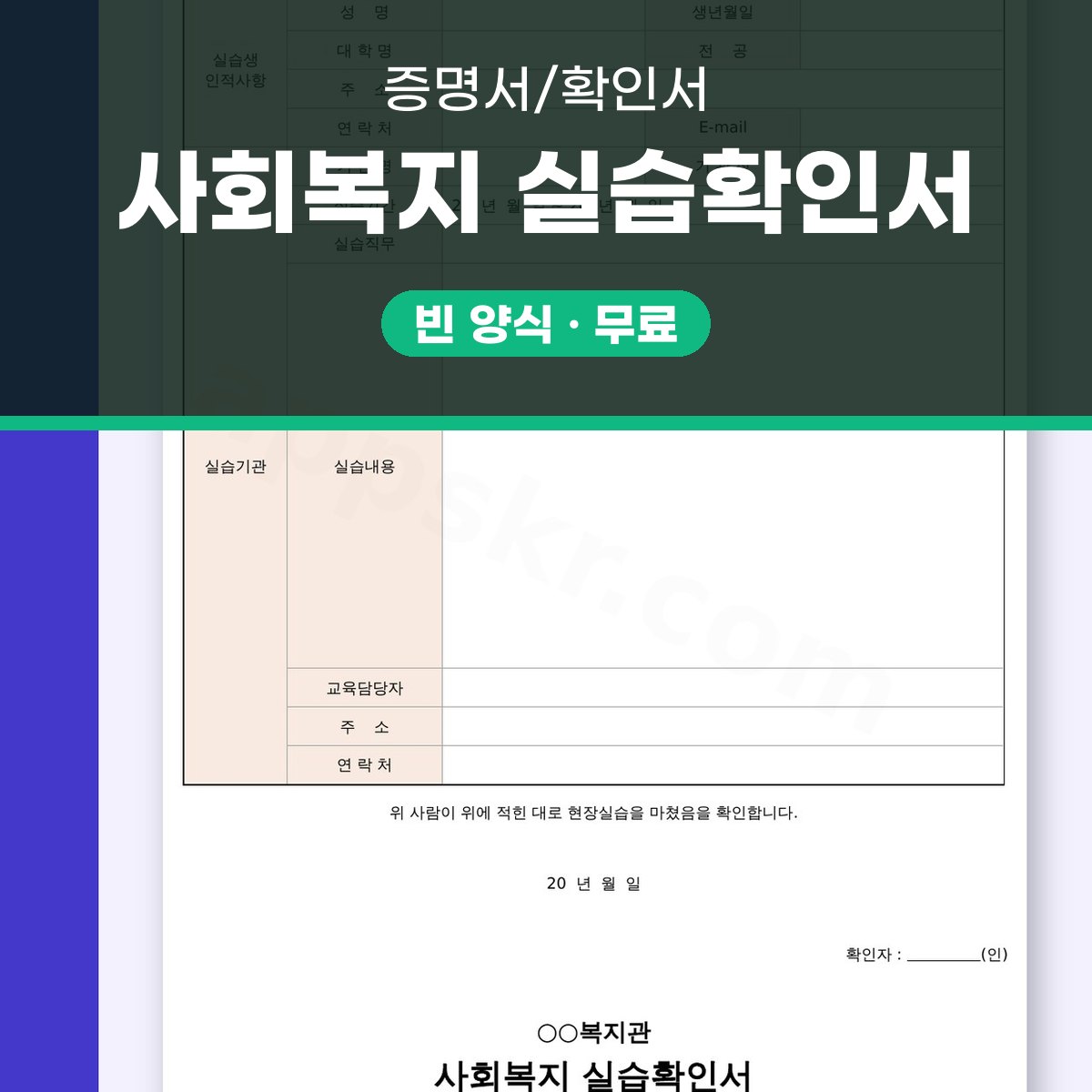
사회복지 현장실습 확인서, 실습을 마친 뒤 기관 확인 서명을 전자서명과 인쇄로 마무리하기
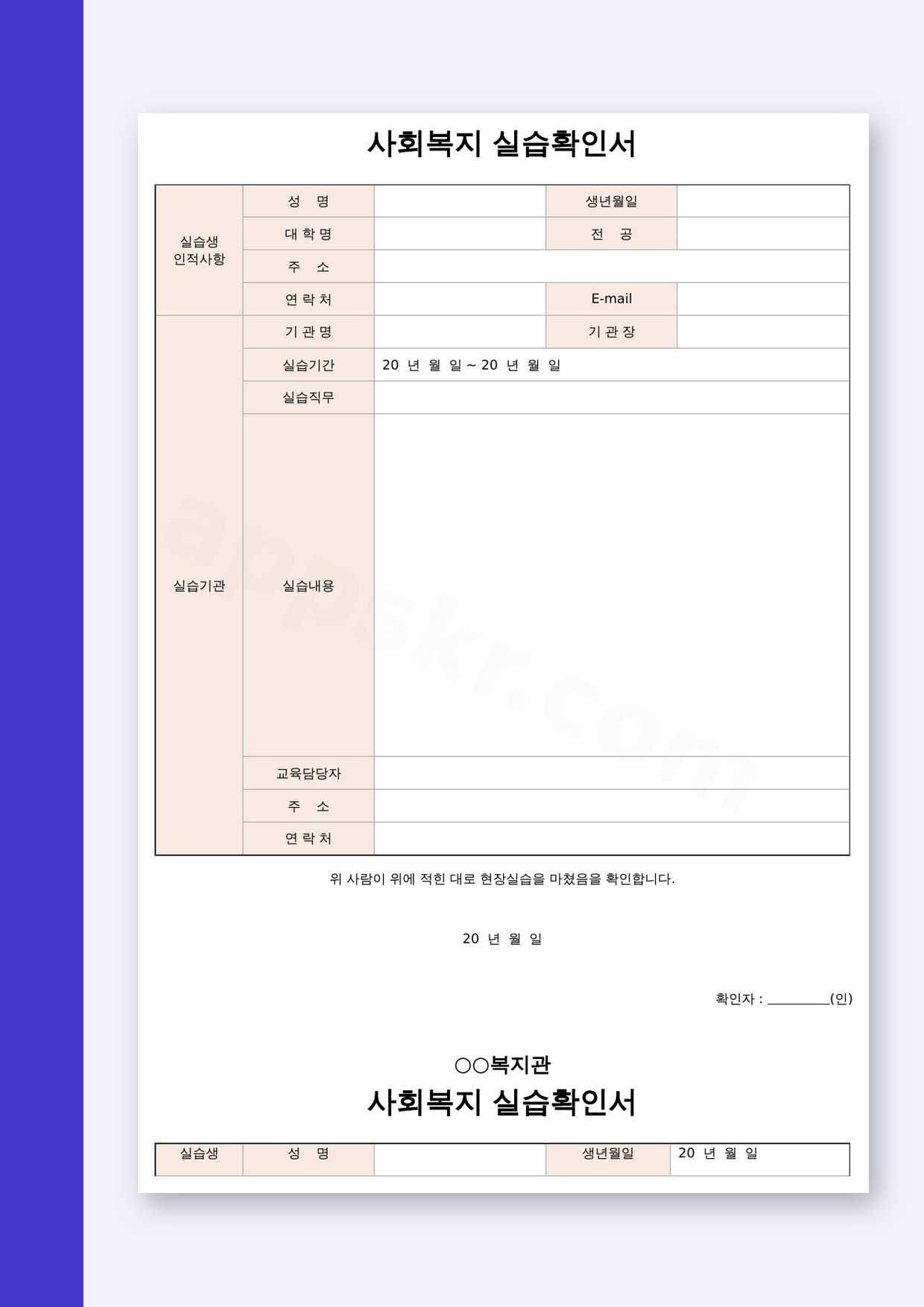
사회복지 현장실습 확인서를 한글·워드·PDF 파일로 무료로 받을 수 있습니다. 대학생이 사회복지 기관에서 현장실습을 마쳤음을 기관장이 확인해 주는 서식이고, 실습생 인적사항과 실습기간, 실습직무·내용, 교육담당자 정보를 적은 뒤 확인 서명을 합니다. 2쪽이라 앞쪽은 인적사항과 실습 정보, 뒤쪽은 실습내용을 적는 자리로 나눠 쓰기 좋습니다.
한글(HWPX)은 10KB, 워드(DOCX)는 18KB, PDF는 75KB입니다. 제출처가 쓰는 프로그램이 정해져 있다면 그 형식을 고르고, 아직 모르면 한글 파일을 먼저 받아 두면 됩니다. PDF는 칸이 밀리지 않아 그대로 인쇄하거나 화면으로 확인받을 때 편해요.
내려받은 뒤 바로 인쇄하기보다 실습기간과 확인자 서명 자리를 먼저 확인하세요. 서명은 출력해 받을 수도 있고 PDF에 전자서명으로 넣을 수도 있습니다. 기관 담당자에게 한 번 확인하고 진행하면 다시 받는 일이 줄어요.
템플릿 3종 받기
한글·워드·PDF 내려받기와 형식 고르기
내려받기는 파일 목록에서 형식을 고르면 끝납니다. 한글 파일은 표 칸 너비를 조정하기 쉬워 실습내용을 길게 적을 때 편하고, 워드 파일은 학교 양식과 합칠 때 씁니다. PDF는 글꼴이 없는 컴퓨터에서도 같은 모양으로 보입니다.
두 형식을 함께 받아 두면 좋습니다. 한글 파일로 칸을 채우고 PDF로 변환해 서명을 받으면 내용이 바뀌는 일을 막을 수 있어요. 용량이 작아 메일에 첨부해도 걸리지 않습니다.
- 수정·제출: 한글(HWPX) 또는 워드(DOCX)
- 인쇄·보관: PDF
- 화면 확인: PDF에 전자서명
서식에 들어 있는 칸과 한 줄 작성 요령
표는 실습생 인적사항, 실습기관, 실습기간, 실습직무와 실습내용, 교육담당자, 확인자 순서입니다. 인적사항은 학교 표기 그대로 적고, 주소는 동까지만 적어도 확인에는 지장이 없습니다.
실습기간은 「20○○년 ○월 ○일 ~ 20○○년 ○월 ○일」 꼴로 앞뒤 날짜를 모두 채웁니다. 실습직무에는 프로그램 기획 및 실행, 클라이언트 상담처럼 맡은 일을 한 줄로 정리하고, 실습내용은 큰 항목 아래에 상담 기록 작성 같은 세부 항목을 번호로 이어 적습니다.
| 칸 | 적는 내용 |
|---|---|
| 실습생 인적사항 | 성 명 · 생년월일 · 대 학 명 · 전 공 · 주 소 · 연 락 처 · E-mail |
| 실습기관 | 기 관 명 · 기 관 장 |
| 실습기간 | 20○○년 ○월 ○일 ~ 20○○년 ○월 ○일 |
| 실습직무 | 맡은 업무 한 줄 (예: 클라이언트 상담 지원) |
| 실습내용 | 큰 항목과 세부 항목을 번호로 정리 |
| 교육담당자 | 지도 담당자 이름과 연락처 |
| 확인자 : (인) | 기관장 확인 서명 또는 직인, 작성일 |
모바일로 열어 실습생 칸부터 채우기
휴대폰에서는 PDF가 가장 다루기 쉽습니다. 저장한 PDF를 메모나 필기 기능으로 채우고, 쓰기 어려운 항목은 키보드로 입력하세요. 내가 아는 인적사항부터 채우고 기관명과 교육담당자 정보는 담당자에게 확인해 받아 적습니다.
한글 파일은 모바일 뷰어에서 열리지만 표를 고치기는 번거롭습니다. 표 수정은 컴퓨터에서 하고, 이동 중에는 PDF로 내용만 확인해 고칠 부분을 메모해 두세요. 연락처와 E-mail은 저장 후 확대해 오타를 확인합니다.
- 휴대폰: PDF 저장 후 메모·필기로 입력
- 표 수정: 컴퓨터에서 한글·워드 열기
- 마무리: 확대해서 인적사항 재확인
글꼴 깨짐과 와이드 화면, 인쇄 설정 손보기
글꼴이 깨져 보이는 것은 지정된 글꼴이 그 컴퓨터에 없을 때 생깁니다. 한글 프로그램이라면 문서 글꼴을 바꾸거나 글꼴을 설치한 뒤 다시 열고, 배포용으로는 PDF가 안전합니다.
와이드 화면에서 표가 좁게 몰려 보이면 확대해서 보면 됩니다. 인쇄 미리보기에서 여백과 쪽 나눔을 확인하고, 2쪽 서식이므로 여러 쪽 모아 찍기 옵션은 끄세요. 100% 크기로 출력하면 확인자 (인) 자리가 넉넉합니다.
- 글꼴 깨짐: 글꼴 교체 또는 설치 후 다시 열기
- 배포용: PDF로 변환해 모양 고정
- 인쇄: 모아 찍기 끄고 100% 출력
전자서명과 기관 확인, 보내기와 인쇄
작성 순서는 실습생이 먼저, 확인이 나중입니다. 인적사항과 실습기간, 직무·내용을 채운 뒤 교육담당자에게 보여 드리고 마지막에 기관장 확인 서명을 받으세요. 순서를 바꾸면 서명 뒤 내용이 바뀌어 다시 받을 수 있습니다.
전자서명은 PDF에 서명 이미지를 넣는 방식이 간단합니다. 서명 이미지가 없으면 출력해 자필 서명을 받고 스캔이나 사진으로 PDF를 만들어 보관하세요. 기관이 허용하는 방법인지 먼저 물어보는 게 좋습니다.
보낼 때는 파일 이름에 실습생 이름과 제출일을 넣으면 담당자가 찾기 쉽습니다. 인쇄본은 2쪽을 그대로 출력하고 확인자 (인) 자리에 도장이나 서명이 빠지지 않았는지 확인하세요.
- 순서: 실습생 작성 → 교육담당자 확인 → 기관장 서명
- 전자서명: PDF에 서명 이미지 삽입 또는 자필 후 스캔
- 보내기: 파일 이름에 이름과 제출일 표시
자주 묻는 질문
- 기관장 확인 서명이 없으면 확인서로 쓸 수 없나요?
- 이 서식은 기관장이 실습 사실을 확인하는 문서라 기관명과 확인자 서명이 함께 있어야 합니다. 서명은 자필이든 전자서명이든 기관이 정한 방식을 따르고, 제출처 기준이 따로 있으면 먼저 확인하세요.
- PDF로 받아 전자서명만 넣어 제출해도 되나요?
- 제출처가 전자서명을 받아 주는지가 먼저입니다. 허용되면 PDF에 서명 이미지를 넣어 보내고, 아니라면 출력해 자필 서명을 받은 뒤 스캔해 PDF로 보관하면 됩니다.
- 실습내용 칸이 부족할 때는 어떻게 하나요?
- 2쪽 서식이니 뒤쪽 여백이나 실습내용 아래에 번호를 이어 적으면 됩니다. 글꼴 크기를 한 단계 줄이거나 줄 간격을 좁히고, 그래도 부족하면 별지를 붙여 별지 표시를 하세요.