
여행 일정표 양식, 모바일로 작성해 인쇄와 전자서명까지 마무리하기
여행 일정표 양식을 한글·워드·PDF 파일로 무료로 받을 수 있어요. 여행 개요와 일자별 일정, 장소, 교통수단을 표로 정리하는 2쪽짜리 서식이에요. 파일 크기는 한글 13KB, 워드 24KB, PDF 153KB라서 휴대폰으로도 부담 없이 내려받을 수 있어요.
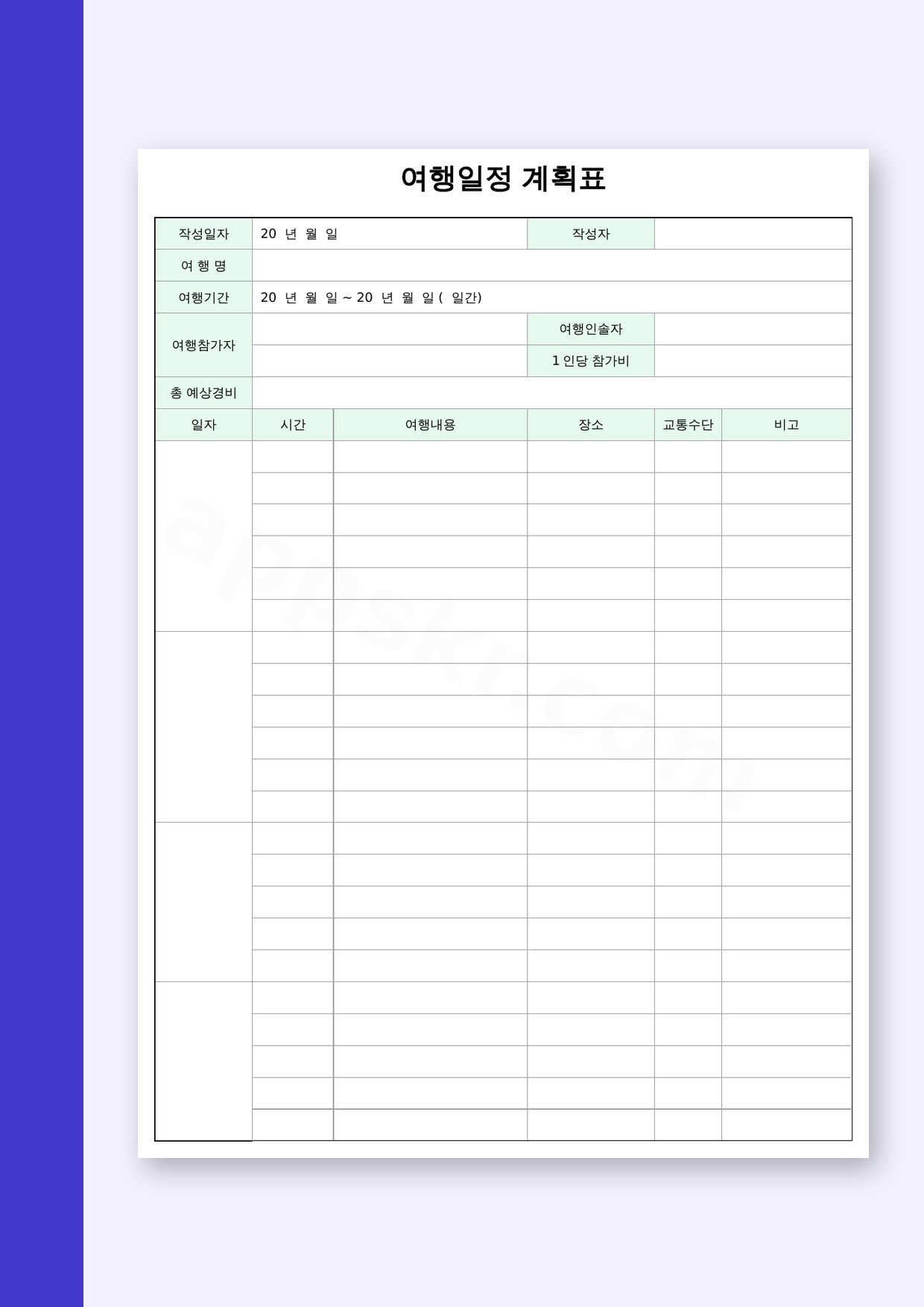
여행을 앞두고 계획을 세울 때, 머릿속에 흩어져 있는 일정을 한 장에 모아 두면 출발 전 확인이 훨씬 쉬워져요. 이 서식은 여행명과 기간, 참가자, 인솔자, 예상경비를 위쪽에 모으고, 아래쪽에 일자·시간·여행내용·장소·교통수단·비고를 표로 이어 적도록 되어 있어요.
이 페이지에서는 내려받기부터 열기, 고치기, 보내기·인쇄까지 순서대로 정리했어요. 휴대폰으로 작성하는 방법과 글꼴이 깨질 때의 처리, 인쇄 설정, PDF 전자서명까지 함께 다뤄요.
템플릿 3종 받기
내려받기 전에 형식과 쪽 수 확인하기
이 서식은 2쪽 분량이에요. 앞쪽에는 여행명과 여행기간, 참가자, 인솔자, 예상경비처럼 여행 전체를 한눈에 보는 항목이 모여 있고, 뒤쪽에는 일자와 시간을 따라 일정을 적는 표가 이어져요. 한 파일 안에서 개요와 세부 일정을 같이 볼 수 있는 구조예요.
받을 수 있는 파일은 한글(HWPX) 13KB, 워드(DOCX) 24KB, PDF 153KB 세 가지예요. 세 파일의 내용은 같고, 칸을 고칠 수 있느냐 없느냐에서 갈려요. 표 칸을 직접 채울 생각이면 한글 파일이 가장 편하고, PDF는 글자와 선이 그대로 고정되어 인쇄용으로 안정적이에요.
워드 파일은 표 너비가 화면에 맞춰 줄어들 때가 있어요. 열자마자 위쪽 눈금과 표 오른쪽 끝을 한 번 확인하고, 필요하면 표 너비를 늘려 두면 나중에 인쇄할 때 칸이 뭉개지지 않아요.
| 형식 | 크기 | 이럴 때 골라요 |
|---|---|---|
| 한글(HWPX) | 13KB | 표 칸을 직접 고치고 저장할 때 |
| 워드(DOCX) | 24KB | 워드에서 문장과 표를 함께 다듬을 때 |
| 153KB | 휴대폰에서 열어 보거나 그대로 인쇄할 때 |
이 서식에 들어 있는 칸
표를 채우기 전에 어떤 칸이 있는지 먼저 훑어 두면 빈칸 없이 정리하기 쉬워요. 위쪽 개요 영역은 여행 전체를 요약하는 자리이고, 아래 일정 영역은 하루를 시간 순서로 쪼개 적는 자리예요.
개요 영역의 날짜 칸은 「20○○년 ○월 ○일」 형태로 적고, 여행기간은 「20○○년 ○월 ○일 ~ 20○○년 ○월 ○일 (○일간)」처럼 시작과 끝, 총일수를 함께 적어요. 참가비와 예상경비는 금액을 지어내지 말고 실제 견적을 확인해 「○○○원」 자리에 채워 넣으면 돼요.
| 칸 | 무엇을 적나요 |
|---|---|
| 작성일자 | 계획표를 만든 날 (20○○년 ○월 ○일) |
| 작성자 | 계획을 세운 사람 이름 |
| 여행명 | 여행을 한마디로 부르는 이름 |
| 여행기간 | 출발일과 도착일, 총일수 |
| 여행참가자 | 함께 가는 사람 이름 |
| 여행인솔자 | 현지에서 일정을 이끄는 사람 |
| 1인당 참가비 | 한 사람이 내는 금액 (○○○원) |
| 총 예상경비 | 전체 인원 기준으로 잡은 예상 금액 |
| 일자 | 며칠째인지와 요일 (예: 1일차 (금)) |
| 시간 | 일정이 시작하는 시각 (예: 8:00) |
| 여행내용 | 그 시간에 무엇을 하는지 |
| 장소 | 머무는 곳이나 이동 목적지 |
| 교통수단 | 항공, 렌터카, 도보처럼 이동 수단 |
| 비고 | 예약 번호나 준비물처럼 덧붙일 말 |
내려받기에서 열기까지 네 단계
파일을 받은 뒤에는 순서대로 하면 헷갈릴 일이 없어요. 내려받기, 열기, 고치기, 보내기·인쇄 순으로 진행하고, 각 단계마다 저장을 한 번씩 해 두면 중간에 창을 닫아도 내용이 남아요.
한글 파일은 내려받은 폴더에서 바로 열리지만, 휴대폰에서는 파일 앱을 거쳐야 열리는 경우가 많아요. PDF는 별도 프로그램 없이 열리니 내용 확인용으로 먼저 받아 두면 편해요.
- 내려받기: 원하는 형식을 골라 저장하고 파일 이름에 날짜를 붙여 둬요.
- 열기: 한글·워드는 편집 화면으로, PDF는 보기 화면으로 열어요.
- 고치기: 개요 칸부터 채우고 일정 표로 내려가며 시간 순서대로 적어요.
- 보내기·인쇄: PDF로 저장해 공유하거나 종이로 출력해요.
일자와 시간 칸, 예시 값 지우고 채우기
서식에는 예시 일정이 미리 들어 있어요. 「8:00 공항 출발」, 「10:00 공항 도착 및 차량 인수」, 「12:00 점심 식사(향토 음식)」처럼 실제 여행에 쓰기 좋은 형태로 적혀 있으니, 내 일정에 맞게 시간과 장소만 바꾸면 돼요. 지울 때는 칸 안의 글자만 지우고 표 테두리는 남겨 두면 서식이 무너지지 않아요.
일자 칸은 첫 줄에 「1일차 (금)」처럼 적고, 같은 날 일정이 이어지면 다음 줄부터 시간만 바꿔 적어요. 하루가 끝나는 지점에서 칸을 하나 비우거나 「숙소 체크인 및 휴식」처럼 마무리 일정을 넣으면 읽는 사람이 구분하기 쉬워요.
글꼴이 깨져 보일 때는 문장을 고치는 대신 글꼴만 바꿔 보세요. 문서 전체를 선택해 기본 글꼴로 지정하면 표 안 숫자와 한글이 다시 가지런해져요.
- 예시 행은 지우지 말고 시간과 장소만 바꿔요.
- 비고 칸에는 예약 번호와 준비물을 짧게 적어요.
- 저장할 때는 원본과 다른 이름으로 한 번 더 남겨 둬요.
휴대폰으로 작성하고 PDF로 보내기
이동 중에 일정이 바뀌면 휴대폰으로 바로 고치는 게 빠르죠. 한글 파일은 모바일 문서 앱에서 열어 표 칸을 눌러 입력할 수 있고, 워드 파일은 워드 앱에서 같은 방식으로 고칠 수 있어요. 표가 작아 보이면 확대해서 칸 하나씩 채우면 돼요.
PDF는 글자를 직접 고칠 수 없어서 필기 기능으로 시간과 장소를 덧쓰는 방식이 편해요. 확정된 일정은 PDF로 만들어 두고, 바뀐 부분만 손으로 표시하면 인쇄했을 때도 눈에 잘 띄어요.
동행에게 보낼 때는 PDF가 가장 안전해요. 형식이 고정되어 있어 상대 화면에서 표가 밀리지 않고, 인쇄해도 같은 모양으로 나와요.
- 휴대폰에서는 개요 칸보다 일정 표부터 고쳐요.
- 수정이 끝나면 PDF로 내보내 공유해요.
- 인쇄용 원본 파일은 따로 보관해 둬요.
인쇄 설정과 전자서명 넣기
인쇄할 때 표가 잘리면 용지를 세로로 두고 여백을 줄이는 것부터 해 보세요. 2쪽 서식이라 앞뒤로 인쇄하면 한 장에 접어 들고 다니기 좋아요. 표 너비가 화면보다 넓게 잡혀 있으면 「용지에 맞춤」을 켜서 한 쪽에 담아요.
와이드 화면에서 표가 한눈에 들어오지 않으면 확대 비율을 낮춰 전체 표를 띄워 놓고 채우면 빠뜨리는 칸이 줄어요. 모니터가 넓을수록 개요와 일정 표를 나란히 볼 수 있어서 확인이 쉬워요.
여행사나 숙소에 계획표를 보내며 확인을 받아야 할 때는 PDF에 전자서명을 넣으면 출력과 스캔 없이 끝낼 수 있어요. 서명 칸이 따로 없으니 비고 칸 옆이나 문서 아래 여백에 서명을 넣고, 이름과 날짜를 함께 적어 두면 좋아요.
- 세로 방향, 여백 줄임, 용지에 맞춤 순서로 조정해요.
- 앞뒤 인쇄로 두 쪽을 한 장에 담아요.
- 전자서명은 아래 여백에 넣고 날짜를 같이 적어요.
자주 묻는 질문
- 당일여행일정표로도 쓸 수 있나요?
- 네, 일자 칸을 하루만 남기고 시간별 일정을 촘촘히 적으면 당일 일정표로 충분해요. 여행기간은 같은 날짜로 시작과 끝을 적고 (○일간) 자리에 1일을 넣으면 형태가 맞아요. 들어 있는 예시 행은 시간만 바꿔 쓰면 돼요.
- 여행사에서 받은 일정표와 함께 쓸 수 있나요?
- 여행사 일정표를 따로 받았다면 일자·시간·장소 칸에 옮겨 적고, 참가비와 예상경비는 이 서식의 개요 칸에 모아 두세요. 두 문서를 나란히 두면 현지에서 바뀐 부분을 확인하기 쉬워요.
- 한글 파일이 열리지 않거나 글꼴이 깨져 보여요.
- 한글 프로그램이 없다면 PDF로 받아 내용을 확인하고, 수정은 워드 파일로 하는 편이 빨라요. 글꼴이 깨질 때는 문서 전체를 선택해 기본 글꼴로 바꾸면 표 안 숫자까지 다시 정렬돼요.
- 휴대폰에서 표 칸을 채울 수 있나요?
- 모바일 문서 앱에서 한글이나 워드 파일을 열면 칸을 눌러 입력할 수 있어요. 표가 작게 보이면 확대한 뒤 시간과 장소부터 채우고, 마지막에 PDF로 내보내 보관하면 돼요.
- 인쇄하면 표 오른쪽이 잘려요.
- 용지를 세로로 두고 여백을 줄인 뒤 「용지에 맞춤」을 켜 보세요. 그래도 잘리면 표 너비를 조금 줄이거나 가로 방향으로 한 번 인쇄해 비교하면 어느 쪽이 읽기 편한지 금방 알 수 있어요.