
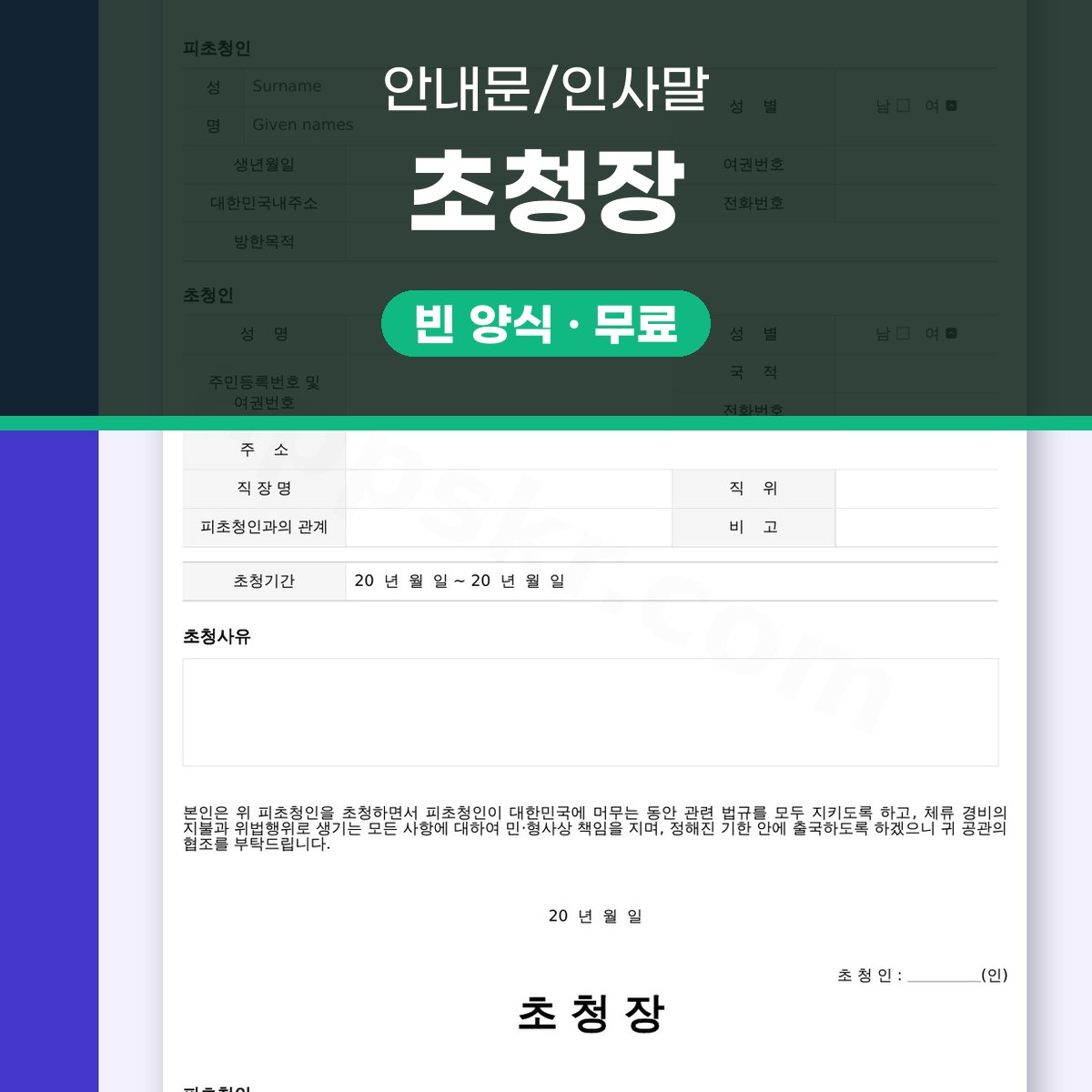
외국인 초청장 양식 비자 발급용, 모바일 작성부터 서명·인쇄까지
외국인 초청장 양식을 한글(HWPX)·워드(DOCX)·PDF 세 가지 파일로 무료로 받을 수 있어요. 외국인이 한국을 방문하려고 비자를 신청할 때 내는 초청장으로, 원래 제목은 「초청장(외국인 비자 발급)」이에요. 파일 크기는 한글 10KB, 워드 20KB, PDF 86KB라서 휴대폰으로도 금방 받아져요.
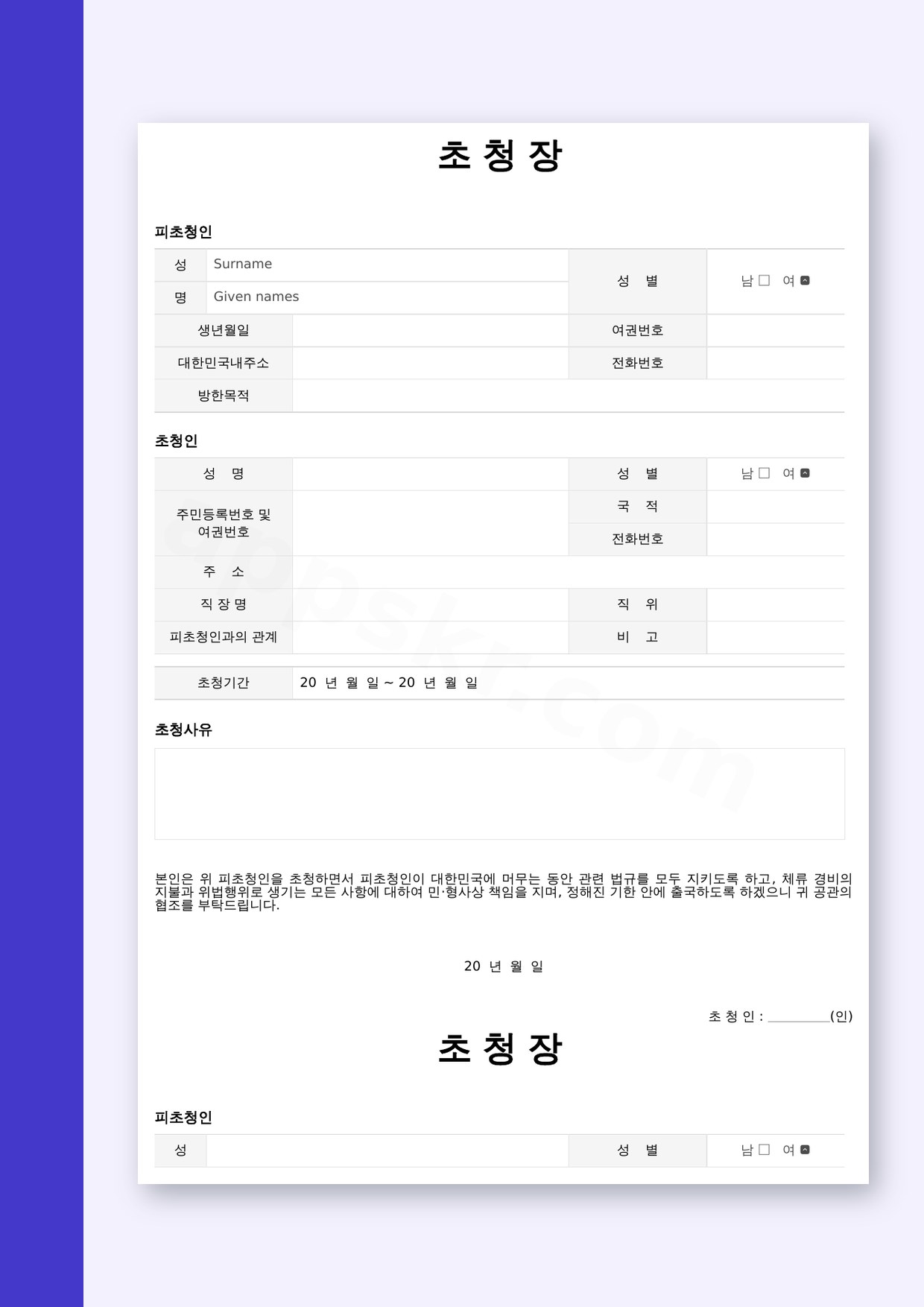
서식은 2쪽이에요. 피초청인과 초청인의 인적사항을 적는 표, 초청기간과 초청사유 칸, 체류하는 동안 관련 법규를 지키도록 하겠다는 초청인 서약 한 문장, 날짜와 (인) 서명란으로 짜여 있어요.
내려받기 → 열기 → 고치기 → 보내기·인쇄 순서로 정리했고, 휴대폰에서 바로 작성하는 방법, 전자서명을 넣는 방법, 인쇄할 때 글꼴이 깨지거나 칸이 밀리지 않게 하는 팁도 함께 담았어요.
템플릿 3종 받기
1단계 · 내려받기: 쓰는 프로그램에 맞춰 형식 고르기
먼저 어디서 고칠지부터 정하면 형식 고르기가 쉬워요. 한글 프로그램을 쓰는 PC라면 HWPX, 워드나 휴대폰 문서 앱을 쓴다면 DOCX를 받으세요. 고칠 필요 없이 손으로 써서 내거나 서명만 넣을 거라면 PDF가 가장 편해요.
PDF는 86KB로 셋 중 가장 크지만 어느 기기에서 열어도 줄 간격과 표 모양이 그대로 보여요. 그래서 고칠 때는 한글이나 워드 파일로, 보내거나 인쇄할 때는 PDF로 바꿔서 쓰는 방식을 많이 써요.
| 형식 | 크기 | 이럴 때 좋아요 |
|---|---|---|
| 한글(HWPX) | 10KB | PC 한글 프로그램으로 칸을 채울 때 |
| 워드(DOCX) | 20KB | 워드·휴대폰 문서 앱으로 모바일 작성할 때 |
| 86KB | 손글씨 작성, 전자서명, 인쇄, 메일로 보낼 때 |
2단계 · 열기: 이 서식에 들어 있는 칸
파일을 열면 맨 위에 「초 청 장」 제목이 있고, 그 아래 피초청인과 초청인 두 덩어리 표가 이어져요. 피초청인 성과 명은 영문 칸(Surname, Given names)이 함께 붙어 있어서 여권에 적힌 영문 이름과 맞춰 적게 되어 있어요.
아래 목록은 실제 파일에 있는 칸 이름 그대로예요. 무엇을 적는 칸인지 한 줄씩 붙였어요.
- 피초청인 · 성(Surname) / 명(Given names): 여권에 적힌 영문 성과 이름
- 피초청인 · 성 별(남 □ 여): 해당 칸에 표시
- 피초청인 · 생년월일 / 여권번호 / 국 적: 여권 기준으로 그대로
- 피초청인 · 대한민국내주소 / 전화번호: 한국에 머무를 곳과 연락처
- 피초청인 · 방한목적: 방문하는 목적을 짧게
- 초청인 · 성 명 / 주민등록번호 및 / 주 소 / 전화번호: 초청하는 사람의 인적사항
- 초청인 · 직 장 명 / 직 위: 다니는 곳과 직책
- 초청인 · 피초청인과의 관계 / 비 고: 두 사람의 관계와 덧붙일 말
- 초청기간(20 년 월 일 ~ 20 년 월 일): 머무는 시작일과 끝일
- 초청사유: 왜 초청하는지 구체적으로, 예시 문구 「관련 업무 협의 회의 참석」
- 서약 문장과 날짜(20 년 월 일), 초 청 인 : (인): 서명하는 자리
3단계 · 고치기: 칸별 작성 요령과 작성 예시
가장 많이 틀리는 곳은 영문 이름이에요. Surname과 Given names는 여권 표기와 철자·띄어쓰기까지 똑같이 맞춰야 서류끼리 어긋나지 않아요.
초청사유는 서식에 들어 있는 예시 「관련 업무 협의 회의 참석」처럼 무엇을 하러 오는지 분명하게 쓰면 돼요. 초청기간은 방한목적과 날짜가 맞는지 함께 살펴보세요. 아래는 비운 꼴의 작성 예시예요.
| 칸 | 작성 예시 |
|---|---|
| 성 / Surname | ○○ / ○○○ |
| 명 / Given names | ○○ / ○○○○ |
| 생년월일 | ○○○○년 ○월 ○일 |
| 여권번호 | ○○○○○○○○○ |
| 방한목적 | 업무 협의 |
| 초청인 직 장 명 / 직 위 | ○○○○ / ○○ |
| 피초청인과의 관계 | 거래처 담당자 |
| 초청기간 | 20○○년 ○월 ○일 ~ 20○○년 ○월 ○일 |
| 초청사유 | 관련 업무 협의 회의 참석 |
모바일초청장처럼 휴대폰으로 작성하고 전자서명 넣기
PC가 없을 때는 휴대폰에서 DOCX를 문서 앱으로 열어 칸을 채우면 돼요. 다 채운 뒤 PDF로 내보내면 다른 기기에서 열어도 모양이 그대로예요. 화면이 좁아 표가 잘려 보이면 가로 모드나 인쇄 레이아웃 보기로 바꿔 보세요.
서명은 PDF로 바꾼 다음 넣는 게 편해요. PDF 보기 앱의 서명·그리기 기능으로 「초 청 인 : (인)」 옆에 손가락으로 서명하거나 도장 그림을 붙이면 돼요. 다만 제출처에 따라 직접 쓴 서명이나 날인 원본을 요구할 수 있으니 미리 안내를 확인하세요.
- 서명 그림은 배경이 투명한 것을 쓰면 표 선을 가리지 않아요
- 온라인초청장처럼 메신저로 보낼 때도 고칠 수 없는 PDF로 보내는 게 깔끔해요
4단계 · 보내기·인쇄: 글꼴 깨짐 없이 2쪽 맞추기
한글이나 워드 파일을 다른 PC에서 열면 없는 글꼴이 다른 글꼴로 바뀌면서 칸이 밀려 2쪽이 3쪽으로 늘어나기도 해요. 다 고친 파일을 PDF로 저장해서 보내거나 인쇄하면 이 문제를 막을 수 있어요.
인쇄할 때는 용지 맞춤이나 크기 조정이 켜져 있지 않은지 살펴보세요. 배율이 바뀌면 서명란이 다음 쪽으로 넘어가기도 해요. 미리보기에서 2쪽으로 맞게 나오는지 확인한 뒤 뽑으면 돼요.
- 보낼 때: 파일 이름에 피초청인 영문 이름과 날짜를 넣으면 찾기 쉬워요
- 인쇄 전: 미리보기에서 쪽 수가 2쪽인지 확인
자주 묻는 질문
- 외국인초청장 문구는 어떻게 쓰면 되나요?
- 서약 문장은 서식에 이미 들어 있으니 그대로 두면 돼요. 직접 쓰는 문구는 방한목적과 초청사유 칸인데, 무엇을 하러 오는지 분명하게 적으세요. 심사 기준은 제출하는 기관 안내를 확인하세요.
- 초청장 샘플처럼 디자인을 바꿔도 되나요?
- 제목 글꼴이나 여백 정도는 바꿔도 되지만, 칸 이름과 순서는 그대로 두는 편이 안전해요. 고친 뒤에는 PDF로 저장해 모양이 흐트러지지 않았는지 확인하세요.
- 휴대폰으로 작성한 초청장을 그대로 내도 되나요?
- 휴대폰에서 칸을 채우고 PDF로 바꿔 서명까지 넣을 수는 있어요. 다만 제출처에 따라 날인한 원본을 요구하기도 하니 미리 확인하세요. 원본이 필요하면 PDF를 인쇄해 (인) 칸에 서명하면 돼요.