
공부 계획표 월별 주차와 요일 칸에 학습 계획 적고 휴대폰으로 채워 인쇄하기
공부 계획표을 한글·워드·PDF 파일로 무료로 내려받을 수 있어요. 월별 주차와 요일 칸에 학습 계획을 간단히 적어 두는 한 장짜리 서식이고, 파일 크기는 한글 9KB, 워드 9KB, PDF 89KB예요.
달력처럼 넓게 쓰는 표가 아니라 요일 일곱 칸에 그 주에 할 일만 짧게 적는 방식이라, 시험 기간이나 방학처럼 짧은 구간을 관리할 때 부담이 적어요. 종이에 붙여 두고 체크하거나 휴대폰으로 열어 매일 고쳐 쓰는 두 가지 방식 모두 잘 맞아요.
이 글은 내려받기, 열기, 고치기, 보내기와 인쇄 순서로 정리했어요. 형식별 차이와 글꼴이 깨질 때 손보는 방법도 함께 담았으니, 받은 파일을 그대로 쓰기보다 한 번만 손봐서 쓰면 결과가 깔끔해요.
템플릿 3종 받기
공부 계획표에 들어 있는 칸과 적는 내용
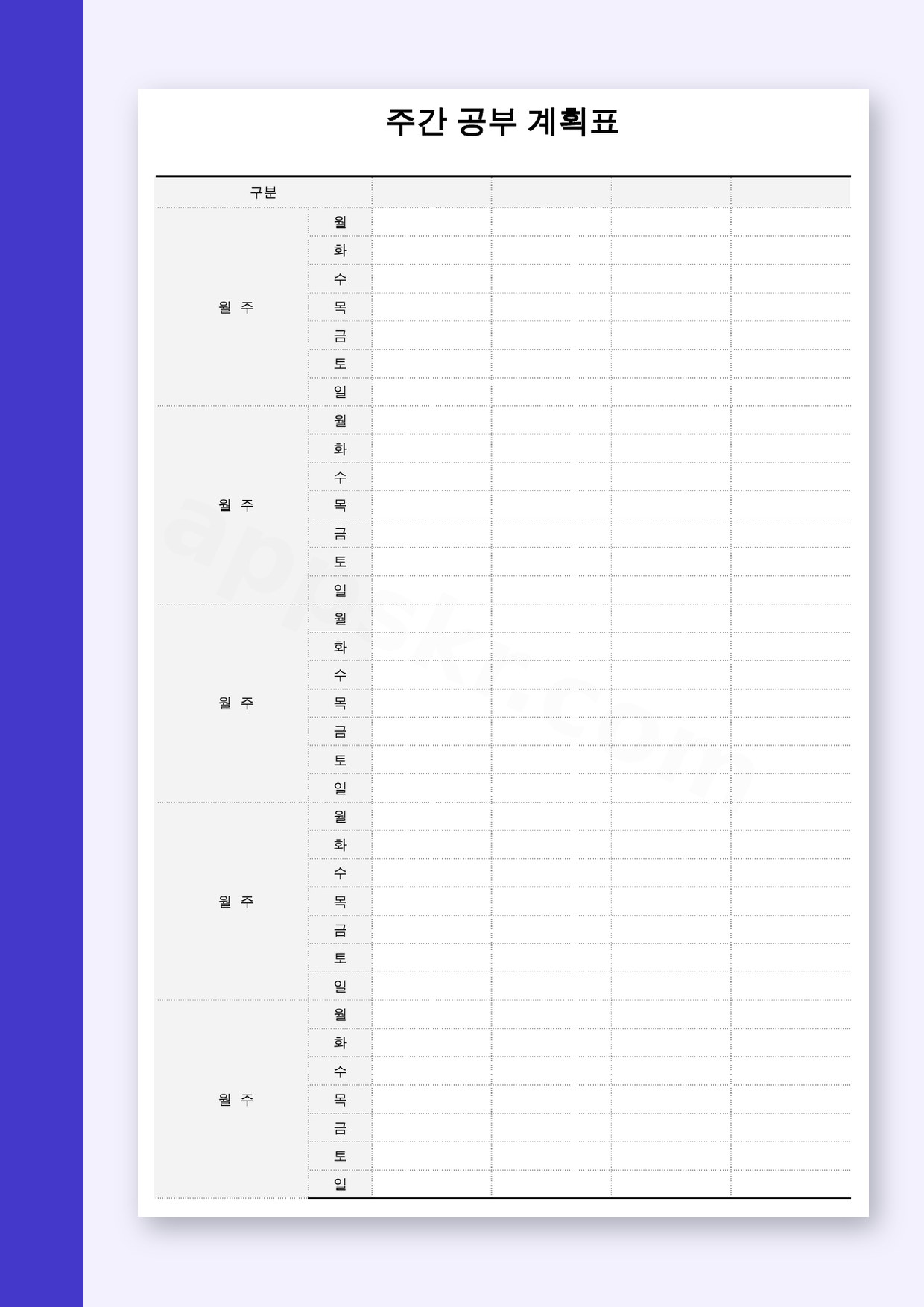
표 맨 위에는 제목 줄로 '주간 공부 계획표'가 들어 있어요. 그 아래 왼쪽에 '구분'과 '월 주' 칸이 있고, 오른쪽으로 월요일부터 일요일까지 요일 칸이 한 줄로 이어지는 구조예요. 한 주를 한 장으로 보는 배치라서, 주가 바뀌면 같은 파일을 복사해 제목의 주차만 바꿔 쓰면 돼요.
칸마다 적는 내용은 아래와 같아요. 이름이 비슷해 보여도 역할이 조금씩 다르니, 빈칸을 채우기 전에 한 번 훑어 두면 헷갈리지 않아요.
| 칸 | 적는 내용 |
|---|---|
| 주간 공부 계획표 | 표 맨 위 제목 줄, 필요하면 과목이나 기간을 덧붙여요 |
| 구분 | 그 주의 성격이나 시간대 구분을 적어요 |
| 월 주 | 몇 월 몇째 주인지 적어요 |
| 월 | 월요일에 할 학습을 적어요 |
| 화 | 화요일에 할 학습을 적어요 |
| 수 | 수요일에 할 학습을 적어요 |
| 목 | 목요일에 할 학습을 적어요 |
| 금 | 금요일에 할 학습을 적어요 |
| 토 | 토요일에 할 학습을 적어요 |
| 일 | 일요일에 할 학습을 적어요 |
내려받기: 세 가지 형식 중에 고르기
한글(HWPX)은 9KB로 가장 가볍고 칸 폭과 글꼴을 자유롭게 고칠 수 있어요. 워드(DOCX)도 9KB라 워드가 익숙한 분이나 학교·회사 문서와 함께 보관할 때 편해요. 두 파일 모두 용량이 작아서 메일 첨부나 메신저 전송에 부담이 없어요.
PDF는 89KB로 용량이 조금 크지만 배치가 고정되어 있어서, 인쇄하거나 그대로 보낼 때 모양이 흔들리지 않아요. 고르는 기준은 간단해요. 내용을 고칠 일이 많으면 한글이나 워드, 고친 결과를 그대로 보여 주고 인쇄할 일이 많으면 PDF예요. 세 파일 모두 1쪽이라 출력하면 한 장으로 끝나요.
세 형식을 함께 받아 두면 나중에 어느 쪽이 필요해도 바로 꺼내 쓸 수 있어요.
- 한글(HWPX) 9KB: 칸과 글꼴을 직접 고칠 때
- 워드(DOCX) 9KB: 워드 문서와 함께 정리할 때
- PDF 89KB: 인쇄와 전달용으로 모양을 고정할 때
열기: 휴대폰에서 열어도 같은 칸
한글 파일은 한글 프로그램에서 열고, 워드 파일은 워드나 호환 문서 앱에서 열어요. PDF는 편집 없이 뷰어로 바로 보여서 칸 모양을 확인하는 용도로 쓰기 좋아요.
휴대폰에서 열면 화면 폭이 좁아 표가 작게 보여요. 확대해서 한 주씩 보거나 화면을 가로로 돌려 보면 요일 칸이 한눈에 들어와요. 칸 안에서 줄이 저절로 바뀌지 않는 경우가 많으니 짧게 끊어 적고, 자세한 내용은 메모 앱에 따로 정리해요.
휴대폰에 설치된 글꼴이 컴퓨터와 다르면 글자 폭이 달라져 칸이 조금 밀릴 수 있어요. 작성 전에 칸 넓이를 조금 넉넉히 두면 이런 밀림이 줄어요. 뷰어에 따라 표가 두 쪽으로 나뉘어 보이면 화면 배율을 낮춰 한 장으로 맞춰 보세요.
고치기: 요일 칸을 채우는 요령
먼저 '월 주' 칸에 '20○○년 ○월 ○주'처럼 기준 주를 적어 두면 나중에 헷갈리지 않아요. '구분' 칸은 오전·오후처럼 하루를 나누거나, 시험 대비·방학 계획처럼 그 주의 성격을 적는 자리로 쓰면 좋아요. 구분을 오전과 오후로 나눠 두면 하루 계획을 두 줄로 적는 효과가 있어요.
요일 칸에는 '국어 ○단원 읽기'처럼 과목과 범위만 짧게 적어요. 한 칸에 여러 과목을 넣으면 금방 좁아지니, 과목 이름은 줄여 쓰고 분량은 '○○개'처럼 비워 두었다가 손으로 채워도 돼요.
작성 예시는 이렇게 잡아 보세요. 월요일 칸에 '국어 ○단원 읽기', 화요일 칸에 '영어 단어 ○○개', 수요일 칸에 '수학 ○단원 문제'처럼 한 줄로 끝나면 칸이 넘치지 않아요. 토요일과 일요일 칸은 비워 두었다가 그 주에 밀린 항목을 옮겨 적는 자리로 쓰면 계획이 무너지지 않아요.
보내기와 인쇄: 저장하고 뽑는 마무리
작성을 마치면 먼저 PDF로 저장해 두세요. 편집한 파일과 PDF를 함께 두면 나중에 칸이 바뀌어도 그때 보낸 모양을 그대로 확인할 수 있어요.
인쇄할 때는 미리보기에서 한 장에 들어오는지 보고 여백을 조금 줄여요. 요일 칸 오른쪽이 잘리면 '한 페이지에 맞추기'를 켜면 한 장 안에 들어와요. 글꼴이 깨져 보이면 다른 글꼴로 바꾼 뒤 다시 PDF로 저장하면 인쇄 결과가 안정적이에요.
종이로 뽑을 때는 칸 안 글자가 작아 보일 수 있으니, 인쇄 전에 확대 보기로 한 번 확인해요. 손으로 체크 표시를 하려면 칸 아래쪽에 여백을 조금 남겨 두면 좋아요.
보낼 때는 PDF를 쓰는 편이 안전해요. 상대가 한글 프로그램 없이도 같은 모양으로 볼 수 있어요. 파일 이름은 '공부 계획표 20○○년 ○월 ○주'처럼 적어 두면 찾기 쉬워요.
자주 묻는 질문
- 인쇄하면 요일 칸 오른쪽이 잘려요. 어떻게 하나요?
- 인쇄 설정에서 '한 페이지에 맞추기'를 켜고 여백을 조금 줄이면 한 장 안에 들어와요. 그래도 잘리면 칸 폭을 줄이거나 글자를 작게 바꾼 뒤 PDF로 저장해서 다시 인쇄해요.
- 휴대폰에서 고친 계획표를 그대로 보낼 수 있나요?
- 휴대폰 문서 앱에서 PDF로 내보낸 다음 메신저나 메일로 보내면 돼요. 보내기 전에 글꼴이 바뀌어 칸이 밀리지 않았는지 한 번 확인해요. 표가 두 쪽으로 나뉘어 보이면 배율을 낮춰 한 장으로 맞춘 뒤 저장해요.
- 한글 파일이 열리지 않을 때는 어떻게 하나요?
- 한글 프로그램이나 뷰어가 설치되어 있어야 열려요. 열기가 어려우면 워드나 PDF 파일로 받아서 쓰면 같은 칸을 그대로 볼 수 있어요. PDF는 편집이 어렵지만 인쇄와 전달용으로는 그대로 쓸 수 있어요.