
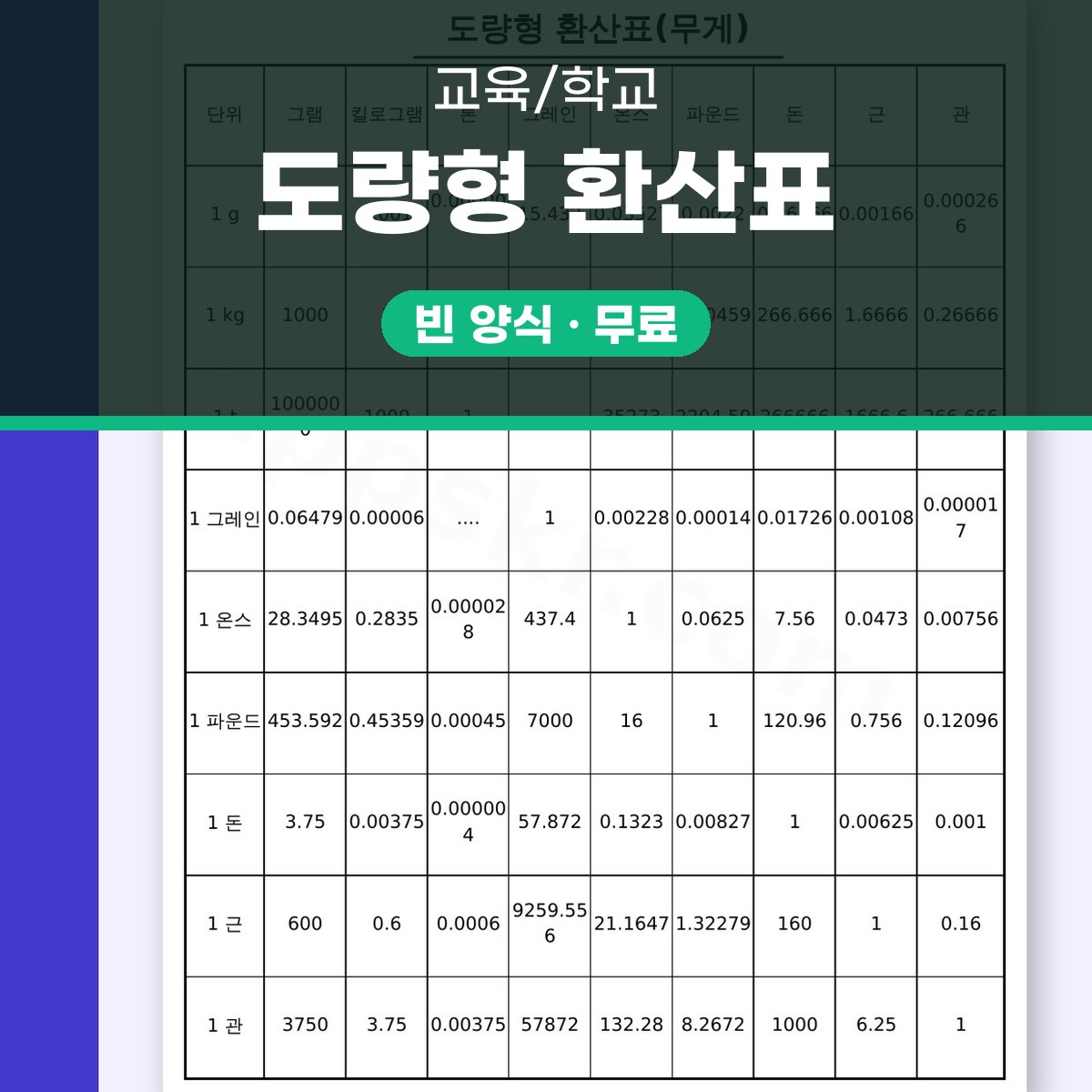
도량형 환산표 무게 단위, 휴대폰으로 열고 고쳐서 인쇄하기
도량형 환산표(무게)를 워드·PDF 파일로 무료로 받을 수 있어요. 그램·킬로그램·톤·그레인·온스·파운드와 돈·근·관 사이의 환산 값을 한 쪽짜리 표 하나에 모아 둔 서식이에요. 워드(DOCX)는 7KB, PDF는 64KB라서 휴대폰 데이터로 받아도 부담이 없어요.
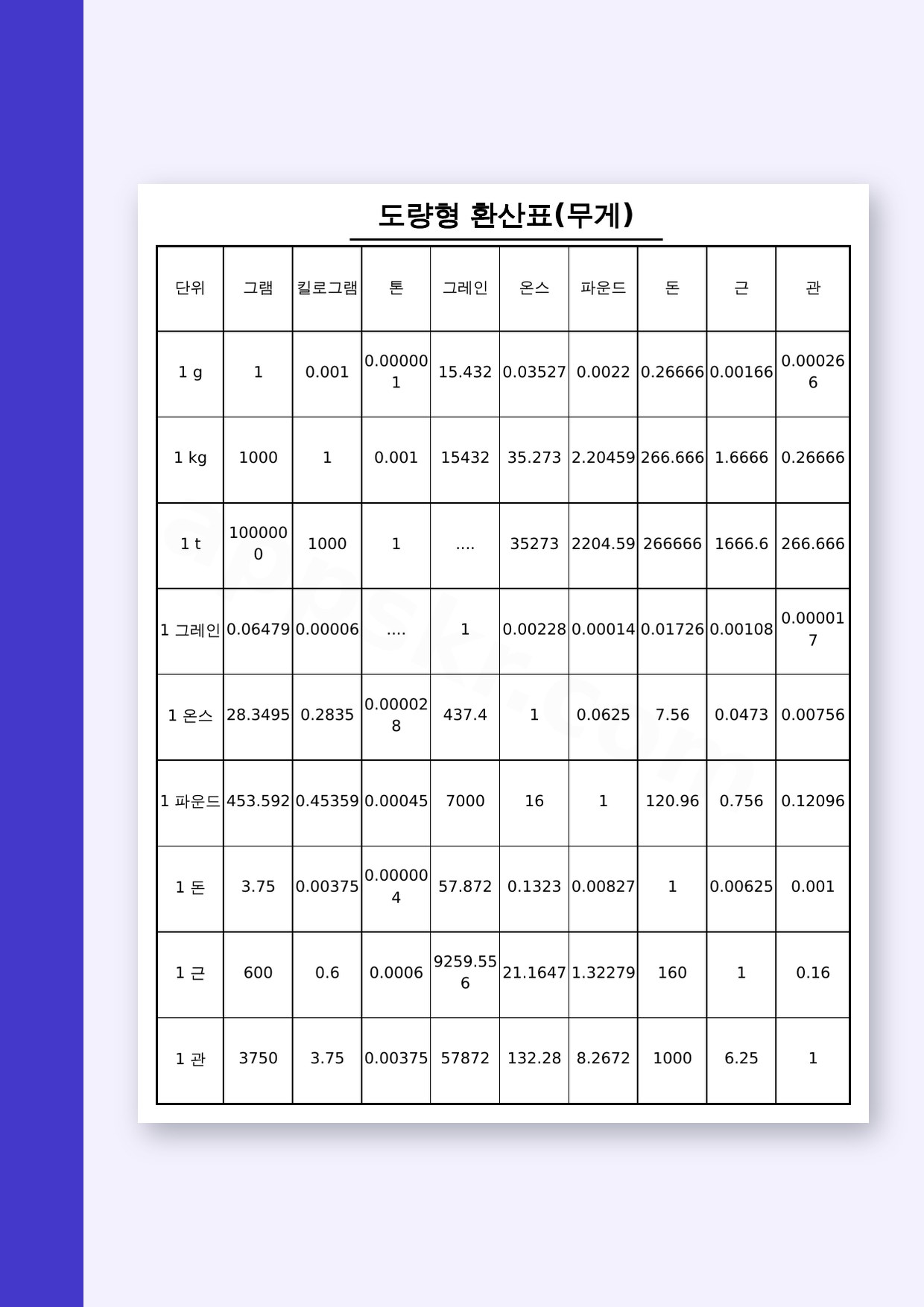
이 표는 위쪽 머리줄에 아홉 개 단위를 늘어놓고 왼쪽에 1 g, 1 kg, 1 t, 1 그레인, 1 온스, 1 파운드를 두어 가로로 읽는 방식이에요. 예를 들어 1 kg 줄을 따라가면 1000 g, 2.20459 파운드, 266.666 돈, 1.6666 근이 차례로 나와요. 수업 자료나 요리·공방 작업대 옆에 붙여 두는 참고표로 많이 써요.
아래에서는 내려받기, 열기, 고치기, 보내기·인쇄 순서로 정리했어요. 휴대폰에서 열 때 글꼴이 깨지는 문제, 가로로 긴 표를 A4 한 장에 맞춰 인쇄하는 방법, 수업 화면에 띄울 때 쓸 만한 팁도 단계마다 함께 적었어요.
템플릿 2종 받기
1단계 내려받기: 워드와 PDF 중 무엇을 받을까
값을 고치거나 단위 줄을 더 넣을 생각이면 워드(DOCX)를 받으세요. 표 칸이 그대로 살아 있어서 숫자를 고치거나 글자 크기를 바꾸기 쉬워요. 받은 그대로 인쇄하거나 휴대폰에서 보기만 할 거라면 PDF가 편해요. PDF는 어느 기기에서 열어도 줄 간격과 칸 너비가 흐트러지지 않아요.
두 파일 모두 1쪽짜리라 받자마자 바로 확인할 수 있어요. 학생들에게 나눠 줄 때는 PDF를, 교사용으로 직접 고칠 원본은 워드를 함께 받아 두면 나중에 다시 찾을 일이 없어요. 파일 이름에 '무게'를 붙여 저장해 두면 길이·넓이 환산표와 헷갈리지 않아요.
| 형식 | 크기 | 이럴 때 받으세요 |
|---|---|---|
| 워드(DOCX) | 7KB | 숫자·글자 크기를 고치거나 단위 줄을 더 넣을 때 |
| 64KB | 바로 인쇄하거나 휴대폰·태블릿으로 볼 때, 학생에게 나눠 줄 때 |
이 서식에 들어 있는 칸
표는 첫 줄 제목 아래에 단위 머리줄이 있고 왼쪽에 기준 단위 여섯 줄이 놓인 짜임이에요. 기준 단위 하나를 머리줄의 각 단위로 바꾸면 얼마인지 칸마다 적혀 있어요. 1 t 줄의 그레인 칸처럼 값이 너무 커서 '....'로 비워 둔 칸도 있으니 고칠 때 참고하세요.
| 칸·항목 | 무엇이 들어 있나 |
|---|---|
| 도량형 환산표(무게) | 표 맨 위 제목 |
| 단위 | 왼쪽 기준 단위 열의 머리 칸 |
| 그램 · 킬로그램 · 톤 | 미터법 무게 단위 열 |
| 그레인 · 온스 · 파운드 | 야드파운드법 무게 단위 열 |
| 돈 · 근 · 관 | 우리나라 전통 무게 단위 열 |
| 1 g | 1그램을 각 단위로 바꾼 값 (예: 15.432 그레인, 0.26666 돈) |
| 1 kg | 1킬로그램을 각 단위로 바꾼 값 (예: 1000 g, 2.20459 파운드) |
| 1 t | 1톤을 각 단위로 바꾼 값 (예: 1000000 g, 2204.59 파운드, 그레인 칸은 ....) |
| 1 그레인 | 1그레인을 각 단위로 바꾼 값 (예: 0.06479 g) |
| 1 온스 | 1온스를 각 단위로 바꾼 값 (예: 28.3495 g, 437.4 그레인, 7.56 돈) |
| 1 파운드 | 1파운드를 각 단위로 바꾼 값 (예: 453.592 g, 7000 그레인, 16 온스, 0.756 근) |
2단계 열기: 컴퓨터와 휴대폰에서 글꼴 깨짐 없이
워드 파일은 워드 프로그램뿐 아니라 한글 프로그램이나 휴대폰 문서 앱에서도 열려요. 다만 기기에 원본 글꼴이 없으면 다른 글꼴로 바뀌면서 숫자 칸이 넓어지고 소수점 아래 자리가 다음 줄로 밀릴 수 있어요. 이럴 때는 표 전체를 선택해 기기에 있는 기본 글꼴로 한 번에 바꾸면 줄 밀림이 대부분 정리돼요.
휴대폰에서는 표가 가로로 길어 글자가 작게 보여요. 화면을 가로로 돌리고 두 손가락으로 확대해서 보거나, 보기만 할 거라면 PDF를 여는 편이 훨씬 깔끔해요. 메신저로 받은 파일은 미리보기 화면 대신 '다른 앱으로 열기'를 눌러 문서 앱에서 열어야 표 선이 제대로 보여요.
- 숫자 칸이 두 줄로 밀리면: 표 선택 → 글꼴 크기 한 단계 줄이기
- 글자가 네모로 보이면: 기기 기본 글꼴로 바꾸기
- 휴대폰에서 칸이 겹치면: 가로 화면으로 돌리거나 PDF로 보기
3단계 고치기: 칸 채우기 요령과 작성 예시
이 서식은 값이 이미 채워진 참고표라 고칠 일은 많지 않아요. 주로 하는 작업은 수업에 필요한 단위만 남기기, 소수 자릿수 맞추기, 빈칸에 새 기준 줄 더하기예요. 새 줄을 넣을 때는 맨 아래 1 파운드 줄에서 '아래에 행 삽입'을 고르면 칸 너비가 위 줄과 똑같이 맞춰져요.
새 줄의 값은 계산식으로 채우면 실수가 줄어요. 이미 있는 그램 값을 기준으로 '새 단위의 그램 값 ÷ 열 단위의 그램 값 = 칸에 넣을 값'처럼 나누면 돼요. 학습지로 쓸 때는 몇 칸을 비워 두고 학생이 채우게 하는 방식도 많이 써요.
| 고칠 곳 | 작성 예시 |
|---|---|
| 제목 아래 학교·학급 | ○○초등학교 ○학년 ○반 |
| 작성일 | 20○○년 ○월 ○일 |
| 새 기준 줄 | 1 ○○ | ○○○ | ○○○ | ○○○ … |
| 학습지용 빈칸 | 1 kg = ( ) 돈 |
| 확인자 | 담당 ○○○ (서명) |
4단계 보내기·인쇄: 한 장에 맞추고 서명까지
가로로 아홉 단위가 늘어선 표라 세로 A4에 그대로 찍으면 오른쪽 관 열이 잘릴 수 있어요. 인쇄 설정에서 용지 방향을 가로로 바꾸거나 '한 페이지에 맞추기'를 고르면 한 장에 모두 들어가요. 교실 게시용이면 A3로 확대 인쇄해도 숫자가 또렷하게 나와요.
휴대폰에서 바로 보낼 때는 워드에서 고친 뒤 PDF로 저장해서 보내세요. 받는 사람 기기 글꼴과 상관없이 같은 모양으로 보여요. 확인 칸에 서명이 필요하면 PDF 뷰어의 서명 기능으로 손글씨 서명을 넣고 다시 저장하면 출력하지 않고도 마무리할 수 있어요.
- 관 열이 잘리면: 용지 방향 가로
- 작게 찍히면: 한 페이지에 맞추기 끄고 여백 좁게
- 단체 배포: 고친 워드 → PDF로 저장 → 메신저·메일 전송
- 서명: PDF 뷰어 서명 넣기 → 저장
수업 화면에 띄울 때 쓸 만한 팁
와이드 화면이나 전자칠판에 띄울 때는 PDF를 전체 화면으로 열고 '폭에 맞추기'를 고르면 아홉 열이 한눈에 들어와요. 특정 줄만 설명할 때는 1 kg 줄처럼 자주 쓰는 줄에 형광 표시를 해 둔 워드 파일을 따로 하나 만들어 두면 편해요.
프레젠테이션 안에 표를 넣는다면 그림으로 붙이기보다 PDF 화면을 캡처해 넣는 편이 선명해요. 발표자 보기를 쓰는 경우 슬라이드 메모 칸에 '1 파운드 = 16 온스 = 453.592 g'처럼 짚을 값을 미리 적어 두면 설명이 매끄러워요.
자주 묻는 질문
- 도량형 환산표 무게 서식은 몇 쪽이고 무료인가요?
- 1쪽짜리 표 한 장이고 워드·PDF 모두 무료로 받을 수 있어요. 워드는 7KB, PDF는 64KB예요.
- 휴대폰에서 워드 파일을 열었더니 숫자가 두 줄로 밀려요.
- 기기에 원본 글꼴이 없어서 다른 글꼴로 바뀌며 칸이 좁아진 경우가 많아요. 표 전체를 선택해 기본 글꼴로 바꾸고 글자 크기를 한 단계 줄이면 대부분 맞춰져요. 보기만 할 거라면 PDF를 여는 편이 가장 간단해요.
- 1 t 줄의 그레인 칸에 왜 '....'만 있나요?
- 원본 서식에서 그 칸은 값을 적지 않고 '....'로 비워 둔 상태예요. 필요하면 1 g 줄의 그레인 값에 1 t 줄의 그램 값을 곱하는 식으로 채워 넣으면 돼요.
- 인쇄하면 오른쪽 관 열이 잘려요.
- 용지 방향을 가로로 바꾸거나 인쇄 설정에서 한 페이지에 맞추기를 고르세요. 교실 게시용이라면 A3로 확대해 찍는 것도 방법이에요.
- 고친 표를 학생들에게 나눠 줄 때는 어떤 형식이 좋나요?
- 워드에서 고친 뒤 PDF로 저장해서 보내는 걸 권해요. 학생 기기에 어떤 글꼴이 있든 칸과 숫자가 같은 모양으로 보이고 실수로 값이 바뀔 일도 없어요.